Как исправить ошибку [unable to initialize steam api]
Содержание:
- Steam_API.dll скачать для Windows 7, 8, 10 x32 / x64
- Возникновение ошибки из-за отсутствия или повреждения файла
- Что такое steam_api64.dll отсутствует ошибка означает ?
- Как steam api64 dll скачать бесплатно
- Причины возникновения ошибки
- Варианты решения проблемы
- Переустановка клиента
- Recognized for best-in-class capabilities as an ISV Independent Software Vendor
- Как исправить steam_api.dll missing error?
- Способ 1: скачать steam_api.dll
- Загрузка и предупреждения безопасности
- Что еще может помочь?
- Как исправить ошибку steam_api.dll?
- Ошибка отсутствия файла steam_api.dll. Что делать?
- Исправляем ошибку отсутствует steam api.dll
- Получение списка друзей пользователя
Steam_API.dll скачать для Windows 7, 8, 10 x32 / x64
Отсутствует файл Steam_API.dll? Способ работает 100%. Скачайте бесплатно Steam_API.dll для 64-битных и 32-битных систем. Но для начала рекомендуем проверить настройки антивируса.
Что за ошибка. Что пишет
1. Как выглядит ошибка steam_API.dll
Ошибка выдает такие сообщения:
На русском:Запуск программы невозможен, так как на компьютере отсутствует steam_API.dll. Попробуйте переустановить программу.отсутствует на Вашем компьютере


Иногда всплывает такое сообщение:Точка входа в процедуру steamuserstats не найдена в библиотеке steam_API.dll
Или такоеFailed to load library steam_API.dll
2. Почему возникает
Библиотека steam_API.dll отвечает за взаимодействие игры с сервисом Steam.
Иногда такой файл повреждается по самым разных причинам или блокируется (удаляется) антивирусом. Последняя причина самая частая, особенно если вы устанавливаете Repack версию игры или ломаете ее сами или по инструкции, помещенной в торрент-раздаче.Удаление (блокировка) файла чаще всего происходит во время первого запуска игры, реже — во время установки.
Решение ошибки
1. Steam_api.dll был заблокирован антивирусом. Добавьте в исключение.
Если вы пользуетесь взломанной игрой или Repack версией, есть большая вероятность, что антивирус воспринял файл steam_API.dll как подозрительные и заблокировал его или удалил. Добавьте его в исключения и попробуйте запустить игру.Как вариант, отключите антивирус и попробуйте запустить игру.
2. Переустановите Steam
Если файл поврежден или удален, лучше переустановить Steam. Но перед этим сохранить настройки. Для этого прейдите в C:Program FilesSteam и сделайте копии файла steam.exe и папки Steamapps. Теперь нужно корректно удалить программу: Панель управления → Программы и компоненты. Найти приложение и удалить.
| Скачать Steam с официального сайта |
На время установки отключите антивирус.
3. Скачайте файл steam_API.dll
| Скачать файл steam_API.dll |
3.2. Куда вставлять
Внимание!
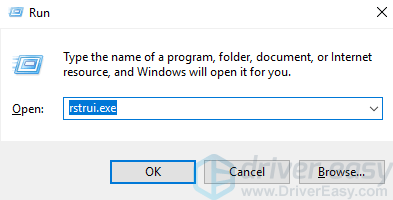
Зарегистрируйте библиотеку dll в системе Windows. Для этого продите: Пуск → Поиск→ Выполнить (другой вариант — нажать горячие клавиши Windows + R). В открывшемся окне «Выполнить» пишем: regsvr steam_api.dll

Внимание!
Бонус!
В каких играх распространена ошибка «Отсутствует файл Steam_API.dll»
Какова гарантия что антивирус врёт тобиж если я скачаю этот файл с этого сайта и вируса по типу троян не будет на компе?
какова гарантия что ваш файл не вирус?
скачал SnowRunner 2020 и пишет точка входа не известно помогите пожалуста
Дмитрий Владимирович Макаров,делайте по инструкции в этой статье.
У меня игра ПАМ не могу включить, помогите
Дима,какая у вас версия?
мне нужна ваша помощь. ,
Проблема заключается в том что dll файл не подходит к версии виндовс!
у меня игра Farming Simulator 17,у меня ошибка steam_api.dll как ёе исправить
мне нужна ваша помощь. , недостающий файл скачивали?
низня не помогаетthe binding of Isaac напримеру меня х64 и я отправил в sysWOWпереустановил игру и пишет что steam_api.dll отсутствуетВ ЧЕМ ПРИЧИНА?не знаюи регать пытался regsvr и regsvr32
постоянно система выдает ошибку в stream
Для тех у кого пишет regsvr не найден попробуйте regsvr32
Возникновение ошибки из-за отсутствия или повреждения файла
Иногда при установке даже лицензионной игры на компьютер, файл может повредиться или измениться, что и приводит к ошибке. Тогда появляется примерно такое уведомление: «В библиотеке исполняемого файла steam_api.dll не были найдены точки входа в процедуру».

Но чаще файл блокируется антивирусом, который принимает его за вирус способный нанести вред компьютеру. Файл помещается в карантин, и не может больше использоваться программами. Такое может произойти при установке новой игры на компьютер, или во время последующего за этим запуска антивируса для проверки.
Действия при отсутствии файла
Проблема может возникнуть по нескольким причинам, которые мы и рассмотрим вместе со способами их решения:
- Файл был заблокирован антивирусом.
Если это происходит, то на мониторе будет постоянно появляться уведомление от антивируса об обнаруженной угрозе, которая была заблокирована. Решить такую проблему можно занесением файла в список исключений антивируса.Если такое уведомление появляется после установки игры с лицензией, то вероятно, что в систему попал вирус. Решается путем тщательной чистки жестких дисков и загрузочных секторов ПК.
Произошло удаление файла. Такое происходит при перемещении антивирусом файла в карантин. Стоит открыть соответствующую папку и восстановить его. Для предотвращения подобного надо добавить его в исключения. Но иногда это не помогает, тогда надо отключить антивирус и переустановить игру.
Также такое может произойти после установки лицензионной игры, тогда придется переустанавливать программу Steam. Первым делом нужно все данные сохранить, для этого заходим в папку программы, расположенную в Program Files на системном диске C, и копируем папку «Steamapps » и файл «steam.exe ». Теперь с помощью одновременного нажатия Win+R, в открывшемся окне вводим «Control Panel » и нажимаем клавишу Enter, должно открыться окно «Панель инструментов».
Далее, в зависимости от ОС компьютера поступаем так, если стоит Windows 7 или Windows 10, заходим в «Программы», выбираем «Программы и компоненты», где в списке находим Steam и удаляем ее. Если стоит более ранняя версия, то удаляем программу через меню «Установка и удаление программ». Теперь, когда Steam удалена с компьютера, с официального сайта разработчика скачивается новая версия и устанавливается.
С помощью клавиш Win+R, открываем окно и вводим в нем «regsvr steam_api.dll» или «regsvr32 steam_api.dll» нажимаем Enter и перезагружаем компьютер.

После загрузки ОС остается только запустить игру.
Что такое steam_api64.dll отсутствует ошибка означает ?
Эксперты выделяют несколько основных причин, провоцирующих ошибки steam_api64.dll. Среди самых распространенных:
- Сбои в реестре Windows.
- Вирусы.
- Приложение вылетает.
Информация об ошибках steam_api64.dll также указывает на то, что файл неправильно установлен или удален с устройства.
Другие распространенные ошибки steam_api64.dll:
- missing
- error loading
- crash
- not found
- not be located
- Access Violation
-
Там также:
- The procedure entry point steam_api64.dll error.
- Cannot find or register steam_api64.dll.
steam_api64.dll — System Error
Программа не может запуститься, потому что steam_api64.dll отсутствует на вашем компьютере. Попробуйте переустановить программу, чтобы исправить проблему.
Как steam api64 dll скачать бесплатно
«Крякнутый» файл можно запросто отыскать на просторах интернета. Вот только не спешите загружать его с первого попавшегося сайта. Увы, многие злоумышленники посредством DLL-библиотек могут распространять вирусы. Желательно все подозрительные объекты предварительно проверять онлайн с помощью того же Virus Total.
DLL-Помощник
Дабы не подвергать Вас риску, я отыскал безопасные архивы:
steamapi64.dll
steamapi.dll
Как установить, куда кидать?
- Сначала распакуйте архив в любое место на ПК;
- Его содержимое скопируйте и поместите в каталог с игрой (конкретно туда, где располагается файл запуска программы с расширением exe). Узнать местоположение можно так – кликаем правой кнопкой мышки на ярлыке приложения (он, скорее всего, на рабочем столе), выбираем пункт «Расположение…»:

- Теперь вставляем Steam api64 dll и проверяем работоспособность GTA 5;
- Вдруг не сработало, копируем файл в одну из следующих папок:
(изначально узнайте разрядность системы Windows)
Для Виндовс 64 бит:
C | Windows | 
Для Виндовс 32 бит:
С | Windows | System32

Обязательно перезагружаем ноутбук.
Причины возникновения ошибки
Одна из причин возникновения – это не отключение антивируса при установке самой игры, то есть антивирус (не важно какой) думает, что файл steam_api.dll содержит вирус и поэтому при установке он его удаляет. По сути, файл steam_api.dll считается вирусным, потому что он «крякает» игру или взламывает, так как она является не лицензионный
В нашем случае данный файл никак не вредит компьютеру, а наоборот помогает запускать игру без самой её покупки
По сути, файл steam_api.dll считается вирусным, потому что он «крякает» игру или взламывает, так как она является не лицензионный. В нашем случае данный файл никак не вредит компьютеру, а наоборот помогает запускать игру без самой её покупки.
Рассмотрим методы исправления.
Устранение проблемы путём отключения антивируса
Для начала нам придётся удалить установленную игру заранее.
Для тех, кто не знает как удалять игру полностью (кто не настолько чайник, может пролистать ниже):
- заходим в меню – «Пуск»;
- в поиске вбиваем – «Установка и удаление программ»;
- в открывшемся списке игр (смотрим скрин снизу). Находим нашу игру и кликаем по ней два раза.
- Windows предложить удалить или изменить игру;
- нажимаем «Удалить». Произойдет процесс удаления игры и всё.
Этап установки удаление игры – пройден. Вот примерно вот так это будет выглядеть.
Далее перед установкой нашей игры, в которой возникала ошибка «steam_api.dll» отключаем наш антивирус. В моём случае это Avast Antivirus.
Для этого нахожу в панели задач иконку антивируса и нажимаю по ней правой кнопкой мыши (далее ПКМ). Смотрим скриншот:
Откроется контекстное меню, где нужно выбрать «Управление экранами Avast» (1)
В раскрывшемся подменю выбираем отключить антивирус на 1 час (2). Таким образом наш антивирус будет не активен в течение часа, за которое время мы успеем установить игру без проблем.
(Отключение других антивирусов схожи с данным методом отключением защиты Avast. Поэтому дерзайте, в этом нет ничего сложного. Часто данная ошибка встречается еще и с антивирусом eset smart security NOD 32).
После отключения антивируса запускаем старт установки необходимой игры. У меня на выбор установка игры «Craft the World» (С такой проблемой может столкнуться любая игра, к примеру такие ошибки выпадали и на игры Hitman, Call of Duty и тому подобные).
Проходит обычный процесс установки игры, где нужно нажимать:
«Далее» – Выбор место расположения игры – «Выбор локального диска под установку игры» – «Выбор месторасположения папки в меню пуск».
В конечном итоге игра установится и сообщит об успешном завершении процесса.
Добавление игры в «Исключения» антивируса.
После завершения установки. Проверяем игру (при этом антивирус включать еще не нужно).
Если игра запускается и не выдаёт ошибку – отлично, если же ошибка осталась смотрим пункт 2. Теперь необходимо выполнить действие по добавлению игры в исключения антивируса. Так как игра установился с нужным нам файлом, то в будущем антивирус будет распознавать его как заражённым, нам этого не в коем случае не нужно.
1.3.1 Для этого нам нужно открыть интерфейс защиты, щёлкнув по значку программы антивируса в системной трее (в правом углу нижнем рабочего стола).
Переходим в «Настройки», нажав на нужную иконку в правом верхнем углу;
В подменю Общие про скрольте чуть ниже, до момента пока не увидите пункт «Исключения». Открываем его:
Нам нужно добавить файл в исключения антивируса, поэтому нажимаем кнопку «Обзор» (смотрим на скриншоте).
В открывшемся обозревателе файлов указываем «Путь» до файла (или же папку, кому как удобнее). Не стоит указывать общую папку с играми, так как она еще будет пополняться, и кто знает, вдруг там засядет вирус, который в дальнейшем защита не сможет увидеть.
Следует указать папку с игрой либо же файл.
В нашем случае я отмечаю папку с названием моей игры «Craft The World» нажимаю «Ок» и следом «Добавить».
Закрываем Avast. Не забудьте после установки включить обратно антивирус, в том случае если вы отключили его на более чем на один час. Процесс включения аналогичен, как и с отключением антивируса. Возвращаемся к пункту 1.1 и делаем те же манипуляции, описанные в том разделе. Только вместо отключения антивируса, Вам откроется подменю с кнопками его включения.
Готово. Теперь Вы можете пользоваться этим способом и для других игр и приложений, с которыми возникла данная проблема.
Запускаем игру и наслаждаемся, играя в неё.
Варианты решения проблемы
Способов решить проблему с steam_api.dll всего четыре:
- Если причиной является действие антивируса, обнаружившего вредоносный код в составе файла, его легко восстанавливают обратно;
- При полном отсутствии библиотеки в папке игры скачивают её из сети;
- Переустановка клиента Steam или всей системы;
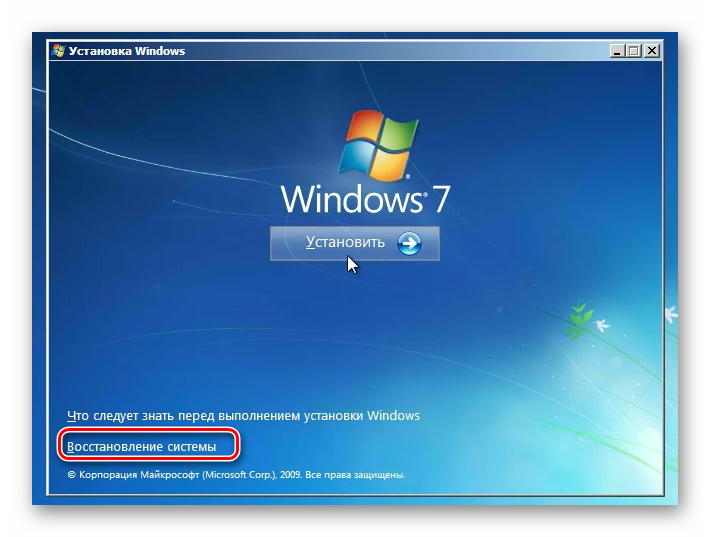
- Восстановление системы.
Устранение действий антивируса
Узнать, что библиотека заблокирована установленной на компьютере антивирусной программой, можно по сообщению, которое она выдаёт.
Чаще всего это происходит ещё во время установки игры или при её первых запусках.
Некоторые библиотеки игры, скачанной с пиратского ресурса и полученной пользователем бесплатно, могут восприниматься антивирусной программой как сетевой червь «троян».
Поместив нужный файл в список исключений, можно без особых проблем продолжать запускать игровое приложение. А антивирус на него реагировать уже не будет.
Иногда добавление автоматически предлагается пользователю, который может выбрать либо продолжение запуска подозрительного файла, либо прекращение его проверок.
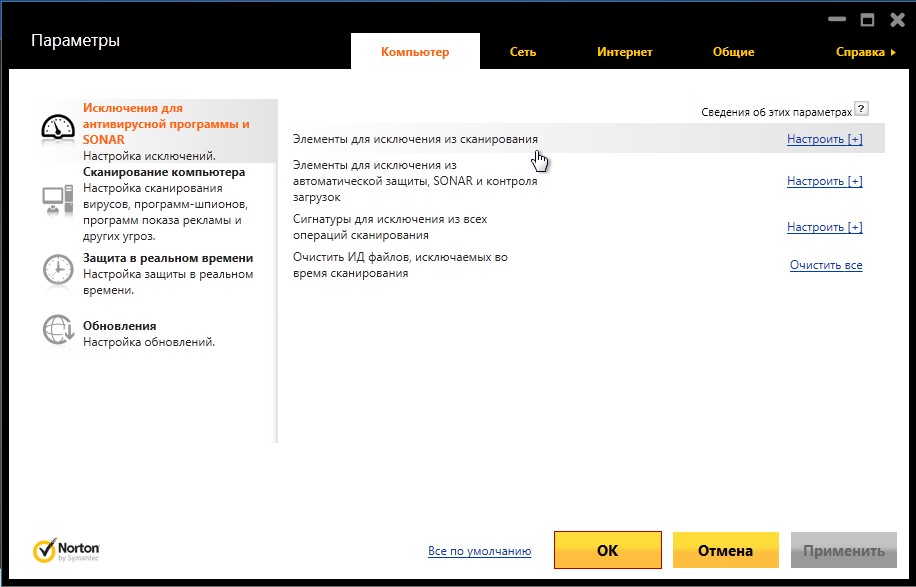
Список исключений программы Norton Internet Seсurity
Когда возникает проблема с лицензионной игрой, причиной, скорее всего, является вирус – но уже настоящий. Вредоносная программа может заразить файл уже после установки игры.
В этом случае стоит сделать одно из следующих действий:
- «Вылечить» заражённую библиотеку;
- И, при невозможности лечения, восстановить все файлы игры из исходного источника.
Независимо от выбора варианта, обязательно стоит проверить компьютер на наличие вирусов.
Так как проблема с лицензионной версией игры свидетельствует о нарушении безопасности системы.
Скачивание файла steam_api.dll
В том случае, когда антивирус не имеет никакого отношения к неполадкам с библиотекой, или она уже была безвозвратно удалена, основным способом восстановления работоспособности игры является скачивание файла и его повторная запись в папку приложения.
Стоит отметить, что при скачивании steam_api.dll необходимо соблюдать осторожность, так как вместе с библиотекой на компьютер могут попасть вирусы. Особенно опасны файлы, загружаемые в виде архива с помощью торрент-трекеров, где они могут быть изменены или дополнены. Особенно опасны файлы, загружаемые в виде архива с помощью торрент-трекеров, где они могут быть изменены или дополнены
Особенно опасны файлы, загружаемые в виде архива с помощью торрент-трекеров, где они могут быть изменены или дополнены.
Более того, иногда, скачивая библиотеку через торрент, можно вообще не получить нужный файл, вместо которого будут только вирусы.
И даже если steam_api.dll нормально загрузился и работает, стоит проверить систему на вирусный код.
После скачивания библиотеки её необходимо скопировать в следующую папку:
- С:\Windows\System32\ для 32-битной операционной системы Windows (от XP до 10-й части, которая тоже имеет версию 32 bit);
- С:\Windows\SysWOW64\ для 64-битных ОС.
Далее следует:
- Вызвать окно выполнения команд (Ctrl + R);
- Ввести команду regsvr steam_api.dll;
- Нажать «ОК»;
- Перезапустить компьютер.
Способ помогает в 99% случаев, хотя иногда при запуске библиотеке могут возникнуть проблемы.

Запуск библиотеки
Переустановка Steam
Один из самых простых и тоже часто помогающих способов решить проблему с библиотекой steam_api является переустановка клиента Steam.
Для этого следует:
- Предварительно удалить старое приложение;
- Очистить реестр (например, с помощью программы Ccleaner), удалив все связанные со Steam ключи;
- Перезагрузить систему;
- Заново скачать с официальной страницы «Стим» и установить на компьютере.
Восстановление системы
Последним вариантом, помогающим, даже если другие ваши действия не привели к восстановлению доступа к одной или нескольким играм, является переустановка всей системы.
Совет! Хотя перед этим рекомендуется попробовать восстановить ОС до предыдущего работоспособного состояния.
Переустановка клиента
Иногда разобраться с трудностями не получается другими способами – помогает только полная переустановка десктопного клиента.
Будьте внимательны – вы не потеряете ни одного мегабайта контента, если заранее сохраните загруженные игры. Что нужно делать, если система не обнаружила Steam_api64.dll?
- Откройте директорию, в которую было загружено приложение;
- Найдите на экране папки «config», «steamapps» и «userdata», а также файл установки в формате .exe;
- Выделите все элементы, кроме четырех, указанных выше и полностью удалите их с компьютера.

Что за ошибка Steam_api64.dll – вы уже знаете. Заканчиваем устранять!
Находим файл с расширением .exe и дважды кликаем кнопкой мышки;

Автоматически запустится мастер установки – следуйте инструкциям на экране.
Обязательно проследите, чтобы приложение заново загрузилось в ту же директорию, где лежало изначально. Название папки должно содержать исключительно латинские буквы, никаких русских символов.
Давайте кратко пробежимся по папкам – зачем нужна каждая из них?
- Config – настройки интерфейса приложения;
- Steamapps – установленные игры;
- Userdata – информация о настройках и данные авторизации.
Даже если система не обнаружила Steam_api64.dll, выход есть! Переустановка занимает несколько секунд, драгоценные игры потеряны не будут.
Recognized for best-in-class capabilities as an ISV Independent Software Vendor
Solvusoft is recognized by Microsoft as a leading Independent Software Vendor, achieving the highest level of completence and excellence in software development. Solvusoft’s close relationship with Microsoft as a Gold Certified Partner enables us to provide best-in-class software solutions that are optimized for performance on Windows operating systems.
How is the Gold Competency Level Attained?
To achieve a Gold competency level, Solvusoft goes through extensive independent analysis that looks for, amongst other qualities, a high level of software expertise, a successful customer service track record, and top-tier customer value. As a Gold Certified Independent Software Vendor (ISV), Solvusoft is able to provide the highest level of customer satisfaction through delivering top-level software and service solutions, which have been subject to a rigourous and continually-audited approval process by Microsoft.
CLICK HERE to verify Solvusoft’s Microsoft Gold Certified Status with Microsoft >>
Как исправить steam_api.dll missing error?
Если «steam_api.dll отсутствует» не удалось, используйте один из правильных методов для решения проблемы: ручной или автоматический. В первом случае вам необходимо скачать файл steam_api.dll и отправить его в папку установки игры / приложения. Во втором случае система автоматически исправляет ошибку с минимальными усилиями.
Мы предлагаем несколько эффективных методов:
Способ 1: скачать steam_api.dll
Диспетчер загрузки отслеживает изображения, документы и другие файлы, загруженные из Интернета. Загруженные steam_api.dll автоматически сохраняются в папке «Загрузки». Эта папка обычно находится на диске, на котором установлена Windows (например, C: \ Users \ username \ Downloads). Загруженные файлы можно перемещать из папки «Загрузки» в другие папки на компьютере.
В зависимости от типа загружаемого файла доступны следующие параметры:
- Откройте файл для просмотра, но не сохраняйте его на компьютере.
- Сохраните файл на свой компьютер в стандартной папке загрузки. После того как система проверит безопасность и завершит загрузку файла, вы можете открыть файл, открыть папку, в которой он был сохранен, или просмотреть файл в диспетчере загрузки.
- Сохраните под другим именем, с другим типом или в другой папке на компьютере.
-
Запустите приложение, расширение или файл другого типа. После того как система выполнит проверку безопасности, файл откроется и запустится на компьютере.
- Отмените загрузку и вернитесь к просмотру веб-страниц.
Вы также можете сохранять файлы меньшего размера, например отдельные изображения, на своем компьютере. Для этого щелкните правой кнопкой мыши изображение, ссылку или файл и выберите «Сохранить изображение» или «Сохранить объект как».
steam_api.dll , 5 доступных версий
| Bits & Version | File size | Language | Description | Checksums | ||
|---|---|---|---|---|---|---|
|
32bit 7.9.87.40 |
119.1 KB | U.S. English | Steam Client API |
MD5 MD5 SHA1 SHA1 |
Download | |
|
32bit 2.37.91.26 |
142.2 KB | U.S. English | Steam Client API |
MD5 MD5 SHA1 SHA1 |
Download | |
|
32bit 1.83.31.37 |
103.9 KB | U.S. English | Steam Client API (buildbot_winslave04_steam_steam_rel_client_win32@winslave04) |
MD5 MD5 SHA1 SHA1 |
Download | |
|
32bit 1.49.4.54 |
103.3 KB | U.S. English | Steam Client API (buildbot_winslave04_steam_steam_rel_client_win32@winslave04) |
MD5 MD5 SHA1 SHA1 |
Download | |
|
32bit 1.0.0.1 |
62.5 KB | U.S. English | Steam Client API |
MD5 MD5 SHA1 SHA1 |
Download |
Загрузка и предупреждения безопасности
Во время загрузки steam_api.dll система проверяет наличие ряда признаков того, что файл не представляет угрозы для компьютера. Если система считает файл подозрительным, вы получите уведомление и сможете решить, сохранить ли файл, запустить его или открыть
Не все steam_api.dll, для которых отображается предупреждение, на самом деле опасны, но важно загружать только действительно необходимые файлы и только с надежных сайтов
Предупреждение безопасности «Не удалось проверить достоверность издателя этой программы» означает, что
Система не знает сайт или организацию, которая предлагает вам скачать файл. Перед сохранением или открытием такого файла убедитесь, что его издателю можно доверять
Внимание! Скачивание steam_api.dll из Интернета всегда рискованно
Вот некоторые меры предосторожности, которые вы можете предпринять, чтобы защитить свой компьютер при загрузке файлов:
- Установите и используйте антивирусную программу.
- Скачать steam_api.dll только с доверенных сайтов
- Если steam_api.dll имеет цифровую подпись, убедитесь, что он действителен и файл получен из надежного источника. Чтобы просмотреть цифровую подпись, щелкните ссылку издателя в диалоговом окне с предупреждением о безопасности, которое появляется при первой загрузке файла.
Что еще может помочь?
Есть еще несколько действий, которые могут помочь у отдельных пользователей. Они срабатывают реже, чем предыдущие, но в крайнем случае попробовать можно.
Советы по устранению ошибки:
- Обновляем драйвера на видеокарту. Достаточно скачать их с официального сайта производителя и установить.
- Заново устанавливаем DirectX. Просто скачиваем установщик с сайта Microsoft и запускаем его. В идеале нужно удалить старую версию ПО и только потом установить заново.
- Обновляем Windows.
Одно из перечисленных действий должно сработать и steam_api.dll будет восстановлен, а значит сообщение об отсутствующем файле исчезнет и появится возможность запустить любую игру.
Как исправить ошибку steam_api.dll?
Если не удалось обнаружить steam_api64.dll, значит нам нужно его восстановить. Обычно это происходит либо вручную, либо в автоматическом режиме, вместе с тем софтом, которому он принадлежит. Очевидно, что речь идет о самих играх и Steam-клиенте. Но также проблема может быть в антивирусе, который распознает данный файл в качестве вируса и блокирует его. О всех вариантах развития ситуации поговорим дальше.
Способ 1: скачивание и регистрация файла
Первое, что приходит в голову — скачать steam_api.dll и система снова сможет работать. На самом деле не всегда это срабатывает, но попробовать стоит. Здесь важны несколько нюансов: скачать подходящий файл (с нужной разярдностью и не зараженный вирусом), положить его в правильное место и зарегистрировать в системе. Все это мы сделаем в рамках следующей инструкции.
Как скачать и установить файл steam_api.dll:
Загружаем steam_api.dll для Windows 10 (или другой версии операционной системы). Например, это можем сделать по данной ссылке
Важно смотреть не только на ОС, но и разрядность: 32 или 64 бит.
Копируем файл в том место, где он должен быть. Первый способ узнать его – посмотреть в сообщении об ошибке, там может быть написано, куда система обращается за этим файлом
Чаще всего это С:\Windows\SysWOW64. Также он может потребоваться в папке с игрой внутри раздела D:\Games\
Клавишами Win + X открываем меню Пуск и выбираем «Командная строка».
Вставляем команду regsvr32 steam_api.dll и жмем Enter.
После регистрации DLL-библиотеки, самое время проверить, запускается ли CoD:MW3 или другая игра, с которой были проблемы.
Способ 2: проверка целостности файлов Steam
Так как проблема может затрагивать поломку файлов игры, а сам steam_api.dll участвует во взаимодействии платформы с ней, помочь может проверка целостности. В Steam есть такая функция и некоторым пользователям она помогла.
Что делать, если отсутствует steam_api.dll:
- Открываем «Библиотеку» в Steam.
- Нажимаем правой кнопкой мыши по проблемной игре и переходим в «Свойства».
- На вкладке «Локальные файлы» нажимаем на клавишу «Проверить целостность файлов игры».
Способ 3: восстановление файла из карантина
Если данный файл был заблокирован встроенным или сторонним антивирусом, скорее всего его можем разблокировать. Достаточно вручную указать, что мы доверяем разработчику данного элемента и он может использоваться. Для примера мы используем «Защитник Windows», но сам принцип аналогичен во всех защитных приложениях.
Как исправить проблему с файлом steam_api.dll:
- Открываем «Защитник Windows». Обычно он свернут в трее или находится на панели задач, но также его всегда можно найти через поиск.
- Переходим на страницу «Журнал» и выбираем «Все обнаруженные элементы».
- Выбираем нужный нам файл и нажимаем на кнопку «Разрешить».
Это потенциально опасно, так как файл мог быть модифицирован вирусом. Особенно высоки риски у тех, кто скачивал его с интернета.
Способ 4: откат к точке восстановления
Windows можно восстановить к более стабильному состоянию, если ранее были сделаны точки отката. Обычно они генерируются автоматически при выполнении критически важных изменений операционной системы, но могут быть созданы и вручную. Если у вас есть данная точка, советуем ей воспользоваться.
Что нужно сделать:
- Вводим в поиск «Восстановление» и открываем элемент панели управления с точно таким названием.
- Выбираем вариант «Запуск восстановления системы».
- Следуем подсказкам мастера установки.
Способ 5: переустановка Steam
Один из самых действенных способов – полностью переустановить Steam. Это часто срабатывает и не влечет каких-то сложностей. После повторной авторизации в своем аккаунте все данные пользователя будут восстановлены, а ранее установленные игры будут найдены автоматически. Только лучше в момент удаления очистить следы программы. Чтобы полностью удалить Steam и избавиться от остаточных файлов, советуем использовать iObit Uninstaller. Он подчистит файлы на компьютере и реестр, а новая установка будет с чистого листа.
Ошибка отсутствия файла steam_api.dll. Что делать?
Ошибка отсутствия на компьютере файла steam_api.dll – частое явление среди геймеров. Как следует из названия файла, он относится к известной игровой платформе Steam. При запуске игры Steam начинает обращаться к файлу steam_api.dll, и если она его не находит, пользователи видят ошибку.
Почему возникает ошибка?
1. Наиболее частой причиной возникновения ошибки отсутствия файла steam_api.dll становятся различные репаки и запущенные игры с помощью кряков. В результате антивирус может принять файл steam_api.dll за вредоносный и заблокировать его.
2. С данной ошибкой могут столкнуться и пользователи лицензионных игр. Как правило, причиной ошибки является другая игра, которая изменила содержимое файла steam_api.dll.
Как исправить ошибку?
Способ 1. Файл steam_api.dll пропал в результате блокировки антивирусом.
Если ваш антивирус приложил руку к блокировке файла steam_api.dll, то, как правило, он будет вас уведомлять об этом в виде всплывающих окон. Если вы устанавливали крякнутую игру, то остается зайти в меню антивируса, чтобы добавить файл в исключения.
Если же вы используете лицензионные игры, то повод задуматься, по какой причине антивирус заблокировал файл. Вероятно, steam_api.dll был модифицирован вирусом, поэтому стоит запустить на компьютере антивирус в режиме сканирования или запустить бесплатную лечащую утилиту Dr.Web CureIt .
Способ 2. Файл steam_api.dll был удален.
Здесь решение, опять же, зависит от ситуации. Если проблема возникла в результате установки или использования ломанной игры, то достаточно зайти в меню антивируса, перейти в карантин и восстановить файл. После этого не забудьте добавить файл в список исключений, иначе проблема возобновится.
Дела обстоят несколько сложнее, если вы используете лицензионные игры. В этом случае стоит попробовать переустановить Steam. Но прежде чем удалять программу. перейдите в папку с программой (C:Programm FilesSteam ), скопируйте оттуда и перенесите в другое место две папки: «Steam.exe» и «SteamApps» . Это позволит вам не потерять игровые данные.
Самый ненадежный и нерекомендуемый способ решить проблему с отсутствующим файлом.
Дело в том, что в интернете существует огромное количество источников, которые распространяют DLL-файлы. Большинство из этих источников крайне ненадежны, поэтому, качая с подобного ресурса файлы, вы рискуете плотно заселить в компьютер вирус. В любом случае качать файл steam_api.dll или не качать – решать только вам.
В конце данной статьи вы найдете ссылку на файл steam_api.dll с самого известного ресурса, распространяющего файлы DLL.
Загрузив архив, распакуйте его и перенесите файл steam_api.dll в следующую папку:
32-разрядная Windows: C:WindowsSystem32
64-разрядная Windows: C:WindowsSysWOW64
Переместив файл в нужную папку, его остается зарегистрировать. Для этого откройте «Пуск» и в поиске проведите команду:
Завершите процесс установки файла, перезагрузив компьютер. Если после перезагрузки проблема не была устранена, попробуйте выполнить другую команду:
Как правило, в большинстве случаев данные способы помогают полностью устранить проблему в работе Steam .
Исправляем ошибку отсутствует steam api.dll
Чаще всего в последнее время антивирусы считают кряки вирусами и удаляют их и соответственно если вы ставили steam с кряком то антивирус посчитает за вирус steam api.dll Еще бывают случаи что файл steam api.dll изменяется какой-нибудь программой или игрой и возникает ошибка отсутствует steam api.dll Чтобы исправить ошибку steam api.dll нужно проверить нету ли в карантине антивируса steam api.dll, если есть то нужно его восстановить и добавить в исключения Если в антивирусе отсутствует steam dll то значит файл изменён Нужно steam api.dll скачать и установить steam api dll где находился ранее

Куда кидать steam.dll
Когда вы скачали файл steam api.dll нужно steam api.dll установить, для этого скопируйте файл и вставьте: Чтобы переустановить steam api.dll в windows xp, windows 7, Vista жмём «Пуск» — «Компьютер» — «Локальный диск С» — «Windows» — «System32» и кидаем steam api.dll Для установки файла steam api.dll windows 8 жмём «Проводник» — «Этот компьютер» — «Локальный диск С» — «Windows» — «SysWOW64» и ставим steam api.dll После того ка вы файл steam api.dll вставили, нужно подтвердить его права для этого жмём клавиши на клавиатуре одновременно «WIN» «R»

Подтверждаем права программы steam api.dll
Появится окно «Выполнить» вписываем туда команду regsvr steam_api.dll и жмём «ОК» Перезагрузите компьютер и проверьте будет работать или нет если всё равно выдает ошибку steam api.dll, то впишите команду regsvr32 steam_api.dll и снова проверьте после перезагрузки компьютера Если и это не помогло остаётся только переустановить программу steam
Получение списка друзей пользователя
Здесь используется метод GetFriendList.
public class Friend
{
  public string steamid { get; set; }
  public string relationship { get; set; }
  public int friend_since { get; set; }
}

public class Friendslist
{
  public List<Friend> friends { get; set; }
}

public class FriendRootObject
{
  public Friendslist friendslist { get; set; }
}

public class FriendLoader
{
  public static List<string> Load(string steamId)
  {
    string response;
    try
    {
      response = SteamUtils.LoadData(string.Format(
        @"http: //api.steampowered.com/ISteamUser/GetFriendList/v1/?key={key}&steamid={0}",
          steamId));
    }
    catch
    {
      return new List<string>();
    }
    DataContractJsonSerializer json =
      new DataContractJsonSerializer(typeof(FriendRootObject));
    FriendRootObject result = (FriendRootObject)json.ReadObject(
      new System.IO.MemoryStream(Encoding.UTF8.GetBytes(response)));
    return result.friendslist.friends.Select(f => f.steamid).ToList();
  }
}
Здесь в вызов метода добавляется еще один параметр — ИД пользователя. Обработка ошибок нужна из-за того, что у некоторых пользователей нельзя получить список друзей из-за настроек приватности.