Программы для форматирования и восстановления работоспособности sd-карт
Содержание:
- Форматирование с помощью средств Windows
- Что такое форматирование телефона, и когда следует делать
- Интерфейс приложения SDFormatter
- What Can SD Card Format Tool Do for You
- Windows Disk Management — Windows Built-in Formatter
- Новости
- HP USB Disk Storage Format Tool – простая и доступная программа для форматирования дискового пространства
- Solution 4. Format SD Card with Disk Management
- HDD Low Level Format Tool – программа для полного и низкоуровневого форматирования
- Очистка при помощи SD Formatter
- Format USB Or Flash Drive Software – отличное средство для восстановления, тестирования и форматирования карт
- SD Card Formatter vs стандартные инструменты форматирования
- Best Memory Card Format Tool Free Download — EaseUS Partition Master
- Как форматировать Андроид
- SD Card Formatter FAQ:
- JetFlash Recovery Tool
- Bonus tips: Recover data from formatted SD card
- 1Preparations before formatting SD card
- Форматирование при помощи программы HP USB Disk Storage Format Tool
- SD Memory Card Formatter — Windows & macOS SD Formatter
Форматирование с помощью средств Windows
Форматирование внешнего носителя предназначено для того, чтобы сменить имеющийся формат, или же оперативно удалить из него всю информацию.
Перед началом форматирования убедитесь, что на микро SD не осталось важных для вас данных, и только после этого приступайте к очистке.
Для начала рассмотрим способы, которые предоставляет нам операционная система.
Для них не нужно ничего скачивать или устанавливать, в пару кликов вы добьетесь нужного результата.
Итак, следуем следующему алгоритму действий:
Заходим в меню Пуск и выбираем пункт «Панель управления».
Доступ к панели управления
Находясь в панели управления, выберете режим просмотра «Мелкие значки», как показано на скриншоте:
Изменение режима просмотра
В появившемся списке, выберите пункт «Администрирование».
Администрирование
Далее переходите на «Управление компьютером», а после в «Управление дисками».
Управление компьютером
Перед вами откроется список подключённых дисков.
В нём найдите карту памяти и кликните по ней правой кнопкой мыши:
Меню карты памяти
Важно! В строке «Состояние», находящейся напротив названия вашей карты, обязательно должен стоять статус «Исправен».
В появившемся меня кликаем на пункт «Форматирование», как показано на скриншоте выше.
Если всё пройдёт успешно, то на этом форматирование карты завершено.
В случае если в состоянии карты высвечивается надпись «Не распределён», выберете действие «Создать новый том».
Вы выполнили все пункты без ошибок, но Windows упрямо не желает форматировать карту, значит, ваша ОС использует данный накопитель и блокирует доступ к файловой системе.
В таком случае нужно будет воспользоваться дополнительными утилитами, которые мы распишем ниже.
Что такое форматирование телефона, и когда следует делать
Наверняка многие слышали о таком понятии, как форматирование. Но все ли знают, что оно обозначает? Вообще, форматирование – это термин, который применяется к внешним накопителям. Форматировать флешку или карту памяти – значит привести ее к определенному формату. При выполнении операции стираются все данные, которые ранее хранились на накопителе.
Также некоторые пользователи применяют понятие форматирования к смартфону. Но мобильный девайс нельзя привести к определенному формату. Файловая система всегда функционирует в едином режиме. Поэтому, когда речь заходит о форматировании Самсунга, владелец подразумевает сброс до заводских настроек. Это похожая операция, после которой с девайса тоже удаляются все данные.
Если сброс настроек не позволяет изменить формат файловой системы, то для чего он нужен? Чтобы ответить на этот вопрос, приведем несколько причин, когда откат данных будет необходим:
- перепродажа смартфона;
- подготовка к установке новой прошивки;
- устранение сбоев;
- повышение производительности;
- быстрая очистка хранилища.
Получается, что форматирование или сброс настроек – очень важный процесс, который помогает во многих сценариях. Владельца может испугать очистка данных, однако есть несколько надежных способов избежать потери файлов. Подробнее об этом расскажем позже, а пока сосредоточимся на основных причинах форматирования.
В случае перепродажи Самсунга сброс настроек будет полезен, так как вряд ли текущий хозяин захочет, чтобы новый владелец получит доступ к его файлам. Удалять каждую фотографию или приложение по отдельности – долго. А сброс настроек позволяет справиться с задачей практически моментально.
Кроме того, сброс заводских настроек крайне необходим, если хозяин девайса обновляет прошивку. Все производители, включая Самсунг, рекомендуют перед установкой обновлений форматировать смартфон. Это минимизирует риски возникновения сбоев при использовании устройства.
Наконец, откат настроек помогает увеличить производительность гаджета и ликвидировать вылеты из приложений. Обязательно выполняйте форматирование, но перед этим не забывайте о прохождении подготовительного этапа.
Интерфейс приложения SDFormatter
Интерфейс программки SD FormatterНемногочисленные настройки программы SDFormatter, необходимые при форматировании карты памяти
Если у вас не форматируется карта памяти, советуем обратить пристальное внимание на все параметры без исключения.
1 Статус (Status)
Это поле показывает состояние карты памяти SD/памяти SDHC/SDXC и интерфейс устройства.
- Синий: статус активности.
- Нет логотипа: карта памяти SD или памяти SDHC/SDXC-карт или SD-интерфейс устройства отключено.
- Серый: нет соединения. Это могут быть карты памяти SD-, SDHC/SDXC карты, распознаваемые утилитой SD Formatter.
2 Диск (Drive)
Этот список указывает диски карты памяти SD/памяти, SDHC/SDXC карты, которые были открыты и распознаны в СД Форматтер. Диск из данного списка может быть выбран для форматирования карты памяти SD.
4 Область Сообщений (Message Area)
В этой области отображаются сообщения или уведомления программы SD Formatter для пользователей. Эта область полезна для дополнительной информации в случае, если sd карта не форматируется.
5 Кнопка Обновления (Refresh Button)
Эта кнопка используется для обновления информации на карте памяти SD/памяти или картах-накопителях SDHC/SDXC. При нажатии этой кнопки, СД Форматтер получает свежую информацию из SD памяти карты-накопители. Эта кнопка полезна, когда новые карты памяти, SD/памяти SDHC/SDXC-карт добавляются через SD-интерфейс устройства.
6 Метка Тома (Volume Label)
Это поле в программе sdformatter используется для отображения метки тома sd. Введите новую метку тома, которая будет записана в SD-карту во время форматирования. Вы можете ввести до 11 символов в поле метки Volume Label. Если в названии метки тома использовался НЕ английский язык, это поле не может отображаться некорректно. В этом случае следует ввести новую метку тома sd карты на английском языке.
7 Кнопка выбора (Option)
Эта кнопка утилиты sdformatter используется для выбора вариантов при выполнении операции форматирования. Когда кнопка нажата, на экране отображается окно с параметрами форматирования SD-карты.
8 Параметры форматирования sd карты
Эта область показывает текущие опции форматирования карты SD, выбранные в параметрах окна форматирования. Если sd карта не форматируется, вам следует поварьировать с опциями программы.
9 Кнопка начала форматирования SD (Format)
Эта кнопка запускает форматирование sd карты памяти. После нажатия на эту кнопку, на экране появится окно подтверждения операции форматирования. Вы можете продолжить или отменить форматирование диска / карты sd.
10 Кнопка выхода (Exit)
Эта кнопка используется для завершения работы приложения SD Formatter после того, как выполнено форматирование карты памяти
Нужно отметить, что карты памяти с поддержкой протоколов SD/SDHC/SDXC имеют так называемую защищенную область, предназначенную для стандартных функций безопасности. Утилита SD Formatter 4.0 не форматирует эту самую секьюрити-зону. Поэтому всегда используйте соответствующее приложение или sd-совместимое устройство для предоставления sd-защищенной функции для форматирования защищенной области на карточке памяти.
What Can SD Card Format Tool Do for You
Under normal circumstances, you can free format an SD card, USB flash drive, external hard drive or some other storage devices with Windows built-in tool (Disk Management/Windows Explorer/Diskpart) easily. But in some complex cases, you might need a third-party SD card format software to help you do this job successfully. Here we list some such cases:
- Fix sd card not formatted error for reuse
- Repair corrupted, unrecognized or inaccessible SD card
- Change file system, raw to NTFS, FAT32 to NTFS, etc.
- Restore SD card to original size or full capacity
- Remove write-protection of the SD card
- Clean up unknown malware or virus
- Erase data for privacy protection
- Format SD card for optimal performance
Windows Disk Management — Windows Built-in Formatter
Not all computer users know Windows Disk Management like professionals. Windows Disk Management is the other native Windows program that is available in Windows 10/8/7. It enables users to undertake many more tasks to manage a disk as they want.
It comes with the option of «Format». Chances are when you need to format a RAW SD card that is not showing up in the File Explorer, you can dive into the Disk Management to do the format.
Pros:
- Very useful when SD card is not showing up in File Explorer
- Include but not limited to format SD card, and users can extend/shrink/delete a volume as well
- Change a drive letter and paths
Cons:
- Comparatively sophisticated to operate than other programs
- It can hardly format SD card that is corrupted or damaged
Guide: How to Format SD Card on Windows 10 with Disk Management
Step 1. Right-click on This PC and navigate to Manage > Disk Management.
Step 2. Right-click on the SD card, and choose «Format».
Step 3. On the format window, check the box of «Perform a quick format», and in the same way, you need to choose a file system and allocation unit size.
Step 4. Click «OK» to start formatting the SD card.
Новости
PlasticARM – пластиковая микросхема, изготовленная по инновационным технологиям 27.07.2021 23:34
Прошли первые испытания будущего летающего мотоцикла 26.07.2021 21:39
На что обращать внимание при выборе современного телевизора 26.07.2021 19:27
Как выбирать качественные товары для младенцев, детей и беременных 26.07.2021 16:37
Зелёная энергетика: Современные гигантские проекты 25.07.2021 23:35
Что такое КТ головы и кому эта процедура необходима 25.07.2021 10:12
Как интернет упростил получение кредитов 24.07.2021 23:38
Почему в Москве люди все реже готовят еду дома 24.07.2021 23:25
Отечественные разработчики показали прототип истребителя пятого поколения СУ-75 24.07.2021 23:21
Как медицина Израиля стала признанным мировым эталоном качества 24.07.2021 10:35
все новости
HP USB Disk Storage Format Tool – простая и доступная программа для форматирования дискового пространства
HP USB Disk Storage Format Tool – программа для форматирования sd карт, обладающая бесплатным распространением и способная выполнять форматирование накопителей без установки на компьютер.
Несмотря на свою простоту, утилита имеет высокую скорость работы и поможет пользователю быстро выполнить форматирование флеш-карты. Для тех пользователей, кто впервые столкнулся с проблемой форматирования накопителя, программа предлагает возможность выполнить очистку карты в быстром режиме.
Стоит отметить, что в этом режиме форматирование производится практически полностью автоматически, а пользователю нужно сделать всего несколько нажатий для запуска этого процесса.
Программа имеет высокую функциональность и может работать с форматами FAT, FAT32, NTFS, а также выполнять перевод дискового пространства из одного формата в другой.
По своему желанию, воспользовавшись программой, пользователь может выполнить деление дискового пространства на несколько томов или наоборот объединить тома в один.
Таким образом, если вы ищите в интернете программы для форматирования sd карты, имеющие простоту и высокую функциональность, тогда вам следует воспользоваться HP USB Disk Storage Format Tool.

Мне нравится2Не нравится
Solution 4. Format SD Card with Disk Management
Disk Management is a Windows built-in partition manager, which can help users manage disks and partitions in a simple way.
It was introduced with the Windows 2000 operating system and is supported in Windows XP, Windows Server 2003, Windows Vista, Windows 7, Windows 8, and Windows 10.
Disk Management can help you format partition, create partition, delete partition, change drive letter, convert basic disk to dynamic and so on.
If you can’t format SD card on Android, you can use Disk Management in a Windows PC to format SD card. Here is the tutorial.
Step 1. Right-click the Windows Start menu and select Disk Management to get the main interface or run diskmgmt.msc to open Disk Management.
Step 2. Choose the partition on SD card that you want to format. Then right-click it and select Format.
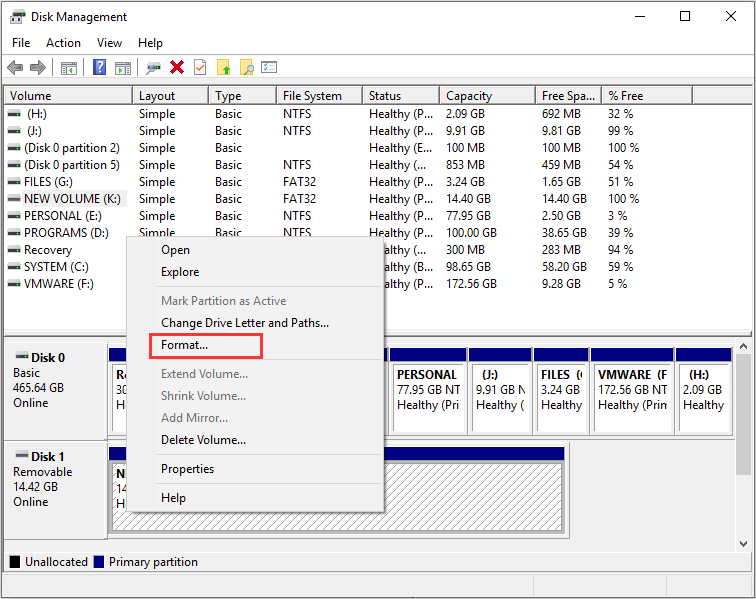
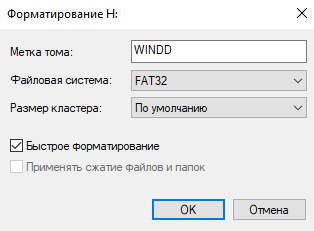
Step 3. Specify the volume label, file system and allocation unit size by yourself and then click OK.

Note: When you format SD card, the Quick Format option is checked by default. If it is unchecked, your computer will perform a Full Format, in this case, the data cannot be recovered and it will take more time.
Step 4. Click OK to confirm that you want to format the SD card partition.

You see, it is not difficult to format SD card with Disk Management. You can try this Windows built-in disk formatting utility to format SD card when you encounter the situation that SD card won’t format android.
However, if you still can’t format SD card, you can run anti-virus software to check whether your SD card is infected by virus. Moreover, you may perform a surface test with MiniTool Partition Wizard Free Edition to check if the SD card is physically damaged.
HDD Low Level Format Tool – программа для полного и низкоуровневого форматирования
Вторая программа в нашем списке, это HDD Low Level Format Tool. Мы отдали программе второе место, так как она чуть сложна в использовании, но вы вероятно и с ней сможете разобраться.

Огромным плюсом является то, что вы сможете с ее помощью очистить не только SD карту, но другие типы накопителей, в том числе и разделы жесткого диска. Причем не только HDD, но и SSD накопители.
Аналогично первой бесплатной программе, вы можете использовать HDD Low Level Format Tool также бесплатно. И сам процесс во многом похож:
- Подключаете накопитель к устройству;
- Выберите в пункте Device Selection нужный накопитель и кликните на кнопку Continue;

Далее вы окажетесь в новом окне, где необходимо выбрать пункт «LOW-LEVEL FORMAT»

После того, как вы убедились, что вы всё верно выбрали, нажмите на кнопку «Format this device».
Система дополнительно предупредит вас о том, что все данные с SD карты будут стерты. Согласитесь с продолжением.

После того, как вы проделаете все эти шаги, процесс начнется. Будьте терпеливы, так как он может занять некоторое время. Особенность низкоуровневого форматирования в том, что даже если у вас быстрая SD карта, и быстрый картридер, процесс удаления данных будет идти всё равно долго.
По нашему опыту скорость удаления данных примерно 50 Мб в секунду, поэтому если у вас флешка на 16 Гб, на всё может уйти несколько минут, а если объем накопителя ещё больше – то больше 10 минут – это нормально. Плюс HDD Low Level Format Tool в том, что процесс удаления данных визуализирован и вы буквально видите ползунок, который символизирует то, на каком этапе находится программа. На некоторых процентах ПО может останавливаться чуть дольше – это тоже абсолютно нормально.
После того, как HDD Low Level Format Tool закончит низкоуровневое форматирование, окно не будет закрыто, но строчка поменяет цвет на желтый и вы увидите строчку 100% Complete.

После этого вы можете закрыть ПО. Но работа на этом не закончена – SD карта не будет готова к работе. Если вы откроете ее в Моем компьютере, то увидите, что размер носителя – 0 байт.

Очистка при помощи SD Formatter
Скачиваем и открываем программу. Весит она очень мало, так что этот процесс займёт у вас несколько минут.
Совет: вставляйте внешний носитель после запуска программы, либо нажмите на кнопку Refresh.
Нажимаем на Drive и выбираем диск, нуждающийся в форматировании (в данном примере выбран F:).
Интерфейс утилиты для очистки
Если нужно изменить тип форматирования, зайдите в опции программы с помощью кнопки Option.
Раздел опций
В Fomat Type мы можем выбрать следующие типы:
- «Quick» — быстрое форматирование;
- «Full (Erase)» — изменяет тип носителя и стирает с него все данные;
- «Full (OverWrite)» — полная очистка;
- «Format size adjustment» — меняет размер кластера, на указанный.
После всех операций нажимаем заветную кнопку Format.
Скачать
Format USB Or Flash Drive Software – отличное средство для восстановления, тестирования и форматирования карт
Format USB Or Flash Drive Software – это универсальная утилита, с помощью которой пользователь может выполнять форматирование как флеш-накопителей или жёстких дисков, так и CD-дисков.
По своему интерфейсу, системе управления и функциональным особенностям она сильно напоминает официальную утилиту, предлагаемую Windows.
Однако, не смотря на похожесть с родной программой Windows, Format USB Or Flash Drive Software может похвастаться большим набором устройств. И в том случае, если на компьютере перестала читаться флеш-карта, тогда эта программа для форматирования sd карт поможет вам выполнить её форматирование или восстановление.
Программа имеет высокую скорость работы и способна довольно быстро выполнить форматирование флешки, обладающей размером до 32 гигабайта.
Если говорить о недостатках этой программы, то одной из главных проблем этой утилиты для русскоговорящих пользователей является её частичная русификация.
Наличие у программы неполной русификации усложняет процесс работы с утилитой, особенно для тех, кто впервые решил воспользоваться программами для форматирования карт и удаления с них ненужной информации.
Мне нравится1Не нравится
SD Card Formatter vs стандартные инструменты форматирования
В ОС Windows и Mac OS доступен базовый инструментарий для форматирования жесткого диска, usb-накопителя и sd карты. Но этот способ не рекомендуется: в результате форматирования производительность устройства хранения может существенно снизиться.
В SD Card Formatter такого недостатка нет. Более того, программа часто используется для исправления проблем с распознаванием карт памяти после некорректного стандартного форматирования Windows.
В отличие от системных утилит, SD Formatter не затрагивает защищенную область. Эта зарезервированная область на карте памяти необходима для функций безопасности. Форматировать ее не рекомендуется.
Как уточняют разработчики SD Formatter, форматирование настроено под максимальную производительность (для файловой системы FAT). Таким образом, при форматировании можно использовать настройки по умолчанию.
Как и другие программы, SD Formatter не умеет форматировать зашифрованные карты памяти (например, BitLocker To Go). Поэтому обязательный шаг — расшифровка содержимого перед выполнением операции.
Best Memory Card Format Tool Free Download — EaseUS Partition Master
There are many format tools for memory Card and USB drive, for example, HP USB Disk Storage Format Tool, MMC Format tool, Panasonic SD Format Tool, Urescue Format Tool, SD formatter, etc. Which one is the best?
Here we would like to recommend you EaseUS free partition software. It allows to format the disk partition and other external storage devices like SD card, USB drive easily in all complex cases, for example, format write-protected SD card, USB flash drive, format SD card back to the original size, format RAW drive/partition to NTFS without losing data. It supports all types of memory card from Sandisk, Kingston, Panasonic, Lexar, Samsung, Sony, etc. Now you can try the following guide to format your Android, Raspberry Pi, 3DS SD card. It just takes simple steps.
Format SD Card with EaseUS Free SD Card Format Tool
Step 1. Find your SD card and right-click the partition you want to format and choose «Format».
Step 2. Set a new partition label, file system (NTFS/FAT32/EXT2/EXT3), and cluster size to the selected partition, then click «OK».
Step 3. Click «OK» on the pop-up window to continue.
Step 4. Click the «Execute Operation» button on the toolbar, then click «Apply» to start formatting your SD card.
Except for SD card format tool, the program is also a free disk partition management tool that can help you deal with many tasks such as partition hard drive/memory card/USB, resize partition, settle low disk space problem, manage disk space easily on MBR and GPT disk. Just try it whenever you need. Good luck!
Как форматировать Андроид
Форматирование телефонного аппарата – это очистка его памяти и сброс настроек до заводских. После такой операции владелец получает устройство абсолютно безо всякой информации, будто бы привезенное с завода-изготовителя. Единственное отличие от нового смартфона – это сохраненные личные данные, фотографии и музыка. Как можно отформатировать телефон на ОС Андроид? Провести генеральную уборку в смартфоне нетрудно. Когда мобильник медленно работает, зависает или начинает самопроизвольно включаться и выключаться, значит пришло время его отформатировать.
Способы форматирования с телефона
Следует помнить, что вмешательство в работу любой техники – это личное решение пользователя, за последствия которого он будет отвечать самостоятельно. Если вы не уверены, что точно знаете, как форматировать телефон через компьютер или любым другим способом, то лучше доверить очистку памяти профессионалу. Сейчас сбросить настройки мобильного аппарата на платформе Андроид легко следующими способами:
- чисткой операционной системы;
- в обход ОС;
- с помощью быстрого кода;
- форматированием карты памяти.
Как форматировать телефон Андроид используя чистку ОС
Прежде чем начать процесс очистки, нужно создать резервную копию, на которой сохранится вся нужная информация. Процедура проста: скопируйте данные на флешку или другой внешний носитель. Потом устройство с информацией надо извлечь, поскольку очистка может коснуться и его. Итак, как отформатировать телефон на базе Android, если произошел сбой:
- Создайте резервную копию ОС. Затем зайдите в «Настройки» – «Конфиденциальность» – «Сброс». Затем будет предложено подтвердить действие. Вы должны понимать, что после нажатия кнопки все папки, данные, файлы и приложения удалятся.
- После нажатия сброса откроется окно. В нем будет предупреждение об удалении всей информации.
- Если данные не сохранены, на этой стадии еще можно отменить операцию и сохранить нужные файлы. После этого можно снова вернуться к выполнению форматирования.
Иногда устройство ведет себя настолько неадекватно, что вообще не включается. В этом случае нажмите одновременно регулятор громкости (позиция вверх) и кнопку выключения. На экране появится робот, открывающий доступ к меню. Здесь выберите функцию «Wipe data/factory reset». В этом режиме все операции следует производить с помощью клавиши громкости. Нужное действие осуществляйте кнопкой «Home» или «блокировка/выключение». После выполнения форматирования смартфон ненадолго зависнет. Подождите немного: устройство перезагрузится и восстановятся заводские настройки.
Быстрый код для форматирования Андроид
Капитальная чистка мобильного устройства состоит во введении уникальных кодов, разработанных для каждой модели. Как можно отформатировать телефон с их помощью? Чтобы воспользоваться секретным кодом, надо открыть в вашем аппарате строку набора номера, затем ввести комбинацию цифр. Как только она будет введена, то автоматически произойдет форматирование смартфона до заводских настроек. Если этого не произошло, это означает, что ваш телефон не поддерживает данный код. Комбинация цифр для основных моделей смартфонов:
- Samsung Galaxy (Самсунг), Sony (Сони) – *2767*3855#;
- Nokia (Нокиа) – *#7370#;
- Fly (Флай) – *01763*737381# Reset;
- Alcatel (Алкатель) – ###847#;
- Siemens (Сименс) – *#9999#.
Как отформатировать карту памяти на телефоне
На всех телефонах и планшетах Андроид установлена карта памяти: она предназначена для расширения возможности сохранения большего количества информации на устройствах. Флешка добавляет к внутренней памяти смартфона дополнительные Гб (от 2 до 32). Иногда аппараты начинают вести себя некорректно с SD-картой, и тогда ее нужно очистить. Как отформатировать флешку в телефоне Андроид:
- Откройте меню, выберите «Настройки» – «Память». Откроется окно, в котором будет показан накопитель.
- Найдите пункт «Карта памяти» – «Очистить». На некоторых устройствах может быть кнопка «Извлечь» или «Отключить».
- Подтвердите выбранное действие. После этого процедура завершена.
После того как вы выполните форматирование, все данные с устройства будут удалены. Как сохранить нужную информацию, если функция резервного копирования на смартфоне отсутствует? В этом случае будет нужно установить стороннюю утилиту, которая сохранит нужные данные. Скачайте с Play Маркет приложение Easy Backup или Root Uninstaller. После его установки сохраните резерв информации на карту памяти, после чего выньте ее из смартфона. Дальше можете без опаски проводить форматирование.
SD Card Formatter FAQ:
How do I fix a corrupted SD card?
When your SD card is corrupted and becomes inaccessible, you can repair it with the CMD commands like CHKDSK or utilize other SD card repair tools. If it cannot be repaired, you format the SD card with an SD card formatter to repair it. However this will clear the data on your SD card. You can use MiniTool Partition Wizard to scan and recover the lost data after formatting.
How do I format a microSD card?
The best way to format a microSD card is to format it on your Windows PC. Connect the microSD card to your PC with an SD card reader. Then download a free SD card formatter and run it on your PC. Select your microSD card and click Format. Choose FAT32 or exFAT file system for the microSD card (NTFS vs. FAT32 vs. exFAT – Differences and How to Format to). At last, click Apply button to apply the change.
What is the best format for SD card?
If you don’t use the SD card to store large files, FAT32 can be the best format for SD card, as it offers great compatibility but cannot store a single file larger than 4 GB. If you use the SD card to store large files, then exFAT is recommended, as it is similar to FAT32 file system, but does not have the limits of FAT32 file system. The post of NTFS vs. FAT32 vs. exFAT will show you more information about their pros and cons.
How can I format my memory card?
Connect your memory card on your PC with a card reader. Download a free SD card formatter and install it. Select the partition on the memory card you want to format and then select Format. Then follow the prompts on the software to format the memory card. FAT32 and exFAT file system are the recommended file systems for memory card format. You can format it to FAT32 or exFAT while formatting the card.
JetFlash Recovery Tool

И последний инструмент в данной статье — это программа JetFlash Recovery. Она также имеет одну функцию, как и AutoFormat, однако у нее есть свойство зачищать даже «битые» сектора. В целом по интерфейсу программа достаточно легкая и с ней просто работать.
Вот и весь список популярных программ для форматирования SD-карт. Каждому пользователю придется по вкусу своя программа с определенными качествами. Однако если вам необходимо просто отформатировать карту памяти без лишних заморочек, то в данном случае другие функции будут бесполезны и лучше всего подойдет либо JetFlash Recovery, либо AutoFormat.
Bonus tips: Recover data from formatted SD card
If you lost data after formatting the SD card, you need Aiseesoft Data Recovery to do you a favor.
Data Recovery
- Recover data in micro SD card that is formatted, damaged, corrupted, etc.
- Retrieve deleted or lost media files (photos, videos, and audio files) in micro SD card.
- Get back the lost document files like Excel, Word, RTF, TXT, HTML, PowerPoint, etc. emails and other data.
- Undelete the lost or deleted files from flash drive, removable drives, hard drive, partition disk, etc.
- Restore the data by selective type or file freely to your computer.
Free DownloadFree Download
Learn from the following video to recover data from formatted SD card or read this post to get the memory recovery.
1Preparations before formatting SD card
Before you start to format SD card, you should grasp the basic information about it.
What does formatting SD card mean?
SD card formatting is the process of preparing a flash device for data storage. It cleans the SD card by removing previously existing data and information on the card (low level formatting) and creating a new file system (high level formatting).
SD formatting is different from deleting file. When you use erasing or deleting function in the SD card, the actual image data remains on the memory card, but will be overwritten when new images are taken.
SD format on computer V.S. on camera
Memory card formatting can be realized through the camera or through a computer. Both the 2 ways can clean all files and free up more space for use in the camera. In the latter case, a memory card reader that connects to the computer is required.
Formatting a card with a computer is often faster, while in-camera formatting is generally recommended for obtaining a file system that is optimized for the particular camera it will be used with.
Back up SD card data before formatting
Formatting will destroy the files in the SD card. For avoiding any regret, you had better backup your SD card data firstly.
If your SD card content is unreadable or corrupted, then you can get the SD card recovery here.
Форматирование при помощи программы HP USB Disk Storage Format Tool
Эта утилита способна принудительно отформатировать носитель, создать новый (с функционалом загрузочного) и проверить состояние диска.
Скачайте и установите HP USB Disk Storage Format Tool.
После процесса инсталляции открываем программу.
В верхней строке выбираем нужный нам диск:
Выбор носителя
В строке File System выбираем нужный нам тип файловой системы из допустимых: «FAT», «FAT32», «exFAT» или «NTFS».
Выбор файловой системы
Далее вам предстоит выбрать тип очистки из предлагаемых Quick Format (быстрое форматирование) или Verbose (глубокое форматирование).
Примечание: быстрая очистка сэкономит ваше время, однако не гарантирует полного результата.
Варианты очистки
Строка Volume Label позволяет изменить имя носителя на любое другое.
Смена имени карты памяти
После заполнения всех полей нажмите кнопку Format Disk», чтобы запустить процесс очистки.
Скачать
SD Memory Card Formatter — Windows & macOS SD Formatter
Developed by the SD Association (SDA), the SD Memory Card Formatter is universally adopted for formatting SD memory card, SDHC memory card and SDXC memory card. It’s a trustworthy brand that particularly resolves SD card issues by formatting, at the same time, keeps the original performance.
Instead of offering auxiliary features in the program, the SD Memory Card Formatter is a dedicated formatting tool for SD card and USB flash drive.
Pros:
- Support to install on Windows OS and macOS
- Easy-to-use but powerful enough to format different types of memory cards
- Offer «Protected Area» for SD card security purposes. It does not format the protected SD card
Cons:
- Serve as an SD formatter tool only
- Lack of regular software optimization
Guide: How to Format SD Card on Windows 10 with SD Memory Card Formatter
Step 1. Run the SD Formatter Application
Step 2. Select the drive letter for the SDHC/SDXC card and then select format.
Step 3. Click yes to confirm format process.
Step 4. Once format is complete the SD card will be properly formatted.