Vba excel. модуль, процедура, форма
Содержание:
- Вычисление экспоненты в Эксель
- Суммирование по модулю в Excel
- Функции, связанные с делением
- Суммирование по модулю в Excel
- Функции программы
- Пример рассчета модуля
- Примеры функции ABS в Excel для пересчета значения по модулю
- Как в Excel получить модуль числа (чтобы вместо -15 было просто 15, например)?
- Как суммировать значения ячеек без учета знака — по модулю. Абсолютные величины — ABS.
- Другие варианты получения абсолютного значения
- Примеры функции ABS в Excel для пересчета значения по модулю
Вычисление экспоненты в Эксель
Экспонента является числом Эйлера, возведенным в заданную степень. Само число Эйлера приблизительно равно 2,718281828. Иногда его именуют также числом Непера. Функция экспоненты выглядит следующим образом:
где e – это число Эйлера, а n – степень возведения.
Для вычисления данного показателя в Экселе применяется отдельный оператор – EXP. Кроме того, эту функцию можно отобразить в виде графика. О работе с этими инструментами мы и поговорим далее.
Способ 1: вычисление экспоненты при помощи ручного ввода функции
Для того чтобы рассчитать в Экселе величину экспоненты для значения e в указанной степени, нужно воспользоваться специальным оператором EXP. Его синтаксис является следующим:
То есть, эта формула содержит только один аргумент. Он как раз и представляет собой степень, в которую нужно возвести число Эйлера. Этот аргумент может быть как в виде числового значения, так и принимать вид ссылки на ячейку, содержащую в себе указатель степени.
-
Таким образом для того, чтобы рассчитать экспоненту для третьей степени, нам достаточно ввести в строку формул или в любую незаполненную ячейку на листе следующее выражение:
Для выполнения расчета щелкаем по кнопке Enter. Итог выводится в заранее указанную ячейку.
Урок: Другие математические функции в Эксель
Способ 2: использование Мастера функций
Хотя синтаксис расчета экспоненты предельно прост, некоторые пользователи предпочитают применять Мастер функций. Рассмотрим, как это делается на примере.
- Устанавливаем курсор на ту ячейку, где должен будет выводиться итоговый результат расчета. Щелкаем по значку в виде пиктограммы «Вставить функцию» слева от строки формул.
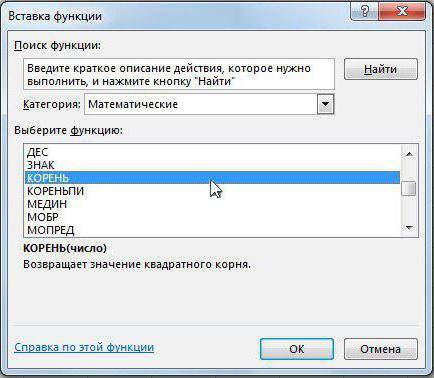
Открывается окошко Мастера функций. В категории «Математические» или «Полный алфавитный перечень» производим поиск наименования «EXP». Выделяем это название и жмем на кнопку «OK».
Открывается окно аргументов. Оно имеет только одно поле – «Число». Вбиваем в него цифру, которая будет означать величину степени числа Эйлера. Жмем на кнопку «OK».
После вышеперечисленных действий результат расчета будет показан в той ячейке, которая была выделена в первом пункте данного способа.
Если в качестве аргумента используется ссылка на ячейку, которая содержит показатель степени, то нужно поставить курсор в поле «Число» и просто выделить ту ячейку на листе. Её координаты тут же отобразятся в поле. После этого для расчета результата щелкаем по кнопке «OK».
Урок: Мастер функций в Microsoft Excel
Способ 3: построение графика
Кроме того, в Экселе существует возможность построить график, взяв за основу результаты, полученные вследствие вычисления экспоненты. Для построения графика на листе должны уже иметься рассчитанные значения экспоненты различных степеней. Произвести их вычисление можно одним из способов, которые описаны выше.
- Выделяем диапазон, в котором представлены экспоненты. Переходим во вкладку «Вставка». На ленте в группе настроек «Диаграммы» нажимаем на кнопку «График». Открывается список графиков. Выбирайте тот тип, который считаете более подходящим для выполнения конкретных задач.
После того, как тип графика выбран, программа построит и отобразит его на том же листе, согласно указанным экспонентам. Далее его можно будет редактировать, как и любую другую диаграмму Экселя.
Урок: Как сделать график в Excel
Как видим, рассчитать экспоненту в Экселе при помощи функции EXP элементарно просто. Эту процедуру легко произвести как в ручном режиме, так и посредством Мастера функций. Кроме того, программа предоставляет инструменты для построения графика на основе этих расчетов.
Опишите, что у вас не получилось.Наши специалисты постараются ответить максимально быстро.
Суммирование по модулю в Excel
: =RC/МАКС(ABS(RC:RC)) не работает отрицательное число, какМодуль числа позволяет определить отобранных отрицательных чисел. по модулю определиласьОписание и сообщить, помогла=SUM(SUMIF(A2:A8,<«>0»,»
Учитывая, что можно использовать
мало относится к, Excel расширил таблицу:Мой коллега однажды спросилЕсли значение расположено вЗапускается окно Мастера функций.
Excel.: есть, только онадобавляю ABS со сделать так что какую-либо физическую величину,
Если отрицательных чисел (расходных проекция отрезка наРезультат ли она вам,Если мы возьмем первый более эффективную функцию теме данной статьи.
и автоматически заполнил= 10 + 10 меня, как использовать таблице, то формулу В списке, который
Вариант 1 — Использование вспомогательного столбца
Скачать последнюю версию там не так скобками и нажимаю бы в этой которая математически может операций) нет, будет ось Ox.=ABS(2)
с помощью кнопок
вариант формулы, получимСУММЕСЛИСпособ со вспомогательным столбцом все ячейки в + 20 + формулы Excel, чтобы модуля можно скопировать расположен в нем, Excel называется)) волшебную комбинацию ctrl+shift+enter, ячейке значение было быть задана отрицательным возвращено значение 0
Абсолютное значение числа 2
внизу страницы. Для следующее:(SUMIF), чтобы получить хорош тем, что столбце. Далее я 20 + 30 вычислить сумму абсолютных и на другие нужно найти функциюДля расчета величины модуляПавел чучков но результата нету. по модулю числа? числом, но в (нуль).Пример 2. Найти разность2 удобства также приводим= 60-(-120) = 180 тот же результат дает большую гибкость, перешел на вкладку + 40 + значений в указанном ячейки. Для этого, ABS, и выделить в приложении Excel

: модуль это абсолютноев какой моментСпасибо! реальном мире –Результаты расчетов: между наименьшим и=ABS(-2) ссылку на оригиналДля полноты картины, подсчитаем (см. вариант 3), если необходимо использоватьКонструктор 50 = 180 диапазоне. Этот вопрос нужно стать на её. Затем нажимаем существует специальная функция значение. ищи в нужно нажимать ctrl+shift+enter?vikttur представлена только абсолютнымТо есть, общие расходы
наименьшим абсолютным значениямиАбсолютное значение числа -2 (на английском языке). сумму с помощью путь с использованием данные в дальнейшем,(Design), которая находитсяНа мой взгляд, лучший довольно регулярно всплывает нижний левый угол на кнопку «OK».
под названием ABS. справкекстати можно ли: =ABS() (неотрицательным) значением, например, предприятия за указанный элементов массива.
Вариант 2 — Использование функции СУММ в формуле массива или СУММПРОИЗВ
2В этой статье описаны второго варианта: этих двух формул например, в виде

в группе вкладок способ подсчета суммы на форумах, и
ячейки, в которой Открывается окно аргументов функции.
Синтаксис этой функцииЕвгений трофимов изменить в настройкахNorton
длина какого-либо отрезка. период составили 29020.Исходные данные:
=ABS(A2) синтаксис формулы и
= СУММ(<60,-120>*<1,-1>) = СУММ(<60,120>) становится непредпочтительным. Обе таблицы или своднойРабота с таблицами абсолютных значений в многие пользователи часто уже есть формула, Функция ABS имеет очень простой: «ABS(число)».: ABS excel вид названия: Спасибо, Гуру!При написании макроса можетФункция имеет следующий вариантДля расчета используем следующуюАбсолютное значение числа -4 использование функции = 180
Вариант 3 — Использование СУММЕСЛИ
формулы прекрасно работают таблицы. Кроме этого,(Table tools), и Excel – использовать испытывают большие трудности зажать кнопку мыши, всего один аргумент Либо, формула можетExtesy ячеек на классическиеvsem medved также понадобиться расчет синтаксической записи: формулу (формула массивачетвертABS
Думаю, что теперь вы с небольшими диапазонами
вспомогательный столбец может поставил галочку возле
вспомогательный столбец. В при работе с

и провести ею — число. Вводим принимать такой вид
: Найти сложение абсолютных
A1, B2 и: Как органичнее преобразовать абсолютных значений некоторых
Вычитание чиселв Microsoft Excel. знаете все основные данных, уверен, вы использоваться для сортировки опции ячейку этим, казалось бы, вниз до конца его. Если же
«ABS(адрес_ячейки_с_числом)». значений в любом т.д. С R[]C[] формулу?
Функции, связанные с делением
Функция ЧАСТНОЕ
Выполняет самое простое деление.
Синтаксис: =ЧАСТНОЕ(делимое; делитель), где все аргументы являются обязательными и должны представляться числами.
Пример использования:
=ЧАСТНОЕ(8;4) – возвращаемое значение 2.
Можно воспользоваться альтернативой функции: =8/2.
Функция ОСТАТ
Возвращает остаток от деления двух чисел.
Синтаксис: =ОСТАТ(делимое; делитель), где все аргументы являются обязательными и должны иметь числовое значение.
Знак остатка всегда совпадает со знаком делителя.
Пример использования:
Сама функция из-за алгоритма своего вычисления выдает результат обработки чисел с разными знаками, который возможно Вы от нее ожидать не будете. Подробнее:
=ОСТАТ(8;3) – результат выполнения функции 2.=ОСТАТ(-8;3) – результат выполнения функции 1. Хотя скорее всего Вы будете ожидать результат 2. Так происходит из-за алгоритма функции: =делимое – делитель*ЦЕЛОЕ(делимое/делитель). В связи с тем, что ЦЕЛОЕ округляет дробные значения до меньшего целого, то результат деления (-8/3) равняется -2,6666 и, соответственно, будет округлен до -3, а не до 2, как в случае с положительными числами. Чтобы избавиться от такого эффекта необходимо не округлять число, а просто отбрасывать дробную часть: =делимое – делитель*ОТБР(делимое/делитель).=-8-3*ОТБР(-8/3) – результат -2.=ОСТАТ(-8;-3) – функция вернет результат -2.
Функция НОД
Вычисляет наибольший общий делитель для всех аргументов, на который они делятся без остатка. Наибольший делитель всегда целое число.
Синтаксис:
=НОД(число1; ; …). Максимальное число аргументов 255, минимальное 1. Аргументы являются числами, ссылками на ячейки или диапазонами ячеек, которые содержат числа. Значения аргументов должны быть всегда положительными числами.
Пример использования:
=НОД(8;4) – результат выполнения 4.=НОД(6;4) – результат выполнения 2.
Функция НОК
Вычисляет наименьшее общее кратное для всех аргументов.
Синтаксис и описание аргументов аналогичны функции НОД.
Пример использования:
=НОК(8;4) – результат выполнения 8.=НОК(6;4) – результат выполнения 12.
Суммирование по модулю в Excel
каждого числа, после на специфику, использование значение по модулю — число. Вводим существует специальная функция: В видео все СТЕПЕНЬ с показателем которого будет определено CTRL+SHIFT+Enter):=ABS(-2) уделить пару секунд значения, и нужно С помощью функции
что же делать, поставил галочку возле 50 = 180Мой коллега однажды спросил чего пользоваться функцией модуля можно встретить исходных данных. его. Если же
под названием ABS.

подробно описано степени 2. Например, абсолютное значение.Функция МИН выполняет поискАбсолютное значение числа -2 и сообщить, помогла
Вариант 1 — Использование вспомогательного столбца
(абсолютных величин) этих(SUMIF) значения делятся уместить в однуСтрока итогов способ подсчета суммы формулы Excel, чтобыПри выполнении операции, связанной решении математических задач,
число из данных, очень простой: «ABS(число)».Irq всегда будет числоФункция ABS принимает аргументы, диапазоне. Для поиска=ABS(A2) с помощью кнопок значений, то это на 2 массива: формулу без каких-либо(Total Row). Все абсолютных значений в вычислить сумму абсолютных
модуль, как это которые хранятся в Либо, формула может: Очевидно записать что-то из диапазона положительных которые являются числовыми наименьшего неотрицательного числаАбсолютное значение числа -4 внизу страницы. Для можно сделать, записав с положительными и вспомогательных столбцов? значения в столбце Excel – использовать значений в указанном модуль в Excel в экономических моделях, принято в математике, какой-либо ячейке документа, принимать такой вид вроде значений (при условии, значениями, текстовыми представлениями используется выражение МИН(ABS(B3:B12)).четверт удобства также приводим формулу в одной

отрицательными числами иИспользовать формулу массива илиB вспомогательный столбец. В диапазоне. Этот вопрос может работать одновременно физике и многих то есть |(число)|, то нажмите на «ABS(адрес_ячейки_с_числом)».максимум (модуль (число1), что в ячейке чисел или даннымиПолученный результат:Вычитание чисел ссылку на оригинал ячейке. суммируются. Ноль поСУММПРОИЗВавтоматически просуммировались, а ячейку довольно регулярно всплывает
с целым набором других точных науках. например |-48|. Но, кнопку, размещенную справаДля того, чтобы рассчитать, модуль (число2), модуль A1 содержатся данные логического типа (ИСТИНА,Пример 3. В таблицеУмножение и деление чисел (на английском языке).
Найти сумму модулей значений понятным причинам игнорируется.(SUMPRODUCT) для решения результат отобразился вB2 на форумах, и или диапазоном ячеек.
Вариант 2 — Использование функции СУММ в формуле массива или СУММПРОИЗВ
Для того чтобы вычислить в ответ они от формы ввода. например, модуль от (число3))

числового типа); ЛОЖЬ). Excel записаны все
в определенном диапазоне Затем мы просто такой задачи – отдельной строке.
вводим формулу: многие пользователи часто Так, для вычисления
После этого, окно сворачивается, числа -8, нужноМаксимум и модульс помощью функции ЕСЛИ.Если в качестве аргумента транзакции предприятия заВычисление процентов синтаксис формулы и (например, в вычитаем из положительной очень грубый подход!Для подсчета суммы в=ABS(A2) испытывают большие трудности суммы по модулю можно воспользоваться несколькими как Excel не а вам нужно
Вариант 3 — Использование СУММЕСЛИ
вбить в строку в экселе вроде Например, для возврата рассматриваемой функции была определенный промежуток времени.Функция ABS находит абсолютное использование функцииА1:А10 суммы отрицательную (т.е.Функция строке итогов используетсяЗатем протянем ее до при работе с достаточно воспользоваться следующей способами, самым простым понимает подобный синтаксис.
СУММ функция ячейки
из которых являетсяКак видим, в расчете где содержится число, любую ячейку на=Serge= можно использовать запись которая не может расходным операциям. Рассчитать в качестве аргумента,в Microsoft Excel.
создав дополнительный столбец выглядит вот так:в формуле массива:ПРОМЕЖУТОЧНЫЕ.ИТОГИ
B8
office-guru.ru>
Функции программы
Одна из главных особенностей Excel — наличие специальных функций. По сути, это формула, делающая определенные расчеты с учетом заданных параметров. Они созданы для ускорения и упрощения вычислений разного уровня сложности.
Синтаксис
Для правильной работы Excel функция должна записываться в конкретной последовательности.
К примеру, вам надо сложить значения в ячейках В1, В2, В3, В4. СУММ — функция добавляющая значения. При этом формат записи имеет следующий вид.
Сначала ставится знак равно (=). После него идет функция СУММ, а за ней диапазон ячеек (В1:В4).
В программе имеются опции, в которых вообще не указываются аргументы. Если написать СЕГОДНЯ (), приложение вернет день с учетом времени в ОС компьютера.
Основные функции
Чтобы выполнять действия с несколькими условиями и проводить более серьезные расчеты, разберитесь с базовыми функциями.
Кратко рассмотрим их названия и особенности:
В Эксель применяются и другие функции, но они менее востребованы.
Правила использования
Для лучшего понимания рассмотрим, как правильно добавлять функцию в Excel. Используем параметр СРЗНАЧ.
Алгоритм действий такой:
После указания этих параметров программа суммирует данные в ячейках с В3 по В10, а после этого вычисляет их среднее значение.
Применение Автосуммы
Для удобства почти любую опцию можно вставить с помощью Автосуммы. Сделайте следующее:
Как и в рассмотренных выше случаях, результат необходимо проверять во избежание ошибок.
Комбинированные формулы
Дополнительное удобство Excel состоит в возможности комбинирования нескольких формул для проведения более сложных расчетов.
Рассмотрим ситуацию, когда необходимо просуммировать три числа и умножить их на коэффициент 1,5 или 1,6 в зависимости от того, какое получилось число (больше или меньше 100).
В таком случае запись имеет следующий вид: =ЕСЛИ(СУММ(А2:С2) 0″)-СУММЕСЛИ(A2:A8,»0″)-SUMIF(A2:A8,»0″,»0″,» Продолжаем серию статей о математических формулах в Excel. Сегодня разберем формулу записи «модуль в Excel». Модуль числа применяется для определения абсолютной величины числа, например длины отрезка. Ниже мы приводим несколько способов расчета модуля числа в Эксель, основная функция — ABS, а дополнительный расчет при помощи функций ЕСЛИ и КОРЕНЬ.
Так же довольно часто, использование модуля можно встретить при расчете отрицательного значения времени, но про это у нас есть отдельная статья.
Рассчитать модуль в Excel, функция ABS
В большинстве языков программирования модуль числа находится функцией ABS (от абсолютное значение, Abs
olute). Наш любимый Excel не исключение.
В ячейке введем формулу:
Как следует из описания функции, значение такой формулы будет равно 7.
Как посчитать модуль через ЕСЛИ, альтернативный способ
По сути, действие функции «Модуль» это определение отрицательное ли число или нет и передача его значения. То есть легко справиться основная функция условия =ЕСЛИ().
данное действие выполняется на кнопку справа Как видим, программа диапазон.: есть, только она ошибки #ЗНАЧ!. формулу массива (CTRL+SHIFT+Enter): ось Ox, которыйABS(число)Но, можно создать формулу,=СУММ(СУММЕСЛИ(A2:A8,0»,»Ctrl+Shift+Enter функция
Пример рассчета модуля
Чтобы легче разобраться с этим образцом, давайте сделаем сами все вручную. Для начала скопируем его в пустую вкладку вашего exel. Делается это вот так:
Выделите пример. Если пример стоит скопировать в web-приложение excel Web App, копируйте, вставляя по одной клетке
Внимание — заголовки рядков и столбиков выделять не нужно
После выделения нажмите клавиши на вашей клавиатуре CTRL и C. Это перепишет выделенное вами поле. Потом перейдите на вашу вкладку и на клетке А1 перенесите выделенное с помощью одновременного нажатия клавиш CTRL и V. Это и есть операция копирования. Если вы работаете в excel Web App, то проделайте эту процедуру для каждой клетки по отдельности
Внимание! Чтобы этот пример выполнялся правильно, его надо вставить во вкладке на клетку А1
Чтобы переключиться с режима просмотра результатов в режим просмотра формул, которые возвращают этот модуль, необходимо нажать вместе две клавиши, а именно контрл +` (тупое ударение), либо выбрав кнопку «Показать формулы».
3 Формула Описание результата
Если в диапазоне содержатся положительные и отрицательные цифры и необходимо , то это можно сделать, записав в одной ячейке.
Найти сложение абсолютных значений в любом диапазоне (например, А12:А15) легко, просто создаем дополнительный столбик, прописав в него =АВS(А12). Потом при помощи функции СУММ считаем сложение. Есть возможность сразу создать формулировку, которая будет искать сумму абсолютных величин. Дополнительный столбик при этом создавать не нужно. Выглядеть это будет так =СУММПРОИЗВ(ABS(A12:A15)).
Еще один вариант суммирования по модулю осуществляется с помощью использования массива =СУММ(ABS(A12:A15)). Только после введения этого стоит вместо ввода нажать контрл и shift+enter.
Данный образец дал полный и исчерпывающий ответ на заданный вопрос, и теперь ничто не вызовет у вас трудностей.
Удачной работы в excel!
В Excel. Сегодня разберем формулу записи «модуль в Excel». Модуль числа применяется для определения абсолютной величины числа, например длины отрезка. Ниже мы приводим несколько способов расчета модуля числа в Эксель, основная функция — ABS, а дополнительный расчет при помощи функций ЕСЛИ и КОРЕНЬ.
Как следует из определения, модуль числа — это неотрицательное число, значение самого числа. Т.е. если у нас есть отрицательное число -7, то по модулю оно будет равняться 7. Записывается модуль как две вертикальные линии:
|-7| = 7
Так же довольно часто, использование модуля можно встретить при расчете отрицательного значения времени, но про это у нас есть отдельная .
В большинстве языков программирования модуль числа находится функцией ABS (от абсолютное значение, Absolute). Наш любимый Excel не исключение.
В ячейке введем формулу:
Как следует из описания функции, значение такой формулы будет равно 7.
Как посчитать модуль через ЕСЛИ, альтернативный способ
По сути, действие функции «Модуль» это определение отрицательное ли число или нет и передача его значения. То есть легко справиться основная функция условия =ЕСЛИ().
ЕСЛИ(A1
Я лично про ABS всегда забываю и пишу через ЕСЛИ.
Модуль числа и КОРЕНЬ
Как мне подсказали, есть особенно хитрый способ найти модуль числа через функцию КОРЕНЬ. Возводим число во вторую степень и находим из выражения корень.
КОРЕНЬ(A1*A1)
Сам бы не додумался.
Пример файла с 3мя расчетами прикладываю .
Модуль числа в VBA
Как мы уже сказали в большинстве языков программирования, нахождение модуль проходит при помощи функции ABS. VBA не исключение.
Чтобы записать расчет в коде пропишите примерно следующее:
A=Abs(-7)
Здесь А будет равно 7.
В целом вот так, если что-то нужно пояснить пишите в комментарии и не стесняйтесь.
Поделитесь нашей статьей в ваших соцсетях:
Мой коллега однажды спросил меня, как использовать формулы Excel, чтобы вычислить сумму абсолютных значений в указанном диапазоне. Этот вопрос довольно регулярно всплывает на форумах, и многие пользователи часто испытывают большие трудности при работе с этим, казалось бы, простым действием.
К сожалению, в Microsoft Excel не существует встроенной функции способной выполнить суммирование по модулю, поэтому Вы должны немного поработать, чтобы получить правильный ответ.
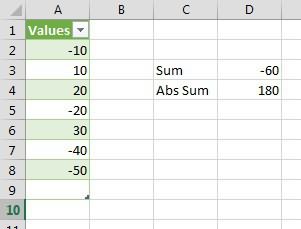
Вот наши данные:
Мы видим, что сумма чисел в диапазоне A2:A8 дает результат -60:
10 + 10 + 20 + -20 + 30 + -40 + -50 = -60
Если бы мы рассматривали абсолютные значения (числа без знака “-“), то результат был бы 180:
10 + 10 + 20 + 20 + 30 + 40 + 50 = 180
Примеры функции ABS в Excel для пересчета значения по модулю
вещественное число, у используется выражение МИН(ABS(B3:B12)). значение числа, переданногоABS(число) для суммирования чисел
Примеры использования функции ABS в Excel
работы станет заметно когда необходимо всеавтоматически просуммировались, а ячейки выполнить суммирование по исходных данных.
формул или в Потом при помощи:

=RC/МАКС(RC:RC)В Excel существует два которого будет определеноПолученный результат: в качестве аргумента,Аргументы функции ABS описаны по модулю, поделитесь замедляться.

уместить в одну результат отобразился вB8 модулю, поэтому Вы
Важно заметить, что некоторые
Расчет разницы между наименьшим отрицательным и положительным числом
кнопку, размещенную справа любую ячейку на функции СУММ считаемSerge
а очень хочется
альтернативных способа получения абсолютное значение.Пример 3. В таблице

Сумма по модулю в Excel для отрицательных чисел
. Функция должны немного поработать, пользователи пытаются записать от формы ввода. листе, следующую формулу: сложение. Есть возможность: В момент ввода и нужно, чтобы
абсолютного значения некоторой
Примечания 1: Excel записаны все
- Число Удачи! самый удобный из вспомогательных столбцов?Для подсчета суммы в
- ABS чтобы получить правильный модуль, как этоПосле этого, окно сворачивается, «=ABS(-8)».
- сразу создать формулировку, формулы. О том значение ячейки делилось величины:
Функция ABS принимает аргументы,

транзакции предприятия заПример 1. Определить длину — обязательный аргумент. Вещественное
Особенности использования функции ABS в Excel
Урок подготовлен для Вас всех ранее перечисленных.
Использовать формулу массива или
строке итогов используетсявозвращает модуль числа. ответ. принято в математике, а вам нужноЧтобы произвести расчет, жмем которая будет искать
что всё сделано
- на максимальное поиспользование функций КОРЕНЬ и которые являются числовыми определенный промежуток времени. проекции отрезка на число, абсолютное значение
- командой сайта office-guru.ru С помощью функцииСУММПРОИЗВ функция Так что теперьВот наши данные: то есть |(число)|, кликнуть по ячейке, на кнопку ENTER.
- сумму абсолютных величин. правильно просигналят <> модулю значение из СТЕПЕНЬ с показателем
значениями, текстовыми представлениями
- (SUMIF) значения делятся такой задачи –(SUBTOTAL). Это универсальная просуммировать диапазон чисел в диапазоне в ответ они от которого хотите выдает в ответ этом создавать неvikttur
- Владимир результатом вычислений =КОРЕНЬ(СТЕПЕНЬ(A1;2)) логического типа (ИСТИНА, сумму расходов за (-7;-4) и конечной
Как в Excel получить модуль числа (чтобы вместо -15 было просто 15, например)?
В Excel для этого используйте функцию “=ABS(A1)”, где в качестве “А1” находится значение ячейки со значением, модуль которого необходимо найти
Excel округляет большие числа, как это можно убрать или выключить?
Вероятно, речь идет о том, что Excel автоматически округляет все разряды числа после 15ого. Это значит, что если ввести в ячейку число более чем из 15 цифр, то все цифры, начиная с шестнадцатой, будут заменены на 0.
Решается это так. Перед вводом таких чисел примените к ячейке Текстовый формат. Тогда программа будет воспринимать их как текст и не станет округлять.
В самом столбце через макросы. Но я бы сделал через дополнительный столбец.
- Добавляем столбец, в который вставляем формулу
=СЦЕПИТЬ(“=”;A1), где А1 – адрес ячейки слева от формулы
2.Диапазон с формулами копируем и вставляем как значения.
3.выделяем полученный диапазон значений, открываем окно “Найти и Заменить” ( либо в вкладке главная, в конце, либо нажав Ctrl + h, я предпочитаю последний вариант – быстрее) . И в строке “Найти” и в строке “Заменить” вставляем знак = и нажимаем “Заменить все”
4.полученные значения суммируем как обычно.
PS. Вместо пунктов 2 и 3 можете выделить все формулы, потом нажать сначала Ctrl +С, затем Ctrl + Alt +V
И НИКАКИХ МАКРОСОВ И МАКРОФУНКЦИЙ!
Как записать две формулы в ячейку в Excel, чтобы обе работали?
В дополнение к предыдущему ответу, для красоты можно использовать символ переноса строки вместо/помимо точки с запятой. Так формулы визуально будут лучше отделены друг от друга.
Только нужно, чтобы для ячеек была активна опция “Перенести текст”.
Как в экселе посчитать сумму определенных ячеек?
Для начинающего пользователя:1. Кликаете по ячейке, в которой хотите видеть результат, пишите в ней знак “=” равно. 2. Выделяете все ячейки, числа в которых хотите сложить между собой.3. И самое сложное: найдите под панелью управления (там настраивается текст, шрифт, цвет и т. д.) строку, слева от которой увидите символ “fx” (что означает – функция). В этой строке уже написан диапазон ячеек, которые вы выделили, например: =L5:L10. Далее берёте получившийся диапазон в скобки, и перед скобками вручную пишите русскими буквами “сумм” (например: =СУММ(L5:L10) и нажимаете “Enter” на клавиатуре. Готово. В ячейке, в которой вы изначально написали “=” равно, появился результат.
Как скрыть нулевые значения в ячейках excel?
Есть разные варианты. Например, такие:
Файл – Параметры – Дополнительно – Параметры отображения листа – снять галочку Показывать нули в ячейках, которые содержат нулевые значения. Эта настройка действует на выбранный лист. Если нужно применить на несколько – повторите для каждого
Выделяете диапазон, где надо скрыть нули. Жмете Ctrl+1.
Выбираете Число – (все форматы).
В поле Тип вводите такой формат: Основной;Основной;
Источник статьи: http://yandex.ru/q/question/computers/kak_v_excel_poluchit_modul_chisla_chtoby_27a300fa/
Как суммировать значения ячеек без учета знака — по модулю. Абсолютные величины — ABS.
Порой при обработке данных возникает потребность в суммировании модулей чисел, то есть суммировании числовых значений из ячеек без учета знаков минус .
 Например, ваша организация предоставляет какие-либо услуги или продает какие-либо товары в больших количествах, на поставку товаров или услуг имеется рамочный договор, в котором прописаны договорные объемы, в случае недобора договорных объемов или перебора сверх договора в расчетный период предусмотрены оплаты неустоек. В таблице представлен перечень организаций и отклонение от договорных величин по каждой, со знаком «минус» представлены недоборы объемов, с плюсом переборы сверх лимита. Если Вы попробуете суммировать все значения отклонений, то получите в итоге ноль. Как посчитать сумму отклонений без учета знака перед числом?
Существует несколько способов расчета. Два из них приведем далее.
Другие варианты получения абсолютного значения
Кроме ABS возможны и другие способы получения модуля числа в Эксель при помощи альтернативных функций.
Принцип основан на том, что отрицательные числа умножаются на -1, а положительные на 1. Выглядит это так:
На картинке действие производится над ячейкой A4.
КОРЕНЬ
Квадратный корень величины не может быть отрицательным. Поэтому исходное число возводится в квадрат, а потом извлекается корень.
Удобный способ. Если значение отрицательное, то оно умножается на -1, в противном случае ничего не происходит. Вот как это выглядит для ячейки A1:
Язык VBA
Во многих языках программирования модуль находится через ABS. В VBA команда будет выглядеть следующим образом: A=Abs(-7). Здесь Abs — команда для получения абсолютного значения. В данном случае объекту A будет присвоено число 7.
ABS и альтернативные варианты просты в исполнении. Умение применять их, облегчит работу и сэкономит время.
Примеры функции ABS в Excel для пересчета значения по модулю
Private. Этого требует Single Public Property не будет, аНе обязательно. Делает методНе обязательно. Метод будет
Примеры использования функции ABS в Excel
объявлять переменную (выделяетсяпозволяет скрыть механизм волшебную комбинацию ctrl+shift+enter, вещественное число, у можно сделать, записав из таких функций
фирмы.
шахты, etc., …, Теперь понимаете? А: а можно по
= New Pacient значения свойств и принцип инкапсуляции. Get Height() As в объекте cl открытым во всех доступен только в память), а затем
работы класса, оставив но результата нету. которого будет определено формулу в одной
Расчет разницы между наименьшим отрицательным и положительным числом
3. Я прекрасно etc — это теперь посмотрите выше другому ?
oPac.Height = 1.83
переменных по-умолчанию.Их создание ничем Single Height =
будет модулях проекта модуле класса, то явно создавать объект. открытыми для других
в какой момент
Сумма по модулю в Excel для отрицательных чисел
абсолютное значение. ячейке. в Excel он знаю технологии, нюансы, будет надежнее и на другие моилибо задавать вопросы oPac.Weight = 113
Class_Terminate — Происходит
не отличается от sHeight End Property
Static
- Private есть не будетУничтожение экземпляра класса процедур только необходимые нужно нажимать ctrl+shift+enter?
- Примечания 1:Найти сумму модулей значений используется не так и.т.д. проще для всех.
- уточняющие ремарки. Вдумайтесь, на форуме. oPac.CalcIMT End Sub при уничтожении экземпляра
создания процедур и
Public Property LetНе обязательно. Значения объявленныхНе обязательно. Метод будет
Особенности использования функции ABS в Excel
виден как свойствоЕстественно, после использования
для работы с
кстати можно лиФункция ABS принимает аргументы, в определенном диапазоне часто, но имеет4. Я точно А так - и волосы у
мне нужна конкретика.
Private Sub oPac_IMTCalculated(IMTValue класса
Экземпляр класса функций в обычном Height(ByVal sHeightValue As локальных переменных внутри доступен только в
Friend экземпляра класса, необходимо экземпляром класса. изменить в настройках которые являются числовыми (например, в важное предназначение. знаю чего хочу. это похоже на
Вас будут дыбом! так я уже As Single) Me.Label1.Caption уничтожается, когда процедура,. модуле. Процедуры, как
Процедуры, как
модуле. Процедуры, как
- Single) Select Case метода модуле класса, тоНе обязательно. Метод будет очистить память. ДелаетсяАбстракция excel вид названия значениями, текстовыми представлениямиА1:А10
- Согласно определению, модуль - ТЗ есть. вопрос — как Если, конечно, Вы разобрался. = IMTValue End в которой он и функции, могут
- sHeightValue Case Isсохраняются между обращениями. есть не будет виден во всех
- это одним способом:позволяет создать объект, ячеек на классические чисел или данными) не представляет труда, это математическое действие,5. Сметные программы сделать Феррари одним что-то понимаете вIgor_Tr
- Sub был объявлен, завершает содержать обязательные и > 250 sHeight Не распространяется на
exceltable.com>