Онлайн программа водяной знак рф: создание водяных знаков, как сохранить фото
Содержание:
- Как в Ворде поставить водяной знак на всех страницах документа
- Боевой дух и чуткое сердце
- Правила наложения
- Что такое водяной знак и для чего он нужен
- Создаем свой водяной знак в программе GIMP
- Наносим водяной знак в программе Visual Watermark
- Специальные программы
- Как вставить водяной знак в Word на одну страницу документа
- Водные знаки Зодиака с другими стихиями
- Если в гороскопе акцентирована водная стихия
- Удаление водяных знаков в ФотоМАСТЕРе
- Чем отличаются водные знаки от других знаков?
Как в Ворде поставить водяной знак на всех страницах документа
Сейчас мы разберемся, как сделать подложку в Ворде, которая будет отображаться на всех страницах документа в едином стиле. Водяной знак можно нанести на текст в документе или на пустой лист.
В версиях Word 2007 и Word 2010 выполните следующее:
- В открытом документе Word откройте меню «Разметка страницы».
- Нажмите на кнопку «Подложка», которая находится в группе «Фон страницы».
В версиях Word 2013 и Word 2016 выполните действия:
- В документе Microsoft Word войдите в меню «Дизайн».
- В группе «Фон страницы» нажмите на кнопку «Подложка».
В текстовом редакторе Word 2019 пройдите следующие шаги:
- Откройте документ Ворд, войдите в меню «Конструктор».
- Нажмите на кнопку «Подложка», расположенную в группе «Фон страницы».

Откроется стандартные шаблоны, состоящие из нескольких групп:
- Заявления об отказе от ответственности (Заявления об ограничении ответственности).
- Конфиденциально.
- Срочно.
В каждой группе находится несколько готовых образцов, с определенным текстом и различным расположением водяного знака на странице.
- Если вас устраивает стандартный шаблон с полупрозрачным текстом, выберите подходящий вариант подложки.

- Данный водяной знак будет добавлен на все страницы в документе Word.

Боевой дух и чуткое сердце
Личности, представляющие знаки воды в гороскопе, похожи на сгусток энергии по отношению к себе и окружающим. Однако при этом являются самыми крепкими знаками зодиака, несмотря на свое внутреннее Инь. Перед окружающими и незнакомыми людьми часто предстают в виде беззащитных и ранимых особ, но те, кто издавна знаком с рожденными в стихии воды, со временем убедились, что это далековато не так.
Представители указанных символов очень выносливы психологически, что помогает им совершать высочайшие полеты и не отчаиваться при крушении. Единственной помехой в достижении поставленных целей является собственная апатия, ленивое настроение, борьба с которыми довольно трудна. Несмотря на это, при условии «если возжелать, можно сделать все» они совершают множество героических поступков, и, самое главное, не хвалятся ими перед людьми.
Правила наложения
Следует придерживаться некоторых принципов при размещении:
Следите, чтобы надпись не отвлекала внимание от самого изображения. Чаще всего метку располагают в правом нижнем углу
Но если вам гарантированно нужно защититься от копирования, то нужно разместить так, чтобы его было невозможно бесследно удалить.
В зависимости от снимка сделайте непрозрачность 60-70%. При этом следите, чтобы текст был читаемый.
В качестве надписи используйте значок копирайта, ваш бренд, логотип, фамилию или адрес в интернете. Если это реклама, то укажите свои контактные данные.
Если у вас серия снимков, то ставьте подпись в одном и том же месте на всех снимках.
Если у вас свой бренд, не поленитесь и закажите создание логотипа профессионалу. Гораздо проще добавлять на фото уже готовое изображение. Профессионал изготовит красивый, объемный рисунок или подпись.
Что такое водяной знак и для чего он нужен
Представьте себе, что блогер купил дорогостоящую аппаратуру, а потом долго учился, чтобы делать красивые снимки или ролики. Это было необходимо, чтобы создавать уникальный и интересный контент для его блога. А почти сразу после публикации все материалы кто-то скопировал, разместил у себя и быстрее проиндексировался. В результате больше подписчиков оказалось у вора. Неприятно.
Запретить кому-то копировать изображения, видео или что-то другое в интернете практически невозможно. Поэтому, чтобы проставить свое авторство и защитить изображения и видео, нужно размещать на каждой единице водяные знаки.
Вотермарк (или водяной знак) — обычно это полупрозрачная надпись, маленькая графика или логотип, явно показывающая, чье это творение. Например, в углу кадра может стоять полупрозрачная ссылка на канал, имя автора или бренда.
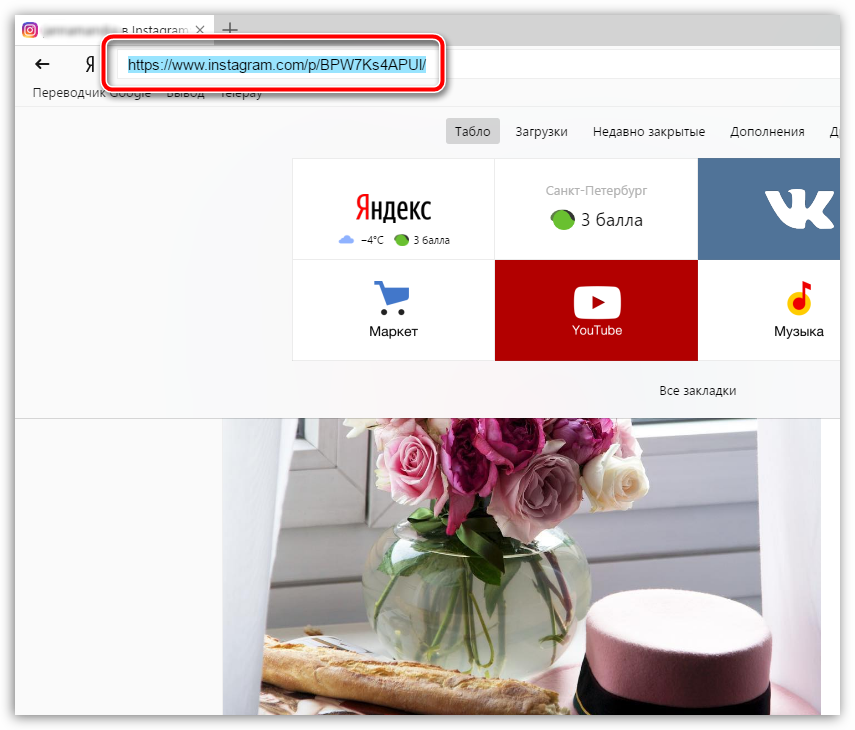
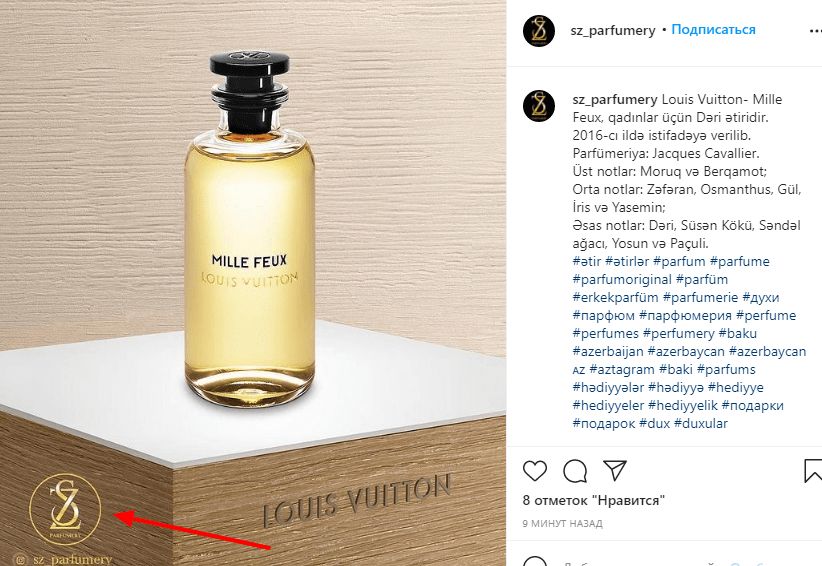 Водяной знак в Инстаграме часто встраивается в картинку, но не мешает просмотру. Удалить его без вреда для изображения не получится
Неплохо вотермарк защищает фото- и видеоконтент, если его планируется продать. Например, если у иллюстратора покупают изображения на сайт, то он может показать их с водяными знаками через всю картинку. Клиент сможет посмотреть, подходят ли ему материалы, но украсть их не сможет. Все просто. Клиент оплатит картинки или видеоролики, получит исходные файлы уже без водяных знаков.
 Фотографы выпускных альбомов часто прячут кадры за водяными знаками, чтобы их не скачали бесплатно
Удалить вотермарк с материала можно, но сложно и придется делать это вручную. Чтобы публиковать чужой материал, нужно платить за использование или договариваться с владельцем. Можно опубликовать с водяными знаками, но тогда посередине изображения будет имя автора. Это отличная бесплатная реклама для создателя изображения.
Как выглядит водяной знак
Основное правило любого вотермарка — его не должно быть сильно видно, ведь ценность в контенте. Но он должен быть видимым, чтобы указывать на автора. Если он будет слишком бледным, то его не смогут различить даже те, кто хочет узнать автора.
 Название группы отлично читается в правом нижнем углу
Лучше, если метка превратится в фирменный стиль или будет повторять логотип. Что обычно используют в качестве знака:
- название компании, бренда или имя блогера;
- ссылку на сайт организации или страницу блогера;
- знак , чтобы указать на авторство;
- логотип или имя.
 Информационные группы в соцсетях тоже стараются поставить вотермарки, чтобы картинки не воровали
Создаем свой водяной знак в программе GIMP
Шаг 1. Открываем программу GIMP и перейдя во вкладку «Файл – Создать», создаем новый проект с такими размерами, чтобы потом можно было наложить созданный знак на фото без лишних манипуляций. Я сделал с размерами 3500×4000 px. Наверно немного поясню про размеры.
Допустим, у вас есть фотография с размерами 2000×3000 пикселей и Вы хотите на ней расположить водяной знак. Следовательно, нам нужен водяной знак с размерами не меньше 2000×3000 пикселей. Думаю понятно? А что если потом вам надумается добавить водяной знак на фотографию, у которой будут размеры еще больше, например 3000×4000 пикселей. Старый вариант знака уже не прокатит.
Но было бы не логичным, каждый раз делать водяной знак заново под конкретную фотографию. Таким образом, лучше заранее сделать универсальный водяной знак с большими размерами, а потом его накладывать на фотографии разных размеров. Думаю, так будет правильней.

Шаг 2. Теперь, когда мы создали проект, нужно с помощью инструмента «Текст» сделать надпись белого цвета. Шрифт подбираете сами. У меня получился следующего размера.

Шаг 3. Теперь нам нужно клонировать надпись. Для этого создаем копию слоя через команду «Слой – Создать копию слоя» или нажав соответствующую пиктограмму на панели «Слои».
Теперь, когда у нас есть копия слоя, мы должны с помощью инструмента «Перемещение» сместить ее относительно исходного слоя. Многократно повторяя данный шаг, мы должны сделать следующее:

Шаг 4. Теперь нам нужно все слои собрать воедино. Для этого кликаем правой кнопкой мыши по любому слою и из открывшегося контекстного меню выбираем пункт «Объединить видимые слои»


Теперь мы можем скопировать уже данный НОВЫЙ объединённый слой еще несколько раз, чтобы еще больше заполнить область водяными знаками.

Объединяем слои в один и переходим к следующему шагу.
Шаг 5. Таким образом, у нас уже есть шаблон водяного знака, который можно добавлять на любую фотографию. А как же водяной знак по диагонали? Не переживайте, сейчас все будет. Как вы уже догадались, нам нужно повернуть текущий слой на определённый угол (обычно это 45 градусов). Сделаем мы это, воспользовавшись инструментом «Вращение».

В результате получится следующее изображение

С помощью инструмента «Перемещение» расположим водяной знак посередине графической области

Если сейчас чуть-чуть отдалить рабочую область, то мы увидим, что граница слоя значительно больше границы рабочего холста

Для того чтобы вернуть границу слоя к границам изображения, нужно выполнить команду «Слой к размеру изображения».

Шаг 6. Теперь друзья, остается сохранить наш водяной знак через команду «Файл – Экспортировать». В открывшемся диалоговом окне экспорта, не забудьте присвоить имя файлу, и выбрать расширение файла PNG из пункта «Выберите тип файла (По расширению)»

Шаг 7. Что еще осталось? Правильно, испытать водяной знак в работе. Открываем фотографию, на которую нужно наложить водяной знак в редакторе GIMP. Затем через команду «Файл – Открыть как слой» добавляем в текущий проект наш ранее подготовленный шаблон. В результате этого, в панели «Слои» должно быть два слоя – Фоновый с исходной фотографией, и слой с водяным знаком.

Так как наше изображение меньше водяного знака, нам необходимо с помощью инструмента масштаб изменить размер слоя с водяным знаком.

Регулируем «Непрозрачность» верхнего слоя так, чтобы водяной знак особо не бросался в глаза, но в то же время и выполнял свои функции.

Сделали это? Тогда смело сохраняете результат, через команду «Файл – Экспортировать» и выбирайте тип расширения JPEG.
Вот в принципе и все. А хотите я покажу, как еще быстрее вы можете сделать водяной знак на фото. Для этого нам понадобится всемогущий плагин GMIC (здесь ссылка на мой видео урок, как добавить данный плагин в гимп).
Наносим водяной знак в программе Visual Watermark
Чтобы понять, насколько удобно использовать данное приложение, нужно детально вникнуть в то, как именно наносится водяной знак с ее использованием.
Итак, у вас имеется одна, или несколько фотографий, которые вы желаете «пометить». Для этого нужно запустить программу Visual Watermark и выбрать нужные снимки для обработки. Приложение поддерживает пакетный режим, позволяющий обрабатывать сразу по несколько десятков файлов.
Время выполнения операции минимально. Это обусловлено тем, что файлы не передаются на сервер (как в случаях с онлайн-сервисами), а обрабатываются непосредственно с жесткого диска вашего компьютера. Это обеспечивает полную конфиденциальность и исключает вероятность утечек данных, а работать можно, даже не имея подключения к Сети, что очень удобно.
Так, время добавления водяных знаков (50 фотографий общим объемом порядка 1 гБ) при использовании этого приложения на MacBook заняло всего 40 секунд. Впечатляет? И это еще не все!
https://youtube.com/watch?v=u1JCqbBZpfA
Приложение открывает массу возможностей. Можно, например, выбрать один из 260 шрифтов, или загрузить в программу те, которые больше по вкусу именно вам. Водяные знаки при этом могут быть самыми различными и быть выполнены в форме логотипов, указания на авторские права, или произвольных надписей.
Пользователь имеет возможность менять их расположение, прозрачность, размер, или выбрать опцию заполнения, когда водяной знак добавляется множество раз через определенный промежуток. Программа допускает, как автоматическое расположение клейма, так и ручную регулировку.
Все, что создано в этой программе, точно не потеряется. Есть функция сохранения созданного шаблона в файл. Это позволяет использовать выбранные один раз настройки тогда, когда нужно. После обработки фотографии ничуть не теряют в качестве благодаря использованию оригинальных алгоритмов. Программа поддерживает все популярные форматы (JPEG, PNG, TIFF, GIF и BMP) цифровой фотографии.
Итак, для того, что бы нанести водяной знак на фото, необходимо перейти на страницу загрузки https://www.visualwatermark.com/ru/, где вы сможете скачать и опробовать в действии это приложение.
Оно точно не разочарует вас!
Специальные программы
Кроме фотошопа есть и другие программы для нанесения водяных знаков на изображение. На самом деле, подойдет любой фоторедактор, в котором можно наложить текст на изображение. Это могут быть следующие программы:
- Watermark Hameleon — специальная программа для создания «вотермарка».
- Visual Watermark — более 200 шрифтов, есть версия для Windows, для Mac, Android и iOS.
- Домашняя фотостудия — здесь есть функция Watermark, которая позволит поставить подпись как в углу фото, так и по всей его площади.
- FastStone Image Viewer — позволит добавить водяной знак сразу на несколько фото.
- Paint.net — работает по принципу фотошопа, повторяем те же шаги.
- Gimp — можно сделать так же как в фотошопе, либо установить специальный плагин для вотермарка.
- IrfanView — здесь есть отдельная функция Watermark. Но нужно иметь готовый файл. Указываете путь к нему и место постановки, программа все сделает сама.
Наложить текст на фото можно запросто даже в Paint — самом простом редакторе, который есть практически в каждом компьютере по умолчанию. Для этого откройте ваш снимок в Paint, выберите инструмент «текст», введите надпись и отредактируйте ее. Суть та же, что в фотошопе, к тому же здесь можно сразу выбрать фон под надписью — будет ли он прозрачный или цветной.
Как вставить водяной знак в Word на одну страницу документа
Иногда, может потребоваться сделать подложку только на одну страницу в документе Word, оставив другие страницы документа без водяных знаков.
Вставка водяного знака в Word на одну страницу документа делается следующим образом:
- Войдите в меню «Макет» («Макет страницы»).
- В группе «Параметры страницы» нажмите на кнопку «Разрывы».
- В открывшемся меню «Разрывы разделов» нажмите на пункт «Следующая страница».
- Дважды щелкните по верхней части следующей страницы для того, чтобы в окне программы отобразились нижний и верхний колонтитулы.
- В группе «Переходы» нажмите на кнопку «Как в предыдущем разделе».
- Закройте окно колонтитулов, войдите в меню «Конструктор» («Дизайн», «Разметка страницы»).
- Нажмите на кнопку «Подложка», вставьте водяной знак на страницу документа.
В этой статье я рассказал о добавлении подложки для первой страницы документа. Если нужная страница для вставки водяного знака находится в середине документа, потребуется удалить колонтитулы с обоих сторон этой страницы.
Водные знаки Зодиака с другими стихиями
Совместимость между водными типами и другими знаками может быть самой различной.
- огонь и вода – не самая лучшая совместимость, поскольку воде огонь нужен только для того, чтобы разогреться, а если довести до кипения – то исход будет плачевным.
- вода и вода – отличная совместимость, ведь эти жидкости хорошо смешиваются и образовывают одну струю.
- воздух и вода – отличная совместимость, поскольку воздух насыщает воду, предостерегая от потухания и умирания.
- земля и вода – среднее сочетание. Вместе могут быть некоторое время, продолжительный союз возможен, если знаки будут уступчивы.
Рыбы, Рак и Скорпион – водные знаки Зодиака. Эмоциональность, чувственность, быстрая приспосабливаемость и тяга к размышлениям – их основная характеристика. Очень часто они размеренны и холодны, однако умеют сопереживать и поддерживать близких людей.
Совместимость водных знаков Зодиака между собой довольно высокая, так как позволяет им найти пару внутри их же стихии.
К стихии Воды принадлежат такие знаки зодиака, как Рак, Скорпион и Рыбы. Принято считать, что водные знаки зодиака чересчур эмоциональны и отличаются повышенной чувствительностью. Для людей, рожденных под знаками этих зодиакальных созвездий, характерны любовь к размышлениям, обидчивость и частые перемены в настроении.
Общая характеристика водных знаков
Водные знаки зодиака пластичны и холодны, как и сама вода. Подобно водной стихии они легко приспосабливаются к той среде, которая их окружает. Люди, рожденные под знаками Скорпиона, Рыб и Рака, способны к сочувствию и могут искренне сопереживать чужой беде. Эзотерики утверждают, что водные знаки зодиака накладывают определенный кармический отпечаток на людей. Считается, что люди, находящиеся под началом водной стихии, могут хранить в памяти свои прежние кармические воплощения, так как вода способна «отражать» все происходящее ранее. Люди, рожденные под влиянием водной стихии,
Рак
Это знак, символизирующий водяной пар, который неукротим и энергичен. Для Рака характерны выраженные женские черты характера и поведения. Он чувствителен, привлекателен, доброжелателен и очень эмоционален. У Раков сильно развита интуиция, а также способность проникать в тайные помыслы окружающих. Водные знаки зодиака отличаются тем, что имеют так называемое шестое чувство, и Рак – не исключение.
Скорпион
Это знак, символизирующий лед. Скорпион умело скрывает свои замыслы от окружающих. Это независимая личность, в которой наряду с упорством, гордостью и мужеством проявляются такие качества, как злоба, честолюбие, ревность и ненависть. Астрологи считают Скорпиона самым эгоистичным из всех зодиакальных знаков. Его эгоизм, прежде всего, направлен на духовные ценности, то есть Скорпион постоянно сражается за авторитет и способен ради намеченной цели идти на любые жертвы.
Рыбы
Стихии, во власти которых находятся знаки зодиака – Вода, Огонь, Земля и Воздух – оказывают сильное влияние на характер тех, кто рожден под этими знаками. К примеру, Рыбы — символ подземной воды. Представители этого знака предпочитают обходить препятствия и острые углы, они умеют именно обходить, а не преодолевать препятствия. В знаке Рыб воедино соединились активность и медлительность. Это переменчивый знак, который символизирует слияние материального и духовного. Будущее надежно скрыто от Рыб и поэтому вызывает у представителей этого знака безотчетный страх. Они больше других склонны к душевным терзаниям. Их настроение может колебаться от оптимизма до тоски. Недостаток Рыб – их фатализм. Им следует научиться доверять судьбе и верить в свои силы.
Если в гороскопе акцентирована водная стихия
- Водная стихия представляет сферу глубоких эмоций и эмоциональных реакций, простирающихся от принудительных взрывов чувств и подавляющих страхов до всеохватывающей любви к мирозданию.
- Поскольку чувства по самой своей природе частично подсознательны, водные знаки одновременно осознают силу подсознательного разума и не осознают многое из того, что реально мотивирует их.
- Если они с полным осознанием настроены на глубочайшие измерения жизни, то это наиболее интуитивные и чувствительные знаки.
- В таком случае водные знаки устанавливают контакт с единством всего мироздания и способны помочь другим людям посредством сочувственной отзывчивости к их чувствам.
- Однако, если водные знаки не до конца осознают собственные чувства, они обнаруживают, что ими начинают руководить принудительные желания, безрассудные страхи и чрезмерная чувствительность к малейшей угрозе.
Водная стихия в гороскопе — водные знаки, подобно природе самой воды, не обладают твердостью или собственной формой. Поэтому водные знаки наиболее счастливы, когда кто-то другой направляет в нужное русло их текучесть и придает ей соответствующую форму, особенно если это земные знаки, обладающие твердостью, которой вода может доверять и на которую может полагаться.
Водные знаки склонны испытывать неприязнь к шумным или обладающим сильной индивидуальностью людям, таким как воздушные и огненные знаки. Они чувствуют себя наиболее удобно с людьми, которые довольно скрытны и сдержаны, которые дают им ощущение защиты и уверенности.
Между прочим, это скрытное качество водных знаков весьма обманчиво, так как, хотя они могут быть внешне спокойными, на более глубоких уровнях постоянно собираются штормы и возникают подводные течения, которые могут тянуть их вниз. В сущности водные знаки могут временами вызывать сенсации, так как они будут подсознательно культивировать эмоциональные штормы и перевороты, если их жизнь становится слишком скучной.
Удаление водяных знаков в ФотоМАСТЕРе
Удаление лишних объектов – сложная процедура, для которой требуется профессиональное знание ретуши.
К счастью, существуют программы, которые помогают справиться с проблемой быстро и без особых навыков.
Одно из таких решений – фоторедактор ФотоМАСТЕР. Этот простой в управлении софт обладает большим
набором автоматизированных инструментов, благодаря чему обработка отнимает буквально несколько минут. С его помощью вы сможете:
- Быстро заменить фон фотографии;
- Применить автоматическое улучшение и ретушь;
- Отредактировать цветовую схему и освещение;
- Улучшить качество снимка при помощи фильтров и эффектов;
- Превратить негатив в полноценное фото;
- Исправить геометрические искажения снимка и перспективу и многое другое.
Еще одним преимуществом является то, что программа быстро работает на любых компьютерах, даже если вы работаете на слабом ПК или ноутбуке. Удобный, понятный с первого запуска интерфейс помогает быстро освоить весь функционал.
Умный фоторедактор для новичков и профи
Скачать
Для Windows 10, 7, 8, ХР
Скачайте программу
Загрузите с сайта установочный файл приложения. Отыщите инсталлятор в папке «Загрузки» и дважды кликните, чтобы запустить распаковку. Пошаговые подсказки помогут с успехом завершить установку.
Уберите вотермарки
Запустите ФотоМАСТЕР и загрузите файл, кликнув кнопку «Открыть фото». Удалить вотермарк можно несколькими способами:
Способ 1. Заплатка
Кликните «Ретушь» в верхней панели управления редактора. Основные функции находятся в боковой колонке справа.
Выберите пункт «Заплатка» и курсором обведите водяной знак. После этого захватите созданное выделение и передвиньте
на участок, которым вы хотите заменить испорченную область. Нажмите «Применить», чтобы сохранить изменения.
Фото с водяным знаком до и после обработки заплаткой
Способ 2. Восстанавливающая кисть
Восстанавливающая кисть подменяет выбранный участок схожей текстурой с учетом содержимого. Эта опция также находится в разделе «Ретушь». Выберите ее в колонке инструментов и вручную установите параметры прозрачности и силы.
После этого закрасьте буквы на снимке и дождитесь, пока программа обработает запрос.
Результат обработки восстанавливающей кистью
Способ 3. Штамп
Функция «Штамп» находится среди инструментов ретуши и позволяет вручную выбрать, каким участком заменить редактируемую область. Задайте подходящие параметры в правом столбце настроек и закрасьте водяной знак. Дождитесь, когда возле с указанной областью появится его «клон».
Перетяните его на участок, подходящий по текстуре для замены области, которую вы хотите скрыть.
Процесс обработки картинки штампом
Способ 4. Кадрирование
Если водяная надпись находится близко к краю изображения и не портит основной кадр, ее можно просто срезать.
Для этого воспользуйтесь опцией «Кадрировать» в разделе «Инструменты».
Вручную укажите область для обрезки или подберите пресет из предустановленных форматов.
Обрежьте картинку так, чтобы ненужная надпись пропала из кадра
Не уверены, что справитесь самостоятельно? Посмотрите подробный урок, который пошагово проведет вас через весь процесс:
Итак, вы избавились от ватермарка. Теперь нужно сохранить отредактированную картинку на жесткий диск. Сделать это можно через пункт меню «Файл» — «Сохранить». Кроме стандартного экспорта, ФотоМАСТЕР позволяет сжать вес изображения с сохранением высокого качества. Эта опция вызывается строчкой «Изменить размер и сохранить».
Чем отличаются водные знаки от других знаков?
Водные знаки зодиака (Раки, Скорпионы и Рыбы) астрологи относят к самому чувствительному тригону, отличительные черты которого непостоянство и впечатлительность.
У таких людей чувства зачастую преобладают над разумом, а настроение меняется в зависимости от того, в каком обществе они находятся.
Особенности водных знаков:
Устраните 10 ключевых ошибок новичка и начните с лёгкостью читать карты Таро без каких-либо предварительных знаний
5 шагов от любви к картам до финансовой независимости от основателя Русской Школы Таро Сергея Савченко
Как правильно применять Руны? Получите 3 подарка, которые помогут вам быстрее применять Руны для достижения своих целей
- Для них больше всего важны эмоциональные связи, что делает их уязвимыми и беспокойными, особенно если взаимоотношения с окружающими не складываются.
- В отличие от земных знаков, водные всегда сомневаются в своих действиях или принимают неправильные решения, поскольку несдержаны в иллюзиях.
- Многие из них — пессимисты и меланхолики, которые предпочитают плыть по течению, избегая ненужной суеты.
- Их работоспособность зависит от взаимоотношений с коллективом. В напряжённой обстановке они будут чувствовать себя подавленными и начнут предаваться лени.
- Они — эмпаты, поэтому лучше, чем остальные знаки зодиака распознают настроение людей. Это позволяет Ракам, Рыбам и Скорпионам отлично манипулировать человеком и легко добиваться своего.
- Интроверты, которые редко кого впускают в свой внутренний мир. Смогут открыть тайны только самым близким и проверенным людям.
- Проявляют свойства характера во время стресса или жизненных перемен. В эти моменты они становятся сильными и могут выйти победителями из довольно тяжёлых ситуаций.