Скачать плеер для видео бесплатно на русском языке
Содержание:
- MX Player
- RealPlayer
- Как выбрать?
- No. 2: VLC — универсальный Торрент-Плеер
- VLC Media Player
- Бесплатная программа для просмотра мультимедийных файлов
- PowerDVD Ultra
- Media Player Classic Home Cinema
- The KMPlayer
- Light Alloy проигрыватель
- GomPlayer
- Windows Media Player
- Преимущества свежей версии Media Player Classic
- KMplayer
- Виды
- MKV Player
- Популярные программы для просмотра видео
- Настройки плеера
- Media Player Classic
- No. 5: 5K Torrent Player
MX Player
Что такое MX Player? Это проигрыватель для Андроид, который имеет сразу несколько преимуществ – это поддержка субтитров, аппаратное ускорение и поддержка большинства аудио файлов и их форматов.
- Поддержка любых аудиофайлов, начиная от MP3 и заканчивая АС-3.
- Это первая система, которая осуществляет многоядерное декодирование. В отличие от одноядерных систем, он увеличивает производительность до семидесяти процентов.
- Масштаб видеоролика можно легко уменьшить или увеличить, сделав это пальцами. Кроме того, можно воспользоваться таким инструментом, как Панорама.
- Отдельно осуществляется работа с субтитрами. Размер текста можно как уменьшить, так и перейти к следующему фрагменту.
- При желании можно воспользоваться блокировкой. При включении не будет осуществлен случайный звонок и не включатся другие программы, если вы воспользуетесь этой функцией.
Интерфейс MX Player
При открытии MX Player открывается стандартная заставка. Видна она всего лишь несколько секунд, и в целом система работает достаточно быстро.
Сразу при открытии плеера можно выбрать нужную папку, где содержатся видеофайлы. Делается это простым нажатием на нужную папку.
Нажав на три точки в правом верхнем углу, можно войти в меню и настроить программу. Одна их отрицательных сторон плеера – это наличие рекламы. На скрине она выделена в красную рамку.
При выборе нужного файла автоматически включается просмотр. При этом просматривать его можно как горизонтально, так и вертикально. Одна из особенностей системы – это умная блокировка. При просмотре видеоролика она находится в левом нижнем углу и выглядит как замок.
Заключение
Как видите, существует множество видеоплееров, разработанных как для персональных компьютеров, так и для смартфонов. Но объединяет их одно – на просторах интернета они распространяются совершенно бесплатно. Поэтому только вам решать, какой скачать Плеер.
RealPlayer
 RealPlayer является одним из старейших медиаплееров, который поддерживается разработчиками по сей день. С момента релиза в 1995 году он претерпевал значительные изменения, сохраняя при этом свою главную особенность – кроссплатформенность и «всеядность» видеоплеера. RealPlayer издается в четырех версиях: Free, Plus, Premium и 100GB.
Мультимедийный RealPlayer позволяет просматривать видео и прослушивать музыку во всех современных форматах. Кроме воспроизведения есть функция прямого и обратного конвертирования видеофайлов (конвертирование происходит с любого в любой формат). Для сохранения видео из сети интернет в Реал Плеер есть видеограббер работающий с ведущими видеохостингами, включая YouTube. Также разработчики оставили все еще актуальную функцию воспроизведения и записи компакт-дисков и DVD.
Программа придется по вкусу профессиональным стримерам — вы можете транслировать и принимать потоковое видео в интернете, либо подключив Xbox или SmartTV. Компания Real предоставляет доступ к собственным облачным сервисам, выделяя объем свободного пространства согласно тарифному плану подписки.
Внешне RealPlayer ничем особенным не отличается от интерфейса конкурентов. Несмотря на высокое качество проработки интерфейса, разработчики «не завезли» русский язык, что в 2019 году встречается довольно редко.
Преимущества:
- поддержка всех часто используемых форматов музыки, видео и изображений;
- в состав программы включен видеограббер и конвертер;
- ПО для стриминга с различных платформ;
- собственный web-браузер, ориентированный на сервис RealCloud;
- мультиплатформенный плеер для ПК и мобильных устройств;
- предоставление выбора из нескольких вариантов подписки;
- RealPlayer Free абсолютно бесплатна.
Недостатки:
нет русскоязычного интерфейса.
Как выбрать?
В первую очередь нужно ответить на вопрос, стационарное или мобильное устройство требуется. Далее выбор зависит от набора необходимых для эксплуатации гаджета функций. Чем больше форматов файлов плеер должен поддерживать, чем более «навороченная» нужна «начинка», тем дороже он будет стоить.
Интерфейс
Удобство интерфейса – один из основных параметров, определяющих выбор гаджета. Никто не хочет долго вникать в сложности меню и пиктограмм, появляющихся при включении устройства. Именно поэтому простота – это то, что большинство пользователей ждет от интерфейса медиаплеера. Всем хочется включить и сразу же понять, куда нажимать, чтобы посмотреть фильм или послушать музыку. Тем не менее такого понятия как «разнообразные интерфейсы» сейчас нет. Лучше всего выбирать медиаплеер, который будет подключен к телевизору, у которого есть порт HDMI и поддержка разрешения HD Ready и выше.
Поддерживаемые форматы
Большинство современных медиаплееров поддерживает стандартный набор форматов. Для фотографий это jpeg, для аудио – wma, mp3, wav, aac. Видеофайлы читаются в форматах BD-ISO, DVD-ISO, MKV, WOV, MP4, MPEG, AVI, DivX, Xvid, TS, VC-1.
Управление
Все медиаплееры условно можно разделить на 2 группы – те, которыми можно управлять при помощи пульта ДУ, и те, которыми можно, помимо пульта, управлять с других устройств – смартфона, планшета. Разумеется, стоимость вторых может быть чуть выше, но для тех, кто увлечен и поддерживает идею «умного дома», это отличный вариант для объединения управления всей техникой в доме при помощи одного устройства – телефона или планшета.
Сделать это можно при помощи специальных приложений, каких – зависит от того, какая марка и модель у медиаплеера и смартфона. Управлять можно даже при помощи голосового сигнала, нужно только правильно настроить гаджеты.
Поддержка сервисов
Для тех, кто планирует смотреть при помощи медиаплеера не только скачанные на устройство файлы, но и онлайн-медиа, очень важно, какие интернет-сервисы устройство поддерживает. В первую очередь это, конечно, Youtube, Netflix, Hulu, Ivi, Okko, Google play и прочие
Лучше выяснить это до приобретения устройства.
4K Ultra HD – разрешение стационарного медиапроигрывателя, обеспечивающее высококачественную «картинку» на экране телевизора. Однако нужно учитывать не только разрешение, но и наличие интерфейса HDMI 2.0, только тогда качество изображения по технологии расширенного диапазона – HDR – может быть достигнуто.
No. 2: VLC — универсальный Торрент-Плеер
VLC, впервые выпущенный в 2000 году, является новым по сравнению с другими медиаплеерами, но он также является одним из самых популярных. Это обязательный Торрент-Плеер и вы часто услышите VLC, когда спросите кого-то об их любимом медиаплеере.
Ключевая характеристика:
- Это очень портативный бесплатный медиаплеер с открытым исходным кодом.
- Кросс-платформенные: Windows, Mac OS X, Linux, iOS и т. д.
- Широкий спектр поддерживаемых форматов, включая AVI, MKV, MP4, 3GP, ASF и практически все распространенные и популярные форматы, особенно для потоковой передачи загруженных видео из интернета.
- Благодаря своей пакетной структуре он может воспроизводить видеоконтент, даже если он поврежден, неполон или незакончен (то есть вы можете воспроизводить торрент-фильм, пока он все еще загружается).
VLC Media Player
Еще один очень популярный проигрыватель. Известен он довольно давно и постоянно развивается и поддерживается разработчиками. Воспроизводит все популярные форматы, напрямую можно воспроизводить видеоролики YouTube или потоковое видео в Интернете.
Из самых коронных фишек — захватывать онлайн-видео с оригинальным качеством.
За счет постоянных обновлений, проигрывает очень много видео разных форматов, при это не особо требователен к ресурсам компьютера.
Поддерживает управление с дистанционного пульта.
- Очень простой и удобный
- Хороший видеокнвертер
- Работа с сетевыми протоколами IPv4 или IPv6
- Поддержка MacOS
- Русский язык
- Низкие требования к системе
Неудобство доставляет разве что факт того — если вы захотите использовать продвинутые функции этого плеера, придется подгружать отдельные плагины.
Бесплатная программа для просмотра мультимедийных файлов
Компьютерная программа работает под управлением операционной системы Microsoft, Windows. Есть также мобильное приложение, предназначенное для мобильных устройств на ОС Android и IOS.
Функция KMP Connect позволяет воспроизводить все видеофайлы на смартфоне, непосредственно с компьютера.
KMP доступен на языках, включая английский, арабский, бразильский португальский, китайский, голландский, французский, немецкий, хинди, итальянский, японский, корейский, польский,
европейский португальский, русский, испанский, турецкий и другие языки.
Высокая совместимость программного проигрывателя K-Multimedia Player или KMP медиаплеер, который обрабатывает огромное количество самых разных медиа-форматов, с которыми другие проигрыватели
не справляются. KMPlayer также позволяет делать скриншоты, видеозаписи, извлекать и записывать звуковую дорожку в аудиофайл.
Поддержка популярной ОС Виндовс 7 и русского языка!
PowerDVD Ultra
Напоследок хочется рассмотреть один из мощнейших домашних видеопроигрывателей для систем средней производительности PowerDVD Ultra. Известная тайваньская IT компания CyberLink разрабатывает свой продукт с конца 1990х и по сегодняшний день, позиционируя плеер как универсальное средство для чтения любого формата музыки и видео. Стандартная стоимость лицензии без скидок составляет 99€.
Первое за что можно похвалить данный плеер — поддержка всех сертифицированных форматов видео, музыки и изображений: UHD BD, 3D-360°, 360° Video, MP3, AAC, 3GP, AVC, AVI, DVR-MS, MP2, BMP, MKV, MOD, MOV, FLAC, JPEG, MP4, MPEG, MIDI, TIFF, MPV, WMV, ALAC, BD3D, BD/DVD ISO, AC3, HEVC. Это далеко не полный список форматов декодера, который поддерживает аппаратное ускорение, позволяющее выводить на экран тяжеловесные фильмы в 2К и 4К разрешении.
Алгоритмы обработки информации позволяют без просадок в производительности просматривать видео формата 3D-360° виртуальной реальности на мониторе, Smart-TV или через очки VR. Имея в наличии систему с минимальной по современным меркам производительностью, вам станут доступны фильмы на Blu-ray и DVD в высоком разрешении Ultra HD. Технология улучшения качества TrueTheater позволит убрать шумы, дефекты картинки и оптимизировать громкость звука. PowerDVD Ultra выводит звук с поддержкой Dolby и DTS на аудиосистемы 5.1 и 7.1.
Плеер отлично работает с телевизорами, превращая их в полноценные домашние медиацентры. Для этого требуется подключение компьютера к ТВ по интерфейсу HDMI и включение TV Mode при запуске PowerDVD Ultra. Пользователь получает доступ к любым фильмам, трансляциям телепередач и стримов, а также видеохостингам (YouTube). Любой понравившийся кадр или отрезок можно сохранить в память ПК или ноутбука.
Преимущества:
- универсальный кодек для работы со всеми актуальными медиаформатами на сегодняшний день;
- чтение DVD и Blu-ray дисков в высоком качестве;
- аппаратная поддержка видео с разрешением до 4К;
- вывод звука на многоканальные аудиосистемы;
- вывод на экран/телевизор трансляций из сети интернет, мобильных и игровых устройств;
- регулярные обновления и техподдержка;
- русскоязычный стильный интерфейс;
- для бесплатного временного использования доступен PowerDVD Free Trial.
Недостатки:
- высокая цена продукта;
- высокие системные требования.
Media Player Classic Home Cinema
Media Player Classic Home Cinema по праву, один из самых популярных медиаплееров среди любителей кино, он также входит в состав пакета кодеков K-Lite Codec Pack. Пользователи, скептически относящиеся к набору кодеков, могут скачать проигрыватель отдельно. Интерфейс Media Player Classic весьма аскетичен, но за ним скрывается масса возможностей. Медиаплеер легко справляется с воспроизведением DVD, HD видео различных форматов и содержит огромное число настроек для управления качеством видео и мультимедиа контентом.
Планировщик заданий
Media Player Classic Home Cinema может автоматически выполнять различные действия после завершения воспроизведения видео. Часть из них может выполняться однократно, другие — постоянно. Чтобы настроить планировщик заданий, выберите в меню «Воспроизведение» пункт «По окончании воспроизведения». Среди операций, которые доступны для однократного выполнения: выключение компьютера, переход в спящий режим, выход из текущей учетной записи, закрытие проигрывателя. Автоматическое закрытие плеера и переход к воспроизведению следующего файла в папке могут выполняться по завершении проигрывания каждого файла.
Создание закладок в MPC
Каталогизация медиатеки — далеко не самая удачная функция Media Player Classic, однако проигрыватель может предложить базовые возможности для быстрого доступа к любимым трекам и фильмам.
Для добавления видео в закладки откройте файл в плеере и выберите в меню «Закладки» пункт «Добавить». Чтобы при открытии файла его воспроизведение начиналось с заданного момента, установите флажок в чекбоксе «Запомнить позицию». По умолчанию название закладки совпадает с названием файла, однако ее можно переименовать. Для одного фильма доступно создание нескольких закладок с разным временем начала воспроизведения.
Сохраненные медиафайлы доступны в меню «Закладки». При помощи пункта «Упорядочить» можно управлять сохраненными закладками: изменять их положение в списке, переименовывать.
Удаленное управление проигрывателем через MPC-Remote
Одна из самых интересных возможностей Media Player Classic — управление плеером через веб-интерфейс. Именно она используется приложением MPC-Remote для устройств с ОС Android. Потратив пару минут на настройку приложения, можно превратить смартфон или планшет в полноценный пульт управления мультимедиа проигрывателем. Прежде всего нужно включить управление через веб-интерфейс в вашем плеере. Для этого в меню «Вид» выберите пункт «Настройки». Перейдите к разделу «Web-интерфейс». Установите флажок в чекбоксе «Слушать порт». Проверьте, чтобы флажок в чекбоксе «Разрешить доступ только с локального компьютера» был снят.
Теперь давайте перейдем к настройкам приложения для Android. Для корректной работы потребуется подключение по Wi-Fi. Кроме того, нужно убедиться, что номер порта и IP-адрес компьютера совпадают с заданными на мобильном устройстве
Важно проследить, чтобы порт не блокировался на компьютере брандмауэром. После того как подключение установлено на мобильном устройстве можно запускать и останавливать воспроизведение, делать перемотку, перемещаться между треками списка воспроизведения, выполнять навигацию по меню DVD
Также можно настроить дополнительные возможности управления — изменение громкости перемещением пальца по экрану вверх или вниз, переключение между треками касанием, остановка воспроизведения при встряхивании устройства и т.д.
The KMPlayer
The KMPlayer – мощный плеер, разработанный корейскими специалистами. Он оснащен функциональными возможностями, предлагая пользователю решение многих задач. Главное достоинство – поддержка почти всех существующих форматов мультимедиа файлов.
Отличается интегрированной библиотекой с различными кодеками для беспроблемного воспроизведения. Видеоплеер удовлетворяет запросы любого пользователя. Он позволяет настраивать эффекты в ходе просмотра, а также работает с разноформатными субтитрами.
Есть опция регулировки скорости, яркости, и контрастности картинки. Существует возможность захвата видео с получением высококачественного отдельного документа. Приятный бонус для продвинутых пользователей – командная строка. Проигрыватель отлично подходит как для Windows 7, так и для компьютера с OS Windows 10.
Light Alloy проигрыватель
Light Alloy – простая в использовании программа, обладающая многообразными настройками. С ней проигрывание видеофайлов становится удобным. Юзер может масштабировать и позиционировать экран, менять скорость, осуществлять покадровый просмотр, а также настраивать звук и качество картинки.
Приложение полностью поддерживает DVD. В ней предусмотрены регуляторы звука, времени. Еще одна полезная опция – создание плейлиста, что очень удобно при проигрывании сериалов. Есть вариант воспроизведения видеоролика с того момента, на котором плеер закрыли.
Уникальная «фишка» – запись утилиты на флеш-карту и использование в качестве «портативного» проигрывателя.

GomPlayer

Еще один проигрыватель от другой южнокорейской компании — Gretech Corporation. Тоже достаточно популярен среди пользователей за счет красивого внешнего вида, показа видео различных форматов и не особой требовательности к «железу».
Он доступен как в базовой бесплатной версии, так и в платной усовершенствованной.
Поддерживает все распространенные декодеры, от FLAC и XVID до MPEG2 (всего около десятка различных) что позволяет показывать видео всех форматов — AVI, DIVX и около двух десятков других.
У знающих пользователей он популярен и потому, что может проигрывать поврежденные файлы, недогруженные и с утерянными фрагментами, что делает его автоматом Калашникова среди конкурентов.
Русскоязычный интерфейс в наличии, различные скины поддерживаются, можно назначить горячие клавиши.
- Работа с разрешением 4к
- Поддержка 3D видео
- Читает поврежденные файлы и диски
- Поддержка MacOS
- Русский язык
- Есть бесплатная версия
Есть только один прискорбный недостаток — разработчики уже не поддерживают обычную, бесплатную версию.
Windows Media Player
Windows Media Player по умолчанию встроен в каждую сборку виндовс, от XP и 7 до 10 версии. Медиаплеер обладает удобным, но довольно устаревшим интерфейсом, позволяет проигрывать видео и аудио в случайном порядке и проигрывать целые папки. Основные возможности нацелены на прослушивание музыки, но есть в ней и инструменты для видео.
Можно включить субтитры и в графическом эквалайзере настроить яркость и цветопередачу ролика. Также можно вручную настроить скорость воспроизведения и настроить авторегулировку громкости. Однако стоит отметить, что плеер базируется на установках системы. Это значит, что для его использования сначала нужно скачать и установить библиотеку кодеков.
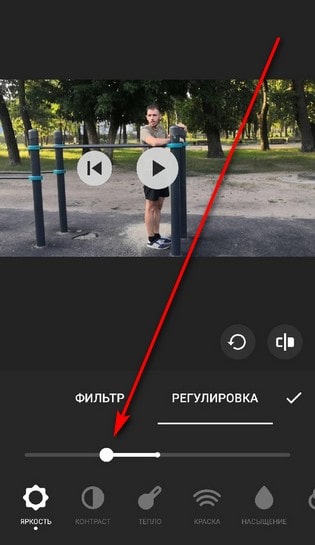
Можно управлять яркостью и другими параметрами отображения картинки
Плюсы:
- Встроен в каждую версию Windows, поэтому не требует скачивания;
- Позволяет регулировать параметры скорости и насыщенности во время просмотра;
Минусы:
Преимущества свежей версии Media Player Classic
На текущий момент Media Player Classic на русском является самой популярной программой под Windows в своей категории, что обусловлено целым рядом положительных особенностей:
- отсутствие необходимости осуществлять инсталляцию;
- возможность проигрывания любых форматов при наличии плагина DirectShow;
- корректное обращение со всеми функциями MKV и OGM;
- удобно реализованное управление полноэкранным режимом;
- возможность масштабирования в произвольном порядке и изменения местоположения изображения;
- небольшой размер;
- незначительная загрузка памяти – до 50 процентов меньшая по сравнению с конкурентами, и это один из весомых аргументов, чтобы скачать Media Player Classic русский;
- возможность проигрывания Macromedia Flash, Real Media и QuickTime при наличии соответствующих плагинов;
- возможность сохранения кадров в большинстве поддерживаемых форматов;
- наличие интегрированного переключателя аудиодорожек;
- использование мощного движка, отображающего субтитры;
- воспроизведение AudioCD;
- просмотр и захват видео при наличии видеокарты VIVO либо телетюнера;
- сохранение декодированного потока с защищенных DVD-дисков;
- сохранение позиций в киноленте;
- простота работы в Media Player Classic русская версия с плейлистами;
- наложение субтитров на все поддерживаемые форматы;
- возможность подключения DS-плагинов без их предварительной установки в систему;
- совместимость с системами управления uICE и WinLirc;
- наличие настраиваемых горячих клавиш;
- открытие неполноценных AVI-файлов;
- просмотр видео в разрешении, отличающемся от текущего;
- сохранение конфигурации в реестре либо в ini-файле;
- интегрированная поддержка XCD.
KMplayer
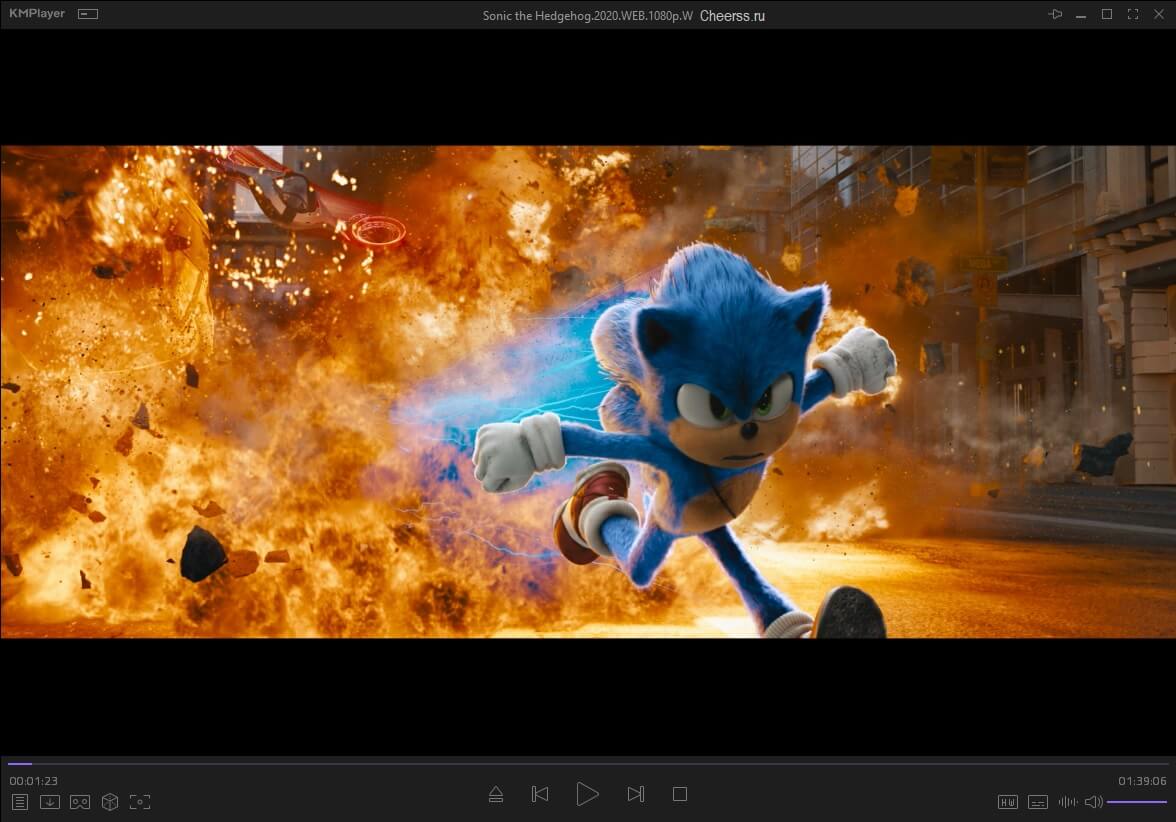
Возглавляет наш рейтинг, разработанный в Южной Корее плеер от компании Pandora-TV. Доступным он стал еще с нулевых годов и пользуется заслуженной популярностью у своих поклонников за счет того, что имеет собственную библиотеку видео кодеков, т.е. сразу после его установки, не требуется отдельно загружать библиотеку кодеков для проигрывания файлов различных форматов. Он может проигрывать аудио и видео основных распространенных типов — DVD, 3GP, VCD, AVI, MKV, FLV, WMV, OGG, OGM, WMA, MPEG-1,2,4, MP3, RealMedia, QuickTime и другие. При этом, он полностью бесплатный и поддерживает все существующие операционные системы.
Этот плеер проигрывает видео плавно, без рывков, за счет оптимального использования оперативной памяти компьютера. Отлично справляется с задачей показа видео формата 4К\8К на мощных компьютерах.
В нем встроен функционал сервиса YouTube, что позволяет просматривать ролики с него и скачивать их в различных форматах.
Удобен он и для создания GIF анимации с понравившегося фрагмента видео, буквально в один клик.
Внешний вид плеера минималистичен, акцент делается на информативность и читаемость элементов управления, впрочем, он поддерживает и другие скины, которые можно скачать с официального сайта. Поддерживает русский язык. Есть специальная версия для слабых компьютерах.
- Работа с разрешением 4к/8к
- поддержка 3D видео
- чтение Blu-Ray и DVD с субтитрами
- Поддержка MacOS
- Полностью бесплатный
- Есть на русском языке
Из недостатков, отметим проблемы в проигрывании видео в высоком разрешении, особенно в офисных моделях компьютеров, и совсем нечастое обновление.
Виды
Первым типом плееров, как было отмечено ранее, являются кассетные аналоги. Суть их работы сводится к тому, чтобы с помощью магнитной ленты производить запись. У некоторых моделей есть функция реверса, благодаря чему их можно использовать для прослушивания музыки на любой стороне без перемотки и перестановки. В основном такие плееры позволяли вмещать в себя аудиозаписи длиной до 3-х часов.
Качество проигрывания и звучания крайне низкое, так как сама магнитная лента со временем становится все менее эффективной. Специальный слой осыпается, из-за чего снижается чистота звука. А также к недостаткам можно отнести саму конструкцию, которая является более хрупкой в сравнении с техникой следующих поколений.
FM-плееры в самом первоначальном виде появились чуть позже и стали пользоваться успехом у радиослушателей. Частотное вещание само по себе стало явлением более ранним, но использовалось как средство связи, а не для прослушивания музыки. При этом аппаратура была больших размеров, что делало её просто невозможной для ношения с собой. Но опыт создания радиооборудования привел к тому, что FM-плееры имели неплохое качество звучания на момент времени, когда они были особенно популярны.
CD-плееры также стали культовыми в 90-е годы ХХ века и особенно в двухтысячные, когда иметь такое устройство было не только удобно, но и в некотором смысле модно. Основным элементом этих проигрывателей являются MP3 и другие диски, на которых записана музыка. Открыв крышку с помощью соответствующей кнопки, пользователь вставлял диск, и он читался. Небольшие дисплеи отображают наименование композиции и состояние их произведения. Самые обычные CD-плееры в нижней или боковой части оснащены кнопками, позволяющими перемотать песню, прибавить её громкость, остановить, перемешать и многое другое.
Важным преимуществом этого типа плееров является то, что они поддерживают большое количество аудиоформатов, что повышает их универсальность. Не все люди используют CD в силу собственных предпочтений и иных факторов, поэтому такие устройства позволяют наслаждаться музыкой самого разного типа записи.
Наиболее современными можно назвать MP3-плееры. Этот вид проигрывателей используется сейчас и имеет популярность, несмотря на то что подобный функционал есть и у телефонов. Главным преимуществом является очень маленький размер, за счет чего с такими устройствами можно ходить по улице, что было сложно с полноразмерными CD-плеерами, габариты которых включали в себя не только диск, но и остальную часть агрегата. MP3-изделия используются любителями спорта, так как не мешают во время тренировок.
Актуальны и мультимедийные плееры, которые, как можно понять из названия, могут воспроизводить не только аудио-, но и видеоматериалы. Они представляют собой приставки, располагаемые дома, на работе и в других помещениях. Наиболее культовыми стали DVD-аналоги, работающие за счет диска, на котором можно хранить музыку, фильмы, фотографии разных форматов. С переходом на флеш-носители производители стали выпускать технику с поддержкой USB, который удобнее, нежели диск, в силу своих размеров и большей вместительности.
Цифровые приставки сейчас выглядят как небольшие коробочки и имеют весьма малые размеры, за счет чего просты их установка и использование. Всё управление производится через пульт с необходимыми кнопками, при этом некоторые из них есть и на корпусе плеера в случаях невозможности дистанционной настройки.
И последними, самыми распространенными плеерами, являются специальные программы. Они есть везде – на компьютерах, в телефонах и прочей технике. С помощью такого ПО люди могут слушать музыку, смотреть видео и пользоваться иными файлами, имеющимися в памяти устройства. Самыми известными из них можно назвать Adobe Flash Player, Windows Media Player, Apple QuickTime и многие другие. Разнообразие и возможность детальной настройки позволяет этим плеерам быть наиболее удобными для пользователя и полностью соответствовать его требованиям.
MKV Player
MKV Player — довольно базовый плеер, предлагающий только самые основные возможности. Отличительной чертой является его дизайн — в отличие от иконок, как в большинстве случаев, в этом плеере встроены кнопки с надписями функций. Исходя из того, что программа не переведена на русский язык, эта особенность не очень хорошо сказывается на юзабилити.
В приложении нет дополнительных настроек отображения, можно только изменить разрешение экрана и отрегулировать громкость. Можно просматривать фильмы покадрово и закрепить поверх других окон. Проигрыватель умеет просматривать другие форматы, кроме MKV, но не рассчитан на редкие типы и часто выдает ошибки при просмотре других расширений. В целом можно сказать, что MKV Player пригодится только для тех, кому нужно очень базовое средство просмотра.
Проигрыватель отличается нестандартным управлением
Плюсы:
- Высокое качество картинки;
- Удобный поиск по плейлисту;
- Можно делать скриншоты.
Минусы:
Популярные программы для просмотра видео
VLC media player — мощный универсальный проигрыватель видео. Кроме просмотра обычного видео, данный плеер позволяет без проблем смотреть DVD,а также потоковое IPTV видео. Также VLC media player оснащен встроенными кодеками, что позволяет просматривать все популярные форматы видео без установки кодеков от сторонних разработчиков.
GOM Player — отличная универсальная программа с приятным дизайном. Данным плеером я активно пользовался до перехода на VLC media player. Как и VLC данный проигрыватель имеет на борту все популярные кодеки и воспроизводит большинство форматов видео без проблем.
KMPlayer – еще один неплохой проигрыватель видео. По набору функций и интерфейсу похож на GOM Player, но при этом менее удобен. Тем не менее, KMPlayer вполне достойный плеер и имеет своих поклонников.
QuickTime – медиа проигрыватель от компании Apple. Не смотря на то, что QuickTime умеет воспроизводить многие форматы, пользователи чаще всего используют его только для воспроизведения видеороликов в его фирменных форматах *.mov и *.qt.
QuickTime Alternative – более удобная и быстрая программа для просмотра видео в форматах *.mov и *.qt. Как можно понять с названия, плеер QuickTime Alternative позиционируется как альтернатива QuickTime.
RealPlayer – как и плеер QuickTime данная программа чаще всего применяется пользователями для просмотра фирменных форматов. В данном случае это: RealAudio (*.ra, *.rm), RealVideo (*.rv, *.rm, *.rmvb), RealPix (*.rp), RealText (*.rt), RealMedia Shortcut (*.ram, *.rmm). Тем не менее, RealPlayer выглядит более привлекательно, чем QuickTime. Он обладает более удобным интерфейсам, позволяет просматривать все популярные форматы видео, и что самое интересное позволяет проигрывать формат QuickTime.
Real Alternative – как и QuickTime Alternative, данный плеер является альтернативой. Он предназначен для просмотра видео в фирменных форматах RealPlayer. При этом он обладает более простым интерфейсом, благодаря чему пользуется большой популярностью у пользователей, которым необходимо просматривать форматы RealVideo.
Winamp – многофункциональный мультимедиа плеер. Интерфейс программы Winamp разрабатывался в первую очередь для удобного прослушивания музыки, поэтому как программа для просмотра видео данное решение не слишком удобно. Однако если вы не слишком часто смотрите видео медиаплеер Winamp вам подойдет идеально.
Настройки плеера
Плеер обладает широкими возможностями. Чтобы перейти в меню «Настройки» нужно выбрать вкладку «Вид» и в выпадающем списке выбрать последний пункт. Откроется окно, где мы можем вносить различные настройки.
Ассоциация различных расширений файлов для воспроизведения видео и аудио. При установке программы может возникнуть вопрос, как сделать так, чтобы она автоматически запускала любое видео. Делается это в несколько кликов. Выбираем «Вид» — «Настройки» — «Форматы». Отмечем галочкой пункт «Ассоциировать со всеми форматами». И жмём «Ок», чтобы подтвердить. Или выбираем нужные нам форматы, отмечаем галочками самые распространённые; MPEG-4, 3GP, AVI, Mkv и другие. Отмечать ассоциации можно только при запуске видеоплейера «С правами администратора», для этого кликаем по соответствующей кнопке под списком ассоциируемых файлов.
- Здесь мы можем отметить пункты контекстного меню проводника и автовоспроизведения.
- Настроить горячие клавиши.
- Сменить логотип программы.
- Настроить веб-интерфейс для воспроизведения онлайн-видео.
- Настроить шейдеры, для воспроизведения файлов в нестандартных форматах, которые предполагают наложение каких-то эффектов на видео.
- Работать со встроенными фильтрами.
Простой и удобный плеер
Плеер имеет опции навигации присущие для DVD дисков и Blu-ray дисков, и других форматов или контейнеров, которые предполагают навигацию.
- Закладки — удобная функция, чтобы продолжить просмотр фильма с той секунды, на которой остановился.
- В параметрах можно активировать автоматический переход к следующему видеофайлу либо отключить эту функцию.
- Мы можем настроить кнопки тулбара (панель управления воспроизведения видео).
- Отличная функция увеличения громкости, очень удобно, когда звук фильма или аудио изначально в ролике тихий. При нормализации громкости, в параметрах усиления, громкость будет повышенная.
- Можно преобразовать частоту.
- Выполнить смещение аудио если звуковая дорожка отстаёт или опережает изображение.
- В графе «История» имеет смысл установить галочки для всех пунктов «Запоминать историю и позиции».
Установив эти параметры, плеер запомнит файл и при следующем открытии того же ролика он продолжит воспроизведение с той секунды, где вы остановились и закрыли плеер.
Настройки расположения и размера окна дают возможность открывать плеер не с размерами по умолчанию, а как удобно нам.
Media Player Classic

Еще один ветеран, впервые вышедший в свет в начале нулевых годов и имеющий свою армию поклонников. Оптимальный вариант для тех, кому плеер нужен для проигрывания видео, а интерфейс с кучей кнопок, напоминающий центр управления космическим полетом не важен. У этого прославленного плеера есть и очень мощная версия — Media Player Classic Home Cinema, показывающая видео в форматах 4К\8К и позволяющая просматривать ролики из Youtube.
Популярность у него появилась не просто так, плеер имеет свой набор кодеков, позволяющих показывать ему видео разных форматов. В его продвинутой версии дополнительно включены декодеры H.264 и VC-1 с DXVA.
- Легкий и простой плеер, минимум системных требований
- Поддерживает все современные форматы видео
- Бесплатный
- Русский язык
No. 5: 5K Torrent Player
5K Torrent Player это торрент-медиаплеер, которому вы можете полностью доверять, особенно когда речь заходит о поддержке различных форматов файлов. Лучшая часть этого бесплатного программного обеспечения заключается в том, что вам не нужно устанавливать кодеки или плагины при его загрузке. Вы сможете плавно воспроизводить до 8K-версии HD-фильмов на этом плеере. Загрузите любой тип торрент-файла, и 5K Torrent Player будет эффективно воспроизводить его.
Ключевая характеристика:
- Поддерживает такие форматы, как AVI, MKV, AVC, MPG, MPEG, MP4 и FLV.
- Воспроизведение 4k/5k / 8k и HD-видео.
- Предварительно декодированные и закодированные.
- Простой интерфейс и аккуратный макет.