Файл dwg — чем открыть
Содержание:
- DWG TrueView и Autodesk Design Review
- Сайты для работы с файлами DWG
- Список платных профессиональных программ
- Программы со сходными возможностями распознавания
- Онлайн просмотр и редактирование .DWG
- Программы для открытия формата
- DWG TrueView
- Лучшие программы для открытия DWG формата
- DWG FastView
- Autodesk A360 Viewer
- Онлайн конвертеры DWG->PDF и PDF->DWG
DWG TrueView и Autodesk Design Review
Самый простой и популярный способ просмотра и редактирования чертежей в формате DWG на базовом уровне — бесплатная программа DWG TrueView. Доступна загрузка с официального сайта производителя AutoCAD — компании AutoDesk.
Бесплатная программа работает как на 32-разрязных, так и на 64-разрядных системах, поэтому проблем с запуском быть не должно. Последняя версия программы, согласно заявлению производителя, рассчитана для работы на следующих системах:
- Microsoft Windows 7 SP1 (32-bit & 64-bit)
- Microsoft Windows 8.1 with Update KB2919355 (32-bit & 64-bit)
- Microsoft Windows 10 (64-bit only) (version 1607 and up recommended)
Более того, полноценная версия Autodesk AutoCAD 2018 отлично оптимизирована и для работы на Mac: Apple macOS High Sierra v10.13 or later; Apple macOS Sierra v10.12 or later; Mac OS X El Capitan v10.11 or later. Вот только DWG TrueView Free для техники от Apple нет, придется воспользоваться программами-аналогами, либо бесплатными онлайн-сервисами для работы с чертежами.
Для просмотра DWG-файлов достаточно установки DWG TrueView. Для того, чтобы иметь возможность редактировать файлы (наносить записи и пометки на чертежи), дополнительно нужно установить Design Review. Загрузка Autodesk Design Review на официальном сайте доступна на русском языке. Последняя версия программы — от 2013 года, а значит проблем с совместимостью со старыми ОС (Windows Vista, XP и ранее) быть не должно.
Нанесение пометок или надписей на документы — далеко не то, что нужно для полноценной работы. Подписка на AutoCAD на данный момент стоит $1,575.00 в год. Есть бесплатная trial-версия для тех, кому софт нужен разово — иногда это может спасти ситуацию.
Сайты для работы с файлами DWG
Не хотите скачивать на компьютер программы по работе с чертежами DWG? Сегодня мы рассмотрим наиболее функциональные онлайн-сервисы, которые помогут открыть популярный формат прямо в окне браузера без сложных манипуляций.
Способ 1: PROGRAM-PRO
Русскоязычный ресурс, который позволяет пользователям проводить манипуляции с файлами профессиональных форматов прямо в браузере. На сайте действуют ограничения, так, размер файла не должен превышать 50 мегабайт, однако в большинстве случаев они не актуальны.
Для начала работы с файлом достаточно просто загрузить его на сайт. Интерфейс прост и понятен. Открыть чертеж можно даже на мобильном устройстве. Присутствует возможность увеличивать и уменьшать масштаб изображения.
- Переходим на сайт, щелкаем на кнопку «Обзор» и указываем путь к нужному нам файлу.
- Щелкаем на «Загрузить» для добавления чертежа на сайт. Загрузка может занимать продолжительное время, зависит это от скорости вашего интернета и размера файла
- Загруженный чертеж будет отображен ниже.
- С помощью верхней панели инструментов можно увеличивать либо уменьшать масштаб, менять фон, сбрасывать настройки, переключаться между слоями.
Менять масштаб изображения можно и с помощью колесика мыши. Если изображение отображается неправильно или шрифты нечитабельны, попробуйте просто увеличить картинку. Сайт был протестирован на трех разных чертежах, все они открылись без проблем.
Простой сервис, который позволит просмотреть файлы в формате DWG без необходимости скачивать на компьютер специальные программы. Как и в предыдущем способе, отсутствует возможность вносить коррективы в открытый чертеж.
Интерфейс ShareCAD полностью на русском языке, в настройках можно изменить язык на один из восьми предложенных. Есть возможность пройти несложную регистрацию на сайте, после этого будет доступен встроенный файловый менеджер и сохранение своих чертежей на сайте.
- Чтобы добавить файл на сайт, щелкаем на кнопку «Открыть» и указываем путь к чертежу.
- Чертеж будет открыт на все окно браузера.
- Щелкаем на меню «Начальный вид» и выбираем, в какой перспективе нужно просмотреть изображение.
- Как и в прошлом редакторе, здесь пользователь может менять масштаб и перемещаться по чертежу для удобного просмотра.
- В меню «Дополнительно» настраивается язык сервиса.
В отличие от предыдущего сайта, здесь чертеж можно не только просмотреть, но и сразу отправить на печать. Достаточно щелкнуть на соответствующую кнопку на верхней панели инструментов.
Способ 3: A360 Viewer
Профессиональный онлайн-сервис для работы с файлами в формате DWG. По сравнению с предыдущими способами требует от пользователей пройти несложную регистрацию, после чего предоставляется пробный доступ на 30 дней.
Сайт на русском, однако некоторые функции не переведены, что не мешает оценить все возможности ресурса.
- На главной странице сайта щелкаем на «Try now», чтобы получить бесплатный доступ.
- Выбираем нужный нам вариант редактора. В большинстве случаев подойдет первый.
- Вводим адрес электронной почты.
- После того, как сайт оповестит об отправке письма-приглашения, заходим на электронную почту и подтверждаем адрес. Для этого щелкаем на кнопку «Verify your email».
- В открывшемся окне вводим регистрационные данные, соглашаемся с условиями использования сервиса и нажимаем на кнопку «Регистрация».
- После регистрации происходит переадресация в личный кабинет. Переходим в «Admin Project».
- Щелкаем на «Выгрузить», затем — «Файл» и указываем путь к нужному чертежу.
- Загруженный файл будет отображен ниже, просто щелкаем по нему, чтобы открыть.
- Редактор позволяет вносить на чертеж комментарии и пометки, менять перспективу, увеличивать/уменьшать масштаб и пр.
Сайт гораздо функциональнее описанных выше ресурсов, однако все впечатление портит довольно сложный процесс регистрации. Сервис позволяет работать с чертежом совместно с другими пользователями.
Мы рассмотрели самые удобные сайты, которые помогут открыть и осуществить просмотр файла в формате DWG. Все ресурсы переведены на русский язык, поэтому ими несложно пользоваться
Обратите внимание на то, что для редактирования чертежа все-таки придется скачать на компьютер специальную программу.
Опишите, что у вас не получилось.
Наши специалисты постараются ответить максимально быстро.
Список платных профессиональных программ
Если же человеку нужна не только возможность читать проекты с чертежами, но и вносить правки, а может, и создавать собственные, следует использовать полноценные, профессиональные варианты программ. Они же помогут с вопросом, чем можно открыть dwg формат.
- Компас – отечественный продукт от компании «АСКОН». Открывает полный функционал для работы с чертежами, предоставляет возможность выполнять работу согласно стандартам серии ЕСКД. Программа имеет несколько вариантов: Home, LT, 3D, График, СПДС. Первые три версии используются в некоммерческих целях. Функционал такого софта предоставляет возможность быстро генерировать комплект документации, создавать дополнительные изображения, импортировать, экспортировать модели, открывать сторонние форматы.
- AutoCAD – основной инструмент для инженеров-проектировщиков, архитекторов. Это очень мощный инструмент для создания проектов, чертежей в трехмерном пространстве. Обычному пользователю будет сложно разобраться, потому что среда работы рассчитана на людей со знаниями в этой области. Программа распространяется по системе подписки, платить за нее придется регулярно. Разработчиками предоставлен полноценный функционал для создания документации, работы с таблицами, текстовыми вставками, проверки чертежей. У приложения реализована возможность взаимодействия с MS Excel.
- ArchiCAD – пакет программного обеспечения САПР для архитекторов от компании Graphisoft. Широко применяется для проектирования ландшафтных решений, строительных конструкций, элементов дизайна, мебели. Главное преимущество данного софта – в тесной взаимосвязи всех частей проекта между собой. В основе лежит технология «виртуального здания», которая открывает возможность работать как с отдельными элементами, так и со всем чертежом целиком. Если внести изменения в плане, то все спецификации перерассчитаются, автоматически будут внесены изменения на разрезы. Это сильно сокращает затраты времени при проектировании. Профессионал еще во время создания чертежа сможет выявить возможные проблемы, устранить их, чтобы они не проявились на дальнейших этапах или на строительной площадке.
- Advance Steel – это приложение для AutoCAD, которые открывает возможность для быстрого моделирования металлоконструкций. Утилита способна создавать в автоматическом режиме рабочие и чертежи общего вида, ведомости, файлы данных для станков ЧПУ. Приложение упрощает взаимодействие с форматом как для индивидуального работника, так и для всего коллектива во время совместной работы. Advance Steel входит в состав комплексного решения GRAITEC, которое способно автоматизировать строительный процесс.
Программы со сходными возможностями распознавания
Если вам неожиданно попалось расширение dxf, до того как пытаться его прочесть, попробуйте определить, откуда оно взялось и зачем. Если вы не имеете отношения к моделированию и дизайну, велика вероятность, что это ошибка системы. В этом случае ничего интересного или полезного для себя вы там не найдете. Если данный формат все же ваш, воспользуйтесь нашим советом, чем открыть файл c расширением dxf.
- Такой документ часто несет в себе какую-то схему. Значит, открыть его может ПО для работы с чертежами.
- Вторая группа программ, к помощи которой может прибегнуть для работы с dxf — графические редакторы, распознающие векторный формат.
- Для ретуширования и обработки фотографий часть фоторедакторов тоже использует векторную графику – это третий способ просмотра.
- Не забываем про практически неограниченные способности цифровых документов конвертироваться из одного формата в другой. Такой способ также возможен.
- Удаленный сервис по предоставлению доступа. Вам не требуется устанавливать что-либо на свой компьютер. Достаточно зайти на сайт предоставляющий такую услугу и указать необходимое Вам расширение.
Подробнее рассмотрим некоторые продукты из каждой группы.
ZWCAD
Мощнейший набор программ на собственной платформе с использованием разработок Teigha и IntelliCAD. Достойная альтернатива AutoCAD.
- Обладает полным комплектом функций для создания классических чертежей, двух- и трехмерного проектирования в среде DWG.
- Взаимодействует с приложениями справочных данных для формирования исчерпывающего пакета технических документов относящихся к производству и строительству.
- Позволяет интегрировать файлы, созданные в иных приложениях.
- Документы из Microsoft Office можно редактировать как внедренные, используя все привычные облачные сервисы.
Не уступая по своим возможностям разработке Autodesk, ZWCAD намного привлекательнее и доступнее не только для самих пользователей, но и для руководителей предприятий. Взвешенная цена и продуманная система оплаты, возможность подписки сделала программу привлекательной для покупателей потому, что она позволяет экономить бюджетные средства. В период, когда легализация ПО приобретает повышенное значение, вопрос стоимости не бывает лишним.
К дополнительным аргументам в пользу выбора можно отнести:
- Допустимость настройки интерфейса под желания пользователя.
- Создание приложений с использованием таких API как .Net, ZRX, VBA, LISP.
- Полная совместимость с другими CAD продуктами.
- Прямая поддержка форматов DXF, DWT, DWF, DWG.
- Экспорт/импорт в популярные BMP, WMF, EMF, SVG, DWF, EPS, PDF и SAT.
- 3D-моделирование.
- Рендеринг сцен.
- Развитая техническая поддержка всего продукта на территории России.
Онлайн просмотр и редактирование .DWG
Первый онлайн-сервис, которым следует воспользоваться — официальный онлайн-редактор viewer.autodesk.com. Как сообщает производитель, «Средство просмотра Autodesk поддерживает большинство 2D- и 3D-форматов, включая DWG, STEP, RVT и SolidWorks». Проблема только в том, что возможностей по редактированию чертежей практически нет — за ними придется отправляться на сторонние онлайн-сервисы.
Онлайн-сервисы для просмотра, редактирования и конвертации .DWG:
- Free DWG Viewer. На первом месте стоит официальный сервис Free DWG Viewer от Autodesk. Позволяет просматривать и пересохранять чертежи, но не дает возможности вносить полноценные изменения. Адрес — viewer.autodesk.com.
- ShareCAD.org, есть версия на русском языке. Позволяет в браузере просматривать и сохранять все популярные векторные, растровые и 3D-форматы графики. Работает в браузере всех платформах: Windows, OS X, Linux, Android, iOS, Windows Phone. Позволяет получать доступ к файлам и архивам со всех устройств после простой регистрации. Также есть версия программы для ПК — ABViewer, доступная на той же странице.
- Program-pro.ru. Простой функционал для просмотра DWG чертежей в режиме онлайн. Максимальный размер файла ограничен 50 Мб, никаких возможностей по редактированию рисунка нет. Адрес — http://program-pro.ru/.
- Free AutoCAD Online. Сервис располагается по адресу http://www.autocadws.com и позволяет не только просматривать, но и редактировать, а затем пересохранять .DWG-чертежи в режиме онлайн. Для работы необходимо пройти регистрацию. Помимо этого, браузер должен поддерживать flash.
- LibreCAD Online. Сервис предназначен для двумерного проектирования — 3D чертежи не поддерживаются. Имеется возможность как создавать чертежи с нуля, так и редактировать уже имеющиеся, загрузив файл в одном из доступных форматов. DWG в них не входит — придется перевести (пересохранить) в один из следующих: SVG, JPG, PNG, PDF. Для использования нужно перейти на сайт www.rollapp.com/app/librecad и нажать на кнопку «Запустить Онлайн» (Launch Online).
- Onshape. Бесплатно дается только 21 день использования www.onshape.com, после чего придется заплатить приличную сумму. Сервис работает только на английском языке, но дает действительно широкие возможности онлайн 2D и 3D проектирования. Можно загружать и сохранять чертежи в различных форматах, редактировать и создавать документы в в формате DWG.
Из всех сервисов, которые удалось найти в русскоязычном и англоязычном интернете, только Free AutoCAD Online и Onshape дают возможность не только просматривать, но и редактировать чертежи в браузере. Поскольку Onshape имеет лишь 21-дневную trial-версию, пользоваться рекомендуется сайтом AutoCAD WS (http://www.autocadws.com/). Предварительно следует создать в сервиса аккаунт, подтвердить электронную почту и обновить Adobe Flash Player в браузере до последней версии.
Программы для открытия формата
Сперва стоит упомянуть саму простую программу — DXF File Viewer. Она совершенно бесплатна, скачать ее можно с официального сайта. Достаточно ее установить, перейти в меню файл и открыть нужный проект. Приложение не позволяет редактировать DXF, однако отлично справляется с просмотром проектов.
Autodesk Autocad
Компания Autodesk получила известность во всем мире разработкой AutoCAD. С его помощью можно выполнять черчение и разработку 2D и 3D проектов. Формат DXF также разработан этой компанией и в программе AutoCAD он имеет широкие возможности. Автокад может выполнять открытие и редактирование файлов с расширением DXF всех размеров. AutoCAD не бесплатный, компания предоставляет потенциальным покупателям демоверсию. 30 дней.
Для открытия DXF в AutoCAD нужно:
- Запустить приложение. В основном меню кликнуть по значку открытия чертежа. Это же действие можно выполнить клавишами Ctrl+O.
- В появившемся окошке переходите в папку с нужным документом. Чтобы открыть искомый чертеж, выбираете его в появляющемся списке.
Разница между памятью DDR3 и DDR3L
Это все, можно приступать к работе.
Adobe Illustrator
Векторный редактор с удобным для работы меню, множество нужных и полезных функций. Adobe Illustrator больше подходит для опытных пользователей и больше заточен для работы с графикой. Просмотр и редактирование чертежей также возможно.
Предоставляется бесплатная версия чтобы увидеть возможности софта и поработать с ним. Время использования одна неделя.
Для открытия чертежных документов не нужно много усилий:
- Выбираете документ в меню и в разделе «недавние» кликаете кнопку открыть. Можно нажать комбинацию клавиш Ctrl+O.
- Выбираем нужный чертеж и нажимаем кнопку открыть.
Кроме просмотра DXF, можно производить редактирование, сохранение в других форматах и производить печать.
Corel Draw
Редактор для графики Corel Draw занимает одно из первых мест среди софта с такими же возможностями. Много различных инструментов, можно делать рисунки трехмерных изображений, делать преображение растровой графики в векторную. Чтобы ознакомиться с программой компания предоставляет бесплатную 15-дневную версию.
Открыть формат DXF используя Corel Draw можно, как и в предыдущих программах.
Нажимаем меню «Файл» кликнув по иконке с изображением открытой папки.
Открывается окно. В нем выбираем файл и жмем открыть.
После проверки программой параметров файл DXF открывается.
Доступен просмотр, редактирование и печать.
DWGSee DWG Viewer
Это приложение поможет в быстром просмотре чертежа, если нужно избежать установки объемного графического редактора. DWGSee DWG Viewer довольно быстро и просто установить, но он требует высоких характеристик компьютера. Открывает большинство используемых форматов. Доступна бесплатная версия на 21 день.
Открытие чертежей происходит стандартно, как и в предыдущих программах.
Возможности у нее также похожие: печать чертежа, просмотр, конвертация из одного графического формата в другой.
Как создать / удалить виртуальный диск в Windows 10
Free DWG Viewer
Программа для просмотра файлов с расширением DXF по своим функциональным возможностям и инструментам во многом похожа с редакторами рассмотренными выше. Ее главным отличием является то, что она бесплатная, также она занимает мало места и имеет понятный в управлении интерфейс.
Символы в названии DWG не должны вводить в заблуждение, Free DWG Viewer может открывать DXF и все CAD-файлы.
Открытие документов производится тем же путем что и в предыдущих программах. Доступны возможности – открытие и просмотра, увеличение масштаба, можно делать поворот изображения и просмотреть слои. Редактирование в данной программе невозможно.
DWG TrueView
Первой на очереди программой для просмотра DWG-файлов станет DWG TrueView от известной компании Autodesk, создателя отраслевого стандарта и программы AutoCAD. Она получила большую востребованность среди пользователей благодаря простоте в использовании и наличию бесплатной лицензии. Разработчику одной из мощнейшей в мире систем САПР Autodesk.ink удалось создать сбалансированный и функциональный инструмент, который не требует углубленных знаний и навыков в области цифровой инженерной графики.
Стоит отдельно упомянуть отлично разработанный сбалансированный интерфейс. Тут вы не увидите нагромождений ярлыков, инструментов и прочих элементов, которые вводят неподготовленных юзеров в растерянность, но и ущемлений в функционале здесь также не наблюдается.
В DWG TrueView вы сможете точно измерить расстояние между объектами, определить размеры деталей на чертеже, определить площадь поверхности и другие метрологические характеристики. При необходимости программа позволяет вносить изменения в параметры листа перед печатью и просматривать будущий результат. Это важная функция позволит, например, правильно расположить чертеж на листе бумаги, учитывая особенности печати принтера.
DWG TrueView включает в себя несколько надстроек. Одной из них является TrueConvert, некогда существовавшая независимо от рассматриваемого ПО. TrueConvert позволяет преобразовывать чертежи и спецификации ранних версий в новый формат DWG или DWF. Кроме того, присутствует возможность конвертации проектов в электронный документ PDF.
Созданная на базе DWG TrueView — Autodesk Design Review является еще одной крайне полезной надстройкой. С ее помощью владелец может опубликовать документ среди коллег и, при необходимости, ограничить доступ к нему определенным группам лиц. Вторая не менее важная функция ПО — внесение поправок и замечаний в проект.
Design Review также существует отдельной версией и доступна для скачивания на официальном сайте Autodesk.
Наравне с 2D чертежами пользователь может просматривать 3D модели и выводить их на печать. Тут также присутствует функционал для их опубликования и внесения исправлений.
Преимущества
- понятный, лояльный к новичку интерфейс;
- лаконичная и, одновременно, содержательная панель инструментов;
- работает с 2D и 3D графическими документами в формате DWG, DWF, DXF;
- в DWG TrueView входит несколько отдельно существующих продуктов, делая из нее многофункциональный комбайн;
- есть функция проверки чертежей на подлинность — TrustedDWG;
- бесплатный цифровой продукт.
Недостатки
- в перечне локализации нет русского языка;
- высокие требования к аппаратной части компьютера.
Лучшие программы для открытия DWG формата
Ряд стационарных программ, позволяющих открыть файл DWG.
| Программа | Функционал |
| FreeCAD | Бесплатный инструмент с открытым исходным кодом и параметрическими возможностями.Используется для разработки трехмерной модели САПР, имеет поддержку метода конечных элементов для автоматизированного проектирования |
| LibreCAD | Бесплатный инструмент, который позволяет открывать или импортировать файл AutoCAD DWG. Имеет простой и удобный интерфейс, очень похожий на AutoCAD, потому при первом запуске больших проблем с привыканием возникнуть не должно |
| DWG Trueview | Официальный просмотрщик AutoCAD, доступный бесплатно. Разработан для обеспечения взаимозаменяемости между различными версиями файлов DWG и более ранними выпусками AutoCAD. Поддерживает такие функции, как цифровая подпись, защита паролем файла чертежа |
| OnShape | В отличие от другого программного обеспечения САПР, Onshape объединяет инструменты моделирования и данные проектирования в облачной рабочей среде с высокой степенью защиты |
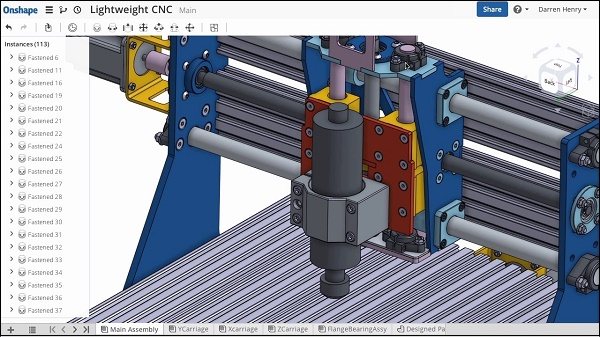
Работа в программе OnShape
DWG FastView
Замыкающим участником нашего списка является бесплатная программа DWG FastView. Это очередной представитель максимально простого программного обеспечения для просмотра проектов, созданных в САПР, на низкопроизводительных системах. Разработчик просмотрщика компания Gstarcad распространяет десктопную, мобильную и облачную версию DWG FastView на бесплатной основе, и постоянно поддерживает свои продукты обновлениями.
Программа предоставляет большие возможности при просмотре векторных 2D чертежей и 3D моделей. В ней присутствует поддержка файлов форматов DWG, DWF, DXF, созданных согласно стандарту AutoCAD.
Из необходимых для работы функций тут есть:
- масштабирование и панорамное отображение вида;
- применение стандартизированных шаблонов;
- управление слоями вида;
- местное увеличение чертежа с помощью лупы.
В DWG FastView присутствует функция отправки файла в печать на принтер или плоттер. Кроме того, тут имеется преобразователь векторных проектов в растровые изображения формата JPEG, BMP и PNG. Это крайне полезно, если есть необходимость распечатать работу на другом устройстве без установленного на нем ПО для САПР.
Внешний вид программы типичен для подобных продуктов: черный однотонный фон с цветными (или белыми) графическими элементами, лаконичная и строгая панель с ограниченным набором инструментов, панель вкладок а-ля Microsoft Excel.
Наряду с десктопной версией DWG FastView разработчик предлагает мобильный вариант просмотрщика для устройств на Android и IOS. Вы аналогичным образом сможете работать с двух и трехмерными проектами прямо на смартфоне или планшете. Путь для файла указывается из памяти телефона, съемных носителей или из облачного сервиса.
В мобильной версии сохранены все ключевые возможности ПК-версии, включая измеритель расстояний в пространстве и опцию предпросмотра 3D объектов с «живой» вращающейся на 360 камерой.
Самый простой и быстрый способ открыть чертеж в DWG FastView — воспользоваться облачной версией ПО, работающей в браузере. Для этого должны быть соблюдены два простейших условия: подключение к интернету и регистрация на сайте сервиса. Зайдя и авторизовавшись на официальном сайте, пользователь должен указать путь к файлу из внутренней памяти или выбрать ранее загруженный на сервере проект из «облака».
Явным преимуществом данной версии над остальными является возможность опубликования своих работ в пределах указанного владельцем круга лиц. Это очень удобно для получения быстрых советов и подсказок, например, от коллег или преподавателя.
Преимущества
- полностью бесплатный продукт;
- доступно 3 версии, охватывающие самые популярные платформы: Windows, Android, IOS;
- богатый функционал DWG просмотрщика;
- работа с 2D и 3D векторной графикой;
- открывает основные AutoCAD форматы DWG, DWF, DXF;
- может конвертировать чертежи в растровые изображения.
Недостатки
интерфейс не переведен на русский язык.
Autodesk A360 Viewer
Еще один продукт от именитой компании Autodesk предназначен для просмотра и рассылки чертежей. В отличие от предыдущего варианта, A360 Viewer является облачным сервисом, а значит, может использоваться где и когда угодно на любом компьютере или мобильном устройстве.
Сервис Autodesk Viewer включает в себя три лицензии: две платные BIM 360 TEAM и FUSION TEAM, и одну бесплатную A360. Бесплатное решение имеет немного урезанный функционал администрирования и управления доступом к проектам других пользователей. Разработчик на постоянной основе предоставляет новым пользователям 5 Гб свободного места на сервере Autodesk и возможность ведения только одного проекта.
A360 Viewer уже успел получить известность как один из самых удобных и практичных онлайн-сервисов для просмотра двухмерных документов и трехмерных моделей в интернет-браузере. Для этого нужно лишь зайти на сервис, авторизоваться и указать путь к файлу в формате DWG, STEP, RVT, CATIA, Pro-E, Rhino, NX или SolidWorks. Разработчиком заявлена поддержка до 50 различных форматов файлов САПР и более 100 форматов документации.
Пользователь может свободно вращать и зуммировать модель, делать переходы к видам и сечениям, перемещать точку обзора за плоскости и внутрь сложной модели, оставлять пометки для редактирования, запускать облет камеры в реальном времени и многое другое.
Как и у продуктов от конкурентов, здесь присутствует возможность печати документов, указав путь для принтера.
Функционал A360 Viewer рассчитан на коллективную разработку проектов. Вы сможете опубликовать свой документ среди указанных вами групп лиц и получать помощь, подсказки от коллег в режиме реального времени. Также, создав отдельную ссылку на ваш чертеж, вы сможете предоставить ее заказчику или на проверку.
Вам не стоит переживать по поводу возможного хищения документации — сервис обеспечивает высокий уровень защиты интеллектуальной собственности каждого пользователя. Украсть чужой проект невозможно, так как все данные шифруются от злоумышленников по стандарту SSL. К тому же, доступ посторонних лиц к опубликованной информации устанавливается исключительно владельцем.
Благодаря облачному хранилищу Autodesk владельцы документации САПР не нуждаются в хранении копий на сменных носителях. Каждому новому пользователю предоставляется 5 Гб свободного пространства на сервере компании, где можно хранить большое количество файлов и иметь к ним доступ из любого десктопного или мобильного устройства.
Сервис A360 Viewer существует также в виде мобильного приложения и структурно выполнен как социальная сеть. Участники демонстрируют свои проекты согруппникам, между которыми идет «живое» обсуждение. Приложение распространяется бесплатно и устанавливается на Android и IOS-устройства.
Преимущества
- открывает 2D и 3D САПР-проекты из облачного хранилища или носителя;
- поддержка множества форматов, ставших стандартом в цифровой инженерной графике;
- возможность опубликования и обсуждения работ с другими участниками;
- не требует установки на ПК;
- есть мобильная версия для устройств на Android и IOS;
- A360 Viewer не требует оплаты;
- Русский язык присутствует.
Недостатки
ограниченные возможности инструментов для пометок и замечаний.
Онлайн конвертеры DWG->PDF и PDF->DWG
Онлайн конвертеры позволяют быстро перевести один формат в другой (DWG, PDF, JPG, CDW, DXF, CDR) в любом направлении. Очевидная задача конвертеров: менять формат файла, когда исходный формат графического документа не совпадает с требуемым.
Для редко используемых форматов, таких как PLN, FRW, VSD, XML, найти возможность конвертации в режиме онлайн достаточно сложно. Если в списке ниже такие сервисы отсутствуют, придется установить программу на компьютер, чтобы иметь возможность менять форматы.
Онлайн конвертеры DWG:
- Zamzar.com. Позволяет конвертировать .dwg файлы не только в .pdf, но и в любые другие форматы, которых на выбор несколько десятков (bmp, gif, jpg, pdf, png, tiff…). По-умолчанию конвертер имеет ограничение файла в 50 мегабайт, но его можно увеличить. Результат преобразования файла придет на указанный адрес электронной почты.
- PDF to DWG. Если на первом сайте чертежи в формате DWG можно перевести в другой формат, то здесь PDF-конвертируются в обратном направлении, в DWG. Онлайн-конвертер от создателей программы ABViewer, располагается на их же сайте. Поскольку цель сайта — продавать расширенную версию программы для компьютера, онлайн-решение имеет ряд ограничений. На данный момент: размер файла до 3 Мб, преобразование 2-х файлов в день, конвертация первых 2-х страниц PDF файла, не поддерживается векторизация файлов (растровые изображения в PDF преобразуются в OLE объекты).
- DWG/DXF to PDF. Простой англоязычный сайт, позволяющий перевести изображения из формата DWG/DXF в PDF без регистрации и ввода e-mail. Поскольку конвертация картинки в этом направлении выполняется медленно и создает нагрузку на сервер, максимальный размер файла ограничен 10 мегабайтами.
- Coolutils.com. Бесплатный скрипт на сайте coolutils.com/ru/online дает возможность преобразовать чертеж в DWG в любой из следующих форматов: PDF, JPEG, TIFF, CGM, PNG, SWF.
- Aconvert.com. Сайт на английском, но сам скрипт сделан очень просто и понятно. Позволяет выполнять конвертацию в две стороны: как из DWG в PDF и обратно, так и в следующие форматы: DOC, DOCX, XLS, XLSX, PPT, PPTX, XML, CSV, ODT, ODS, ODP, HTML, TXT, RTF, SWF, PNG, JPG, TIFF, BMP, PCX, PNM и PSD.
- Dwg.autodwg.com. Простой до невозможности сайт, в режиме онлайн преобразующий .pdf файлы в чертежи, распознаваемые AutoCAD. Присутствует возможность выбрать даже конкретную версию программы: AutoCAD 14, 2000/2002, 2004/2005/2006, 2007/2008/2009, 2010/2012. С тех пор сайт, видимо, не обновлялся — адаптации под новые версии программы нет.
Указанные сайты позволяют выполнять конвертацию из DWG по всем направлениям. Несмотря на удобство, онлайн-сервисы обычно медленно работают и имеют ограничения по количеству файлов или их размеру. Чтобы не сталкиваться с такими ограничениями и не зависеть от от наличия и скорости интернета, можно установить программу-конвертер на компьютер.