Не удается найти dns-адрес сервера. решение ошибки
Содержание:
- Что значит DNS сервер не отвечает и что надо делать
- Что представляет собой DNS
- Как узнать текущий?
- Что делать если DNS сервер не отвечает
- Определение ДНС провайдера из своей сети
- Что делать если DNS-сервер не отвечает или как настроить DNS-сервер?
- Зачем в интернете нужны DNS-серверы
- Как задать (сменить) DNS для домена
- Используемые типы записей
- Анализ и корректировка параметров соединения
- Что такое DNS-сервер
- Что такое DNS сервер
- Файл /etc/ hosts
- Как работает DNS
- Как настроить ДНС сервер
- Примечания
Что значит DNS сервер не отвечает и что надо делать
Жизнь современного человека без интернета немыслима. И вот в один не самый прекрасный день браузер перестает находить сайты в интернете. Ни одна веб-страница по запросу не отображается.

Вы пытаетесь запустить другие интернет-обозреватели, но и они не работают.
Первая мысль – срочно звонить оператору связи и выяснять, почему интернет не работает и когда авария на линии будет исправлено.
Реальная практика показала, что большая часть проблем с интернетом обусловлена не техническими нарушениями у интернет провайдера, а сбоями в настройках компьютера и проблемами локального программного обеспечения.
Чтобы разобраться, почему отсутствует подключение к интернету, проведите диагностику сети средствами Windows.
- Наведите стрелку мыши на иконку сетевых подключений в Панели задач и кликните правой кнопкой.
- Откроется контекстное Меню.

Нажмите на пункт «Диагностика неполадок».

Если по результатам диагностики появится уведомление «DNS сервер не отвечает» – это значит, что можно предположить следующие проблемы:
- Технические неисправности на стороне провайдера.
- Неисправности или сбой настроек сетевого оборудования: модема, роутера, маршрутизатора.
- Неисправность или неправильные настройки компьютера.
Для начала попробуйте перезагрузить роутер и компьютер. Если проблема не устранена, следует провести диагностику устройств путем исключения промежуточных элементов.
- Если есть возможность, попробуйте подключить компьютер к интернету через альтернативное сетевое устройство. Например, вместо роутера используйте модем. Если после подключения другого сетевого устройства интернет появится, то вы будете знать, что проблема в роутере.
- Подключите роутер к другому компьютеру. Если интернет доступен, значит неисправность в первом компьютере.
Если роутер в порядке, вспомните, что вы делали с компьютером перед возникновением неисправности.
- Причиной нарушения работы интернета может быть установка какого-либо нового программного обеспечения.
- Некоторые компьютерные приложения глубоко внедряются в реестр и самостоятельно производят изменения в настройках системы.
- Сделайте откат операционной системы к состоянию до установки подозрительных приложений.
- Если после окончания процесса восстановления и перезагрузки компьютера интернет будет работать нормально – проблема была в приложении.
Если недоступны только отдельные веб-сайты, проблема может быть в том, что в кэш операционной системы записаны некорректные соответствия IP-адресов и доменных имен.
В этом случае следует очистить кэш. Для того чтобы очистить кэш, требуется использование Командной строки Windows. Если вы не являетесь продвинутым пользователем и не знаете, как это сделать, обратитесь к специалистам во избежание причинение вреда компьютеру.
Можно удалить и заново, «вчистую» переустановить программное обеспечение и драйвера сетевых устройств – модема или роутера. После новой установки переподключение к интернету, поиск DNS-сервера и настройки сети будут произведены автоматически.
Вручную настраивать сеть следует только в том случае, если вы точно знаете, как это делается. Экспериментировать методом тыка не рекомендуется, можно испортить и компьютер, и сетевое оборудование.
Позвоните по горячей линии провайдера интернета и уточните, есть ли текущие нарушение на линии и когда проблема будет исправлена.
Если ничего из перечисленного не помогает, следует обратиться за помощью к специалисту сервисного центра.
Что представляет собой DNS
Для начала, следует рассмотреть понятие DNS и описание его работы. DNS — это аббревиатура от Domain Name System («Системы доменных имен»), главной задачей которой является хранение и управление информацией о доменных зонах.
Открыть любой сайт в интернете можно, введя в строке браузера его числовой IP-адрес или символьное имя. Человеку более удобен второй вариант, поэтому необходим сервис-посредник, который будет автоматически преобразовывать символы из названий доменных имен в IP-адреса в цифры. Для этого и предназначена Система доменных имен.

По аналогии с телефонным справочником, можно назвать доменное имя (URL-адрес) «контактом», а IP-адрес — «номером абонента». Если дать определение простыми словами, DNS — это сама телефонная книга со всеми сохраненными в ней контактами.
Главное отличие физической телефонной книги от ее интернет-аналога заключается в том, что контакты в последней сохраняют не обычные пользователи Сети. «Номера» в системе DNS регистрируют владельцы сайтов, имеющие права на определенный домен или домены.
Как узнать текущий?
Прежде чем перейти к установке, возможно понадобится узнать текущий ДНС сервер. Чтобы далее не было вопросов, показываю как это быстро сделать:
- Нам нужно открыть командную строку (есть и другие варианты открытия, можно погуглить). Нажимаем клавиши Win+R (открывается утилита «Выполнить», вбиваем в нее cmd
Провайдер
Разыменовывать сайты через своего провайдера можно, но не всегда это работает как надо. Для обычного домашнего пользователя все может пройти незаметно и всю жизнь, но вот если вы очень плотно работаете с интернетом, беда может наступить негаданно. Мои тезисы по поводу провайдерских серверов:
- Стабильность оставляет желать лучшего – в том плане, что раз в год и палка стреляет, так и здесь раз в пару лет их серверы падают, сайты не открываются наглухо. Неприятный момент, домашний пользователь мог бы подумать, что отвалился интернет, а проблема была зарыта на поверхности. Кому-то падения раз в пару лет достаточно для счастья.
- Территориальные ограничения – забанят в DNS какой-нибудь сайт и туши пропало. На самом деле через него сейчас банят редко чего, но так, к слову, были прецеденты.
- Медленное обновление зон (для меня это самый важный пункт). Серверы провайдеров обновляются очень медленно. Изменил владелец сайта у себя сервер (переехать ему захотелось на железо помощнее), поменял у себя в настройках DNS на новый IP адрес, а пользователю в регионе такая информация может долететь лишь через пару дней. И будет он стучаться по несуществующему адресу, получать недоступный сайт, или сайт с нарушением сертификатов безопасности и морем других болячек.
Итого – все работает, иногда очень долго и хорошо, но есть ведь минусы, которые легко заменить альтернативными DNS.
Что делать если DNS сервер не отвечает
Порой при попытке открыть сайт мы сталкиваемся с сообщением, что DNS сервер не отвечает или недоступен. Это значит, что по какой-то причине не удалось установить с ним связь и соответственно браузер не знает на каком ip-адресе располагается нужный нам сайт. Это может происходить по разным причинам, например, он сломался или возникли проблемы в маршрутизации к нему. В этом случае запросы могут все же проходить, но очень медленно и сайты будут загружаться по несколько минут.
В этом случае можно в настройках подключения указать любой другой DNS server. Это решит проблему, если конечно проблема в нем. Хотя возможно дополнительно потребуется очистить кэш DNS.
Дело в том, что для ускорения работы Windows запоминает полученные ответы от DNS сервера и хранит их некоторое время. Поэтому, когда вы снова хотите открыть сайт, который уже недавно посещали, нужные сведения берутся из кэша. Чтобы очистить кэш DNS и заставить систему выполнить запрос на сервер откройте командную строку и выполните в ней команду .
На самом деле в Windows есть еще один способ указать системе ip адрес соответствующий конкретному домену. Это файл hosts являющийся локальной базой доменных имен. Он находится в папке и не имеет расширения, а для его редактирования необходимы права администратора.
Фактически это обычный текстовый файл и его можно открыть обычным Блокнотом. Каждая строчка соответствует одной записи и имеет вид ip-адрес пробел доменное имя, а строчки, начинающиеся со знака # являются комментариями.
Когда какая-нибудь программа хочет обратиться к любому домену, сначала проверяется hosts файл на вашем компьютере, если там нужной записи нет, то проверяется кэш DNS, а если и там нет, то уже делается запрос на днс сервер указанный в настройках. Поэтому всякие вирусы особенно раньше любили прописывать в этом файле свои данные и в результате у пользователей открывались совсем не те сайты, которые они хотели открыть.
В заключение стоит отметить, что под DNS сервером может пониматься не только физический сервер, на котором хранятся эти записи, но и программное обеспечение непосредственно выполняющее работу по хранению, обновлению и обмену DNS запросами.
Определение ДНС провайдера из своей сети
Проще всего это сделать, когда имеется сеть и выход в интернет, либо то же самое можно сделать от абонента, также обслуживающегося в вашей провайдерской сети. Для этих целей следуйте инструкции:
- запустите командную строку, нажав в меню «Пуск», затем «Выполнить» и набрав в строке CMD (строчными);
- в открывшемся окне командной строки наберите ipconfig/all;
- в отчете вы получите список DNS-адресов;
- полученные адреса можно физически прописать в настройках сети, в этом случае выход в сеть будет стабильно работать даже при сбоях автоматического обнаружения ДНС-серверов.
Этот способ помогает сделать доступ в сеть более устойчивым, фактически вы назначаете постоянный ДНС-сервер с резервным адресом. Оба сервера будут осуществлять маршрутизацию ваших запросов в сети интернет.
Что делать если DNS-сервер не отвечает или как настроить DNS-сервер?
Самым оптимальным вариантом является использовать DNS-сервера от Google Public DNS.
На Windows
- Перейдите в панель управления.
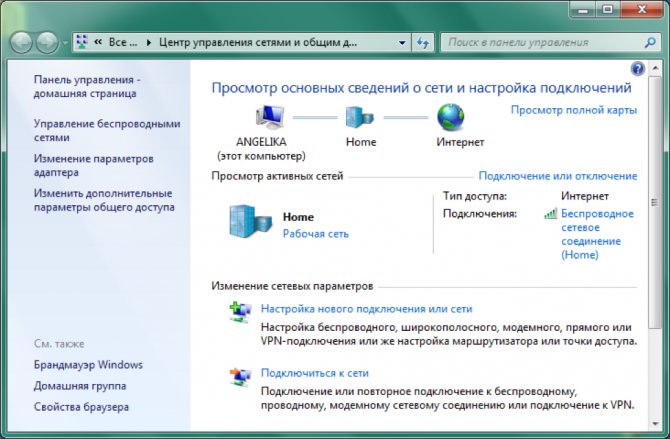
- Нажмите Сеть и Интернет > Центр управления сетями и общим доступом > Изменить настройки адаптера.
- Выберите соединение, которое вы хотите настроить:
- Чтобы изменить параметры подключения Ethernet, щелкните правой кнопкой мыши Подключение по локальной сети > Свойства. Чтобы изменить настройки беспроводного соединения, щелкните правой кнопкой мыши Беспроводное сетевое соединение > Свойства.
- Выберите IP версии 4 (TCP / IPv4) и нажмите Свойства.
- Выберите Использовать следующие адреса DNS-серверов. Если на предпочитаемом DNS-сервере укажите 8.8.8.8, а наальтернативном DNS-сервере укажите 8.8.4.4.
На macOS
- Нажмите Apple > Системные настройки > Сеть.
- Если значок замка в нижнем левом углу окна заблокирован, щелкните значок, чтобы внести изменения, и при появлении запроса на аутентификацию введите свой пароль.
- Выберите соединение, для которого вы хотите настроить DNS.
- Чтобы изменить параметры подключения Ethernet, выберите Встроенный Ethernet и нажмите Дополнительно.
- Чтобы изменить настройки беспроводного соединения, выберите Wifi и нажмите Дополнительно.
- Выберите вкладку DNS.
- Нажмите +, чтобы заменить любые перечисленные адреса или добавить IP-адреса Google в верхней части списка:
- Для IPv4: 8.8.8.8 и / или 8.8.4.4.
- Для IPv6: 2001: 4860: 4860 :: 8888 и / или 2001: 4860: 4860 :: 8844.
- Нажмите Применить.
Зачем в интернете нужны DNS-серверы
На заре существования всемирной сети подключенных компьютеров было немного, а пользователями были опытные специалисты.
Каждую точку подключения (клиентский компьютер) идентифицировали в сети при помощи IP-адреса. Что расшифровывается как Internet Protocol Address – адрес интернет-протокола.
IP-адрес выглядит примерно, как номер сотового телефона:
- 59.109.189
- 59.110.48
- 59.109.207
Со временем количество пользователей интернета значительно увеличилось и тогда, для облегчения задачи серфинга в сети, было предложено ассоциировать цифровые IP-адреса сайтов с вербальными (словесными) доменными именами.
Чтобы обеспечивать назначение каждому цифровому IP-адресу веб-сайта удобного для восприятия имени была создана глобальная система доменных имен.
По-английски Domain Name System или сокращенно DNS.
Система доменных имен представляет собой распределенную инфраструктуру из большого числа серверов, расположенных по всей планете. Эта серверная структура DNS выстроена по принципу иерархического подчинения.
- Сервера доменных имен верхнего уровня – COM, RU и так далее.
- Сервера со списками доменных имен второго уровня – google.com.
- Сервера доменов третьего уровня – api.google.com.
Самую верхнюю позицию в иерархии занимают корневые DNS-сервера, на которых хранятся списки серверов доменных имен верхнего уровня. Корневых ДНС-серверов во всем мире чуть более 10 штук.
Говоря простыми словами, система доменных имен функционирует, как глобальный адресный стол для всемирной сети.
В локальных отделениях DNS хранятся ассоциированные с доменными именами IP адреса сайтов, относящиеся к данному региону. Если на местном сервере DNS оказывается невозможно найти адрес сайта по запрашиваемому доменному имени, запрос делегируется к следующему уровню системы.
И вот таким образом поиск IP-адреса по заданному браузером доменному имени происходит до тех пор, пока нужный сайт не будет обнаружен на одном из ответственных за его хранение серверов DNS.
Пример работы, как браузер находит сайт
Чтобы понять, как все это работает, давайте рассмотрим на конкретном примере поиска какого-либо сайта.
Такой достаточно сложный алгоритм поиска IP адреса сайта по доменному имени получается потому, что сегодня интернет-ресурсов во всемирной сети уже более миллиарда.
Hosts-файл
Чуть выше было упомянуто, что записи об адресах сайтов могут находиться в операционной системе компьютера. Действительно, среди системных файлов имеется документ по имени Hosts.
Это обычный текстовый файл, но не имеющий расширения txt. Дело в том, что Hosts-файлы могут присутствовать на компьютерах и других операционных систем, а не только Windows.
На альтернативных OS расширения файлов могут не совпадать, поэтому договорились использовать текстовый документ Hosts вообще без указания типа файла.
Hosts-файл содержит список сопоставления доменных имен известных пользователю интернет-ресурсов и их IP-адресов.
127.0.0.1 localhost
Сначала прописывается IP-адрес, а затем название интернет-ресурса.
Считается, что Hosts-файл является архаизмом. Этот файл использовался в прежние времена, когда компьютеры имели малую мощность и использовалась любая возможность ускорить процессы.
Указанная выше запись из Hosts-файла означает, что по такому IP адресу находится сам пользовательский компьютер. В большинстве случаев на современных персональных компьютерах эта запись является единственной.
Иногда продвинутые пользователи, для того, чтобы заблокировать посещение какого-либо сайта, добавляют в Hosts-файл запись, в которой сопоставляют доменное имя нежелательного ресурса с IP-адресом компьютера.
В случае запроса браузера по данному доменному имени происходит обращение к локальной системе и перейти на сайт оказывается невозможно.
Например, пользователь не хочет, чтобы его дети посещали какие-либо сайты. Тогда можно отредактировать Hosts-файл и указать в качестве IP-адреса нежелательного сайта локальный хост.
Hosts-файл иногда используется хакерами для того чтобы перенаправить пользователя на фишинговые страницы. Если пользователь посетит зараженный сайт и загрузит оттуда вирус, то этот вирус может произвести изменения в записях Hosts-файла.
Например, доменному имени надежного онлайн-банка будет ассоциирован IP-адрес мошеннического ресурса. Набрав в браузере адрес банка, пользователь попадет на сайт мошенников и потеряет свои деньги.
Сегодня Host-файл потерял свою значимость и может вообще не содержать никаких записей. Это никак не отразится на функциональности компьютера и возможностях работы в интернете.
Как задать (сменить) DNS для домена
Чтобы вновь созданный и опубликованный веб-сайт стал доступен пользователям глобальной сети, необходимо сообщить системе DNS о появлении нового ресурса.
Как это сделать практически?
- Зайти в панель управления сайтом на хостинге.
- Перейти в раздел управления доменами.
- Открыть интерфейс «DNS-серверы и зона».
- Если доменное имя было зарегистрировано на том же хостинге, где и опубликован веб-сайт, NS-сервера прописываются автоматически.
- Чтобы указать произвольные NS-сервера, нужно снять галочку в чекбоксе «Автоматически использовать NS-сервера регистратора» и вписать желаемые сервисы.
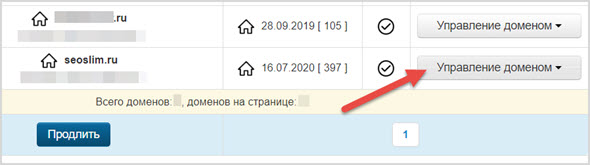
Алгоритм назначения NS-серверов может изменяться в зависимости от конкретного хостинга, доменного регистратора и панели управления сайтом.
Обновление данных о домене на серверах DNS происходит не мгновенно, а через сутки, в некоторых случаях в течение 72-х часов.
Так что придется подождать, пока сайт станет доступен пользователям после делегирования домена определенным NS-серверам.
Используемые типы записей
Каждому домену может соответствовать более одного сетевого адреса, это часто случается при использовании веб-сайта и почтового сервиса. Также стоит знать о том, что каждое доменное имя включает в себя несколько поддоменов.
На DNS находится несколько записей, основные из них – это:
- А – адрес самого сайта, соответствующий имени домена.
- CNAME – файл прикрепления к domain name, обычно служит для присоединения поддомена.
- MX – почтовый сервис.
- SPF – перечень серверов, которые рассылают письма от имени определенного домена.
- NS – ДНС, ответственный за ресурсные записи.
- TXT – сведения о домене.
- SOA – файл, в котором содержатся сведения о сервере и имени.
Анализ и корректировка параметров соединения
Чтобы решить поставленную задачу, через анализ свойств сети необходимо воспользоваться средствами из панели управления.
Алгоритм последовательности действий следующий:
1) Через меню «Пуск» открыть «Панель управления» и затем, если в ПК установлена ОС ХР, то следует войти в «сетевые подключения», а если «Семерка», то перейти во вкладку «Центр упр.сетями» и открыть «Изменение параметров адаптера»;
2) Далее отобразится перечень подключений, из которого необходимо выделить применяемое и вызвав на нем контекстное меню, кликнуть строчку «Свойства»;
3) Открыть закладку с перечнем, имеющим «протокол интернета (TCP/IP)», где прописаны действующие наименования серверов, которые можно корректировать и вводить предпочитаемые и альтернативные DNS адреса;
4) В случае выполнения каких-нибудь корректировок, то перед закрытием окна необходимо сохранить изменения.
Что такое DNS-сервер
DNS-сервер — это компьютер с базой данных, содержащей общедоступные IP, связанные с названиями веб-сайтов.
Это можно представить как своеобразную телефонную книгу для Интернета. В ней находится список с соответствующими уникальными числовыми данными, называемыми IP-адресами, вместо того, чтобы указывать людей с их телефонными номерами. Когда пользователь вводит в своем браузере запрос, происходит поиск цифрового идентификатора в компьютерной сети WAN.
Как только DNS находит запрашиваемый IP-адрес, браузеры берут его и используют для отправки данных на исходные серверы. После этого пользователь получает доступ к информации на странице. DNS запускает процесс, выбирая соответствующий унифицированный указатель ресурса (URL).
«Сервер имен» и «DNS-сервер» часто являются взаимозаменяемыми терминами — они означают одно и то же, поэтому не запутайтесь, если услышите такую терминологию.
DNS, сервер имен и ваш сайт
Соединение этих элементов — вот что позволяет сайту выходить во всемирную паутину. Все начинается с покупки домена у регистратора. Если вы являетесь его владельцем, ваш хост должен хранить свою информацию в DNS, чтобы обрабатывать его при входе в домен.
Это относительно простой процесс. Все, что нужно сделать, это указать, на какой сервер имен ссылается домен. Вы найдете его настройки в панели управления вашего регистратора. Большинство хостов сообщают свои адреса при регистрации, но быстрый звонок в службу поддержки устранит любую путаницу, если вы не сможете ее найти.
Почти всем регистраторам требуется основной и альтернативный DNS в случае, если один из них отключен. Например, «ns1.hosting.com» и «ns2.hosting.com». Каждый хостинг организовывает это немного по-своему. Поэтому обязательно проконсультируйтесь с провайдером.
Основные типы DNS записей
Существует несколько различных типов записей, которые можете изменить у своего регистратора. Как правило, все, что надо совершить — это обновить DNS. Но знание различных типов записей может помочь, если вам нужно что-то изменить в будущем.
A Record
A Record — это то, что указывают доменные имена на IP-адрес. Является самой чистой формой DNS, позволяющая пользователям вводить легко узнаваемое название, в то время как компьютер продолжает работать с числами.
CNAME
CNAME (Canonical Name) перенаправляет один домен на другой. Позволяет обновлять только одну «запись A» каждый раз, когда вы вносите изменения. Например, CNAME позволяет «site.net» получить «www.site.net» с «www» впереди.
MX Entry
MX Entry (почтовый обменник) направляет электронную почту на определенный почтовый сервис. Как и CNAME, записи MX должны указывать на домен. Вы также можете добавить несколько MX с разными приоритетами для избыточности, если у вас настроено значительное количество почтовых ящиков.
TXT Record
Это немного универсальная запись, предназначенная не для направления какого-либо трафика, а для предоставления информации внешним источникам. TXT Record служит ряду различных целей в зависимости от потребностей. Обычно используется для проверки Google.
AAAA Record
Запись AAAA аналогична A Record, но она позволяет указать адрес сайта IPv6 вместо интернет-протокола v4.
Вывод
Не волнуйтесь, если все это кажется немного сложным. Маршрутизация сложна, и эти базовые описания едва ли касаются каждого. В большинстве случаев вам никогда не нужно трогать эти настройки, но, если это сделаете, тех.поддержка любого хостинга всегда окажет помощь.
Автоматизация компьютеров для перенаправления миллионов запросов за доли секунды требует серьезной технической оснащенности и быстрых алгоритмов, и тем более серьезных знаний происходящих процессов. Тем не менее надеюсь, что этот пост хоть немного помог прояснить ситуацию.
Что такое DNS сервер
DNS сервер, это компьютер, на котором хранится база соответствий доменных имен к IP адресу, именно они выдают вашему браузеру айпи запрашиваемого сайта, чтобы он смог загрузить его. Они могут быть, как локальными, так и глобальными.
ДНС сервер обычно находится у провайдера, но вам ничего не мешает использовать и другие сервисы, например, от Google или от Yandex. Так, например, у того же Яндекса, есть три вида ДНС: базовый, безопасный и семейный. Установив — семейные, вы сможете обезопасить своих детей от порталов для взрослых. Безопасный обеспечит защиту от вредоносных ресурсов, а, базовый — это обычный и надежный вариант.
Интересно! Когда интернет только появился, функцию DNS выполнял файл HOSTS, именно в нем и прописывались значения доменов к айпи. Но, сайтов стало очень много и прописывать из вручную уже было просто некомфортно и долго — их сменили DNS-сервера. Даже сейчас, браузеры на компьютере в первую очередь смотрят этот файл, а уже потом обращаются в ДНС.
Как работает DNS
Каждый ресурс в интернете располагается на каком-либо компьютере — хосте. У каждого такого хоста есть свой собственный уникальный айпи адрес.
Когда вы запрашиваете, какой-либо домен — ключ, например, anisim.org, в вашем браузере, он вначале обращается к ДНС-серверу, который передаст ему — ip адрес, чтобы он открылся. Если на определенном сервере нет информации о домене, то он просит о помощи другой и так до того момента, пока айпи сайта не будет найден.
Как видите, ДНС сильно облегчает серфинг в интернете. Вместо того, чтобы каждый раз вручную вводить IP сайта, можно вбить только его домен.
Дополнительно, данная технология позволяет, чтобы на одном IP могли располагаться сразу несколько сайтов, и наоборот, у одного домена может быть множество IP, а при запросе по домену — откроется именно запрашиваемый ресурс.
Интересно! По айпи можно открыть только те порталы, у которых он уникальный, т.е. на одном адресе — один сайт.
Так как процесс обращения от сервера к другому (если портал не сильно известный), с целью узнать нужный IP занимает время и ресурсы — используется кеш. Провайдеры и ваш браузер кэшируют запросы к сайтам, чтобы вы могли к ним обращаться без ожидания.
DNS записи и зона
Как вы уже поняли, на одном ИП адресе может быть сразу несколько доменов. А к домену могут относится, почтовый сервер или поддомены, которые могут быть совсем на другом IP.
Вся информация о домене, его поддоменах, айпи, почте хранится в ДНС записях. Они бывают разных типов:
A или AAAA — IP адрес самого сайта в IPv4 и IPv6 формате соответственно.MX — указывает на почтовый шлюз для домена.CNAME — позволяет указывать синонимы для основного домена, к примеру, если здесь прописать — example.anisim.org CNAME anisim.org — будет перенаправляться на последнюю запись.NS — это адреса ДНС-серверов обслуживающих домен, обычно их две штуки.TXT — примечание, если оно необходимо.
На самом деле записей больше, но смысла их все описывать для ознакомления нет — это основные.
Как узнать используемые DNS серверы
1. Нажмите «WIN + R» на клавиатуре, введите ncpa.cpl и нажмите «ОК».
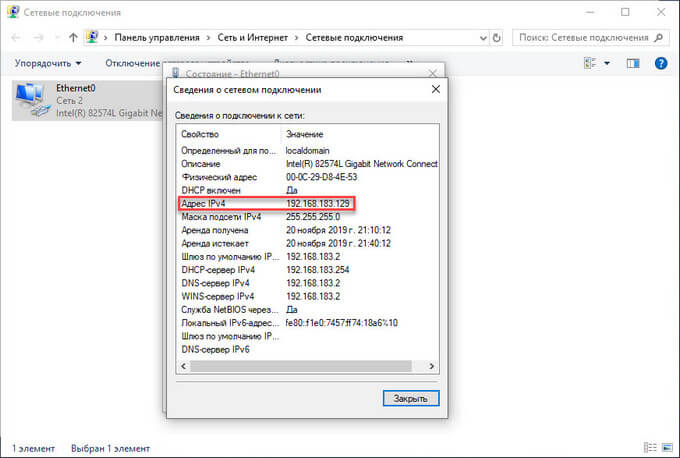
2. Откройте свое подключение к интернету и кликните по кнопке «Сведения». Здесь вы увидите свой DNS-сервер IPv4.
Также, здесь вы можете поменять сервера на тот же Яндекс, для этого:
1. Откройте свойства, кликните по IP версия 4 (TCP/IPv4) и откройте свойства.
2. Вместо автоматического получения DNS-сервера, вбейте их вручную, например, 77.88.8.1 и 77.88.8.8 (смотрите картинку). Это базовые ДНС Yandex.
3. Нажмите «ОК».
В заключение
Как видите объяснение довольно простое. Постарался все изложить понятным языком, чтобы было, как можно более яснее. Надеюсь вам был полезен данный материал и до встречи на страницах данного портала!
Файл /etc/ hosts
До того как придумали систему DNS, к наименованию компьютеров использовали другой подход, имена компьютеров и соответствующие им ip- адреса хранились в обычном текстовом файле.
Этот файл в системах Unix и Linux называются Linux/Unix/etc/hosts, в Windows похожий файл тоже есть, только он находится по другому пути. Windows: C:\Windows\System32\drivers\etc\hosts. Такой подход работал на заре создания сетей tcp-ip, когда компьютеров было мало, все компьютеры и их ip-адреса можно было перечислить в одном файле, который хранился на центральном сервере имен, остальные компьютеры подключались к этому серверу и загружали файл.
Со временем файл стал очень большим, его стало сложно редактировать стали возникать конфликты имен, так как в разных организациях называли компьютеры одним и тем же именем. Стало понятно, что нужно другое решение, и тогда вы придумали систему DNS.
Как работает DNS
Таким способом в интернете была решена проблема связи доменных имен с реальной системой маршрутизации сети Интернет – IPv4 и IPv6 адресах. Создатели просто добавили функцию справочника сайтов и назвали её DNS.
Интересный факт
Когда интернет распространялся всего на несколько компьютеров, а количество сайтов можно было посчитать вручную, для связи домена и IP компьютера использовался всем известный файл hosts. В нем вручную прописывались адреса web-страниц попарно с адресами серверов, обслуживающих данный домен. В /адресную строку браузера вместо 128.0.0.2 можно было вводить mysite.com и попадать на нужный ресурс. Но когда сеть выросла до необъятных размеров, появилась необходимость создания централизованного и постоянно обновляемого массива. На смену hosts пришёл общий DNS.
Рассмотрим всю цепочку запроса информации о сайте:
- Вы ввели в адресной строке браузера имя сайта, например yandex.ru.
- Браузер распознал, что перед ним явно не IP-адрес, а значит его нужно добыть вручную. Обозреватель формирует запрос к наиболее удобному DNS-серверу.
- DNS-сервер, получив запрос от браузера, запрашивает информацию о сайте по длинной цепочке, доходящей до корневых серверов.
- После получения отклика, DNS высылает в качестве ответа IP-адрес сервера, к которому принадлежит указанное доменное имя.
- Браузер направляет вас напрямую по IP.
Мы сказали об обращении к корневым серверам, что было допустимым, но довольно грубым округлением информации о маршрутизации DNS
Корневые серверы
Корневыми серверами называются 13 главных DNS серверов, обслуживающих все существующие сайты в мире. Все корневые серверы находятся в США.
В России работают 9 реплик этих хранилищ, в следующих городах: Москва, Санкт-Петербург, Новосибирск, Екатеринбург и Ростов-на-Дону
В реальных условиях до корневого узла доходит один запрос из тысячи. Если бы каждый запрос браузера приводил к прохождению всей цепочки мировых серверов, мы бы ждали загрузку в десятки раз дольше, а в пиковые моменты вовсе не получали бы ответа от перегрузок. Оказывается, разработчики сделали мощную распределенную систему кэширования данных.
Если вы однажды запросили какой-то домен, его данные сохраняются в кэше сервера ещё очень долгое время. При повторном обращении DNS не станет уточнять IP у других серверов по цепочке, а просто отдаст вам полученный ранее ответ.
Как настроить ДНС сервер
Ниже будет представлена инструкция для разных операционных систем по настройке и включению DNS серверов. Отключение происходит точно также, но в этом случае удаляем адреса.
Настройки в Windows 8, 8.1, 10
В правом нижнем углу нажимаем на знак, как показано на скриншоте ниже, при помощи правой кнопки мыши.
В открывшемся окне выбираем пункт, отмеченный красным. Это название локальной сети на рабочей станции.

Далее выбираем пункт «Свойства».

Отмечаем левой кнопкой мыши протокол, а потом кликаем на «Свойства».

Откроется диалоговое окно, в котором потребуется указать DNS адреса вручную.

Для примера были использованы данные от корпорации Google.
После этого закрываем все окна по кнопке «ОК».
Теперь необходимо вызвать командную строку (сочетание клавиш Win+R, далее набираем команду «cmd»). В ней прописываем следующее: ipconfig /flushdns. Команда обновит кэш ДНС, что позволит использовать адреса Гугл без перезагрузки компьютера. Если же ничего не изменилось, значит рабочую станцию все же придется перезагрузить.
Изменение настроек в Windows 7
На ПК под управлением Windows 7 принцип действия точно такой же. Единственное отличие – это интерфейс системы, которые немного отличается от 8.1 или 10 версии. После внесения адресов DNS сервера, обязательно выполнить команду очистки кэша ДНС. Об этом было рассказано в предыдущем разделе.
Настройки на MacOS
Внешний вид операционной системы MacOS отличается от привычного интерфейса Windows. К инструкции ниже приложим скриншоты, чтобы был более понятен принцип действия. Как пример, используются адреса от SkyDns.
Как создать компьютерную игру самому
Нажимаем в правом верхнем углу иконку яблока, далее «Системные настройки».

Откроется панель управления. Выбираем раздел «Сеть».

Далее рассмотрим два варианта. Первый – пользователь использует беспроводное подключение AirPort. Нажимаем на него, и выбираем «Дополнительно».

В новом окне выбираем вкладку «DNS», и прописываем требуемый адрес.

Далее закрываем окна по кнопке «ОК».
Второй вариант – клиент использует проводное подключение Ethernet. Выбираем его.

Как видно из скриншота выше, пользователю сразу доступны поля для заполнения. Прописываем необходимый адрес. Закрываем окно также по «ОК».
После окончания всех операций рабочую станцию рекомендуется перезагрузить.
Изменение серверов на Андроид
Перейдем теперь к мобильным платформам. На устройстве открываем настройки и переходим к пункту «Wi-Fi». Выбираем требуемое беспроводное подключение.

Далее «Изменить сеть».

Откроется панель управления. Выбираем «Настройки IP».

Устанавливаем статический адрес.

На экране мобильного устройства появится окно настройки беспроводного подключения. Вводим требуемые публичные адреса.
Далее выходим из всех меню, и пробуем переподключить устройство к сети Wi-Fi.
Смена DNS на iOS
На мобильном устройстве под управлением iOS тоже можно изменить вручную адреса. Открываем настройки телефона, и выбираем раздел «Wi-Fi».
Нажимаем на значок рядом с беспроводным подключением, как показано на скриншоте ниже.
Откроется окно конфигурирования. Выбираем пункт «DNS» и прописываем требуемый адрес.
На этом настройка завершена. Выходим из меню и переподключаемся по Wi-Fi.
Прописываем адреса на маршрутизаторе
Если же на маршрутизаторе тоже требуется изменить параметры, то для начала необходимо зайти в панель управления через любой браузер. Решение рассмотрено на примере роутера TP-Link TL-WR841N. Далее выбираем раздел «Сеть», пункт «WAN».

На скриншоте видны поля, куда необходимо прописать общедоступные DNS-сервера. Указываем их. Далее нажать кнопку «Сохранить». Теперь роутер необходимо перезагрузить, чтобы применились изменения. Настройки для всех роутеров идентичны, только небольшие различия в интерфейсе.
Примечания
- Основатели сети электроники DNS стали долларовыми мультимиллионерами
- Сергей Мещанюк в Instagram
- DNS вышел на международный рынок — открыты первые магазины в Казахстане
- Дмитрий Алексеев в Facebook
- Заказы из DNS начали доставлять в «Пятерочки»
- Ритейлер техники DNS открыл сеть продуктовых магазинов под брендом «Квартет вкусов»
- Основатели сети электроники DNS стали долларовыми мультимиллионерами
- Российская таможня задержала миллионы компьютеров, ввезенных топовым электронным ритейлером
- Второй розничный продавец электроники и бытовой техники в России — DNS покупает сеть в Петербурге