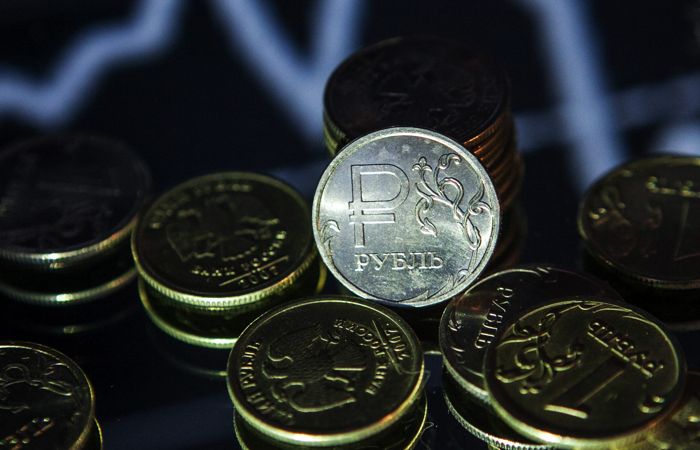
Символ российского рубля
Содержание:
- Вставка с клавиатуры
- Html код символа рубля
- Вставка в документ знаков евро, рубля и др. валют
- Что делать, если знак рубля не отображается
- Сжатие данных в мобильном приложении 1С:Предприятие
- Вставка в документ знаков евро, рубля и др. валют
- Создаем свой знак рубля
- Маркировка лекарственных препаратов. Часть первая «Быстрая интеграция»
- Панель «Эмодзи и символы»
- Вставка в документ знаков евро, рубля и др. валют
- История возникновения символа
- Символ доллара $
- Как сделать знак рубля в word?
- Самые простые способы ввода знака рубля ₽ с помощью клавиатуры
Вставка с клавиатуры
Итак, главное мы уже сделали, мы указали обозначение рубля. Символ знаем, а теперь пришло время рассказать, как его вписывать с клавиатуры. Первый способ, которым мы будем пользоваться, появился относительно недавно, в 2013 году. Но стоит отметить, что компания Microsoft внедрила этот символ не во все свои операционные системы, а только лишь в актуальные.
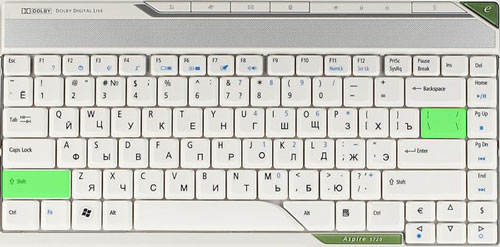
Итак, продолжая говорить про обозначение рубля, символ на клавиатуре, как говорилось выше, вы не отыщите. Здесь необходимо будет воспользоваться сочетанием клавиш — Alt + 8.
Все довольно просто, после нажатия этих двух клавиш в том месте, где вы поставили курсор, напечатается символ рубля. Но стоит сделать заметку, что Alt необходимо зажимать правый, а не левый, а восьмерку вводить на верхней цифровой клавиатуре, иначе ничего не получится.
Html код символа рубля
Чтобы добавить обозначение рубля на сайт в html коде нужно указать код:
|
& |
Естественно, что шрифт должен содержать в своем составе этот денежный знак.
Приведу работающий пример.
В сервисе Google Fonts можно быстро найти шрифты с поддержкой этого знака. В поле Preview Text указываем код рубля (я скопировал символ из документа Word, куда вставил вышеописанным способом, поскольку так и не нашел универсального приема набрать символ unicode с клавиатуры).
Видно, что нужный нам значок поддерживают шрифты:
- PT Sans (также PT Sans Narrow, PT Sans Caption);
- PT Serif (также PT Serif Caption);
- Roboto (также Roboto Condensed);
- Rubik;
- Istok Web;
- PT Mono;
- Cormorant (также Cormorant Garamond, Cormorant Infant, Cormorant SC, Cormorant Unicase).
Подробно о подключении шрифта с google fonts написано в статье: .
Применительно к нашему случаю нужно выполнить 3 шага:
1. Подключаем шрифт (помещаем куда нибудь в область header сайта инструкцию).
3. Вставляем знак рубля как спецсимвол.
|
& |
Вставка в документ знаков евро, рубля и др. валют
С помощью Excel
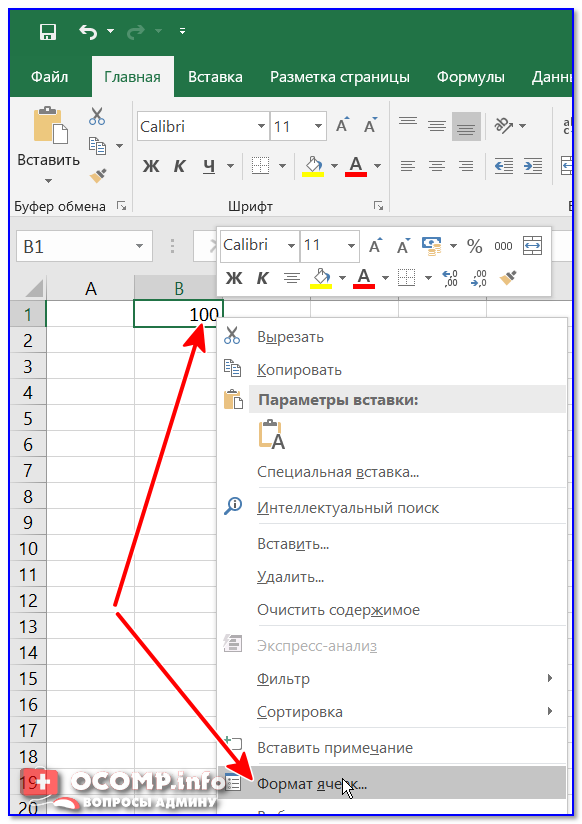
Довольно удобно искать различные знаки валют (на мой взгляд) в Excel. Даже если вы не знаете, например, как выглядит значок Японской иены — то вы все равно легко сможете его найти. Приведу пример.
Далее выберите формат “Финансовый” — и вы увидите, что можете выбрать знак практически любой валюты в Мире (разумеется, я не берусь сказать, есть ли тут валюта какой-нибудь не признанной никем республики. ) . По крайней мере, все основное тут точно есть: рубль, доллар, гривна, евро и т.д.
Ву-а-ля, теперь у нас не просто абстрактное число 100, а 100 Японских иен. Теперь это число (вместе со знаком валюты) можно скопировать в любой другой редактор (или в онлайн-переписку). Удобно? Я, думаю, да!
С помощью цифрового блока клавиатуры (спец. кода символа)
Разумеется, первый способ не идеальный и имеет один недостаток — постоянно нужно открывать Excel, пере-заходить туда-сюда, что не очень удобно, когда вы часто печатаете различные символы с клавиатуры (большая потеря времени).
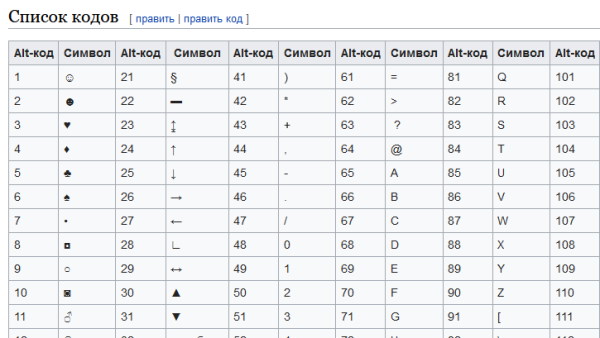
В этом случае, можно прибегнуть к другому варианту — использованию спец. сочетаний. О чем речь : зажав клавишу ALT и набрав спец. код на цифровом блоке клавиатуры — можно напечатать какой-нибудь символ, которого нет на кнопках клавиатуры (в том числе и знаки валют).
Цифровой блок клавиатуры
Приведу ниже сочетания клавиш для основных валют (запомнив их — вы легко сможете вставлять знаки валют в любые документы) :
- Доллар ($) — зажать ALT (левый) и на цифровом блоке нажать последовательно 0036(дальше в статье буду указывать ALT (левый)+0036);
- Евро (€) — зажать ALT (левый) + 0136 (плюс нажимать не нужно!) . Еще один вариант: ALT GR (правый ALT)+E ;
- Рубль (₽) — ALT GR+8;
- Фунт стерлингов (£) — ALT (левый) + 0163 (нажимать, когда включена англ. раскладка);
- Иена (¥)— ALT + 0165 (нажимать, когда включена англ. раскладка).
В общем-то, в справочниках можно найти подобные сочетания и для других валют.
С помощью встроенной таблицы символов
В Windows есть огромная таблица символов, рассортированная по определенным категориям. В этой таблице можно найти достаточно большое количество символов, которых нет и не будет на клавиатуре (ведь нельзя же на клавиатуру добавить еще тысчонку-другую символов?! ) .
Разумеется, среди тысяч символов — там есть и знаки валют. Чтобы ее открыть нужно:
- нажать сочетание Win+R (должно появиться окно “Выполнить”);
- ввести команду charmap и нажать OK.
charmap — команда для просмотра таблицы символов
Далее, откройте доп. параметры, выберите группировку по диапазонам юникода и перейдите в раздел “Денежные единицы” . После выберите нужный символ и скопируйте его.
Как работать с таблицей символов
Скопированный символ можно вставить в любой текстовый документ (CTRL+V).
С помощью Word
В Word также есть раздел “Вставка/Символы” , позволяющий добавлять в документ различные знаки, которых нет на клавиатуре. Их там достаточно большое количество: есть как по математике, физике, так и валютные.
Word — Вставка — Символы // Версия: MS Word 2019
С помощью калькулятора (Windows 10)
В Windows 10 появился новый и достаточно интересный калькулятор. Он позволяет не только обсчитывать обычные числа (как это была ранее), но и работать с валютами, температурой, длиной, энергией и т.д. Новый калькулятор — это удобный “комбайн” и справочник для не сложных домашних задач.
Что касается валюты — то в калькуляторе можно узнать не только определенный знак (например, для Вьетнамского донга), но и перевести определенную сумму из рублей в донги: скажем, сколько 1000 руб. в донгах?! Калькулятор знает! (валютных пар много: доллары/евро/рубли/гривны и т.д.).
Для того, чтобы задействовать валютный режим : нажмите по трем линиям в левом углу экрана выберите его.
Калькулятор в Windows 10
Далее укажите нужные вам валюты и значения — калькулятор автоматически переведет из одного в другое (конвертация идет по реальному курсу на сегодняшний день!) . Пример на скрине ниже.
Источник статьи: http://ocomp.info/znak-evro-rublya-dollara.html
Что делать, если знак рубля не отображается
Если вы не можете отобразить знак рубля (₽), и вместо данного знака у вас отображаются хаотические символы или пустое место, то вам необходима установка соответствующего обновления для вашей Виндовс. Обычно это обновление 2970228, скачать которое можно перейдя по указанной ссылке.
- После перехода промотайте страницу вниз, выберите обновление конгруэнтное вашей версии операционной системы (если вы не знаете, какая у вас ОС, нажмите на сочетание кнопок Win+Pause).
- Скачайте и установите данное обновление, дайте вашему компьютере перегрузиться, и после перезагрузки вы сможете поставить знак рубля «₽» в любом текстовом документе.
Сжатие данных в мобильном приложении 1С:Предприятие
Эту небольшую статью я планировал опубликовать у себя на сайте, чтобы такие любители мобильного приложения от 1С:Предприятие, как я, могли использовать её без дополнительно потраченных двух дней на поиски вариантов написания алгоритма.
Во-первых, хотел сказать, что я небольшой разработчик, который начинал делать свои первые шаги ещё на заре правления «Семерки». Новая платформа версии 8 была как глоток свежего воздуха — бодрящий и легко воспринимаемый организмом. Я был очень удивлен, да что сказать, до сих пор удивляюсь как элементарные вещи можно делать на 1С, и как это стремно делается на других языках программирования. Во-вторых, обилие разнообразных интерпретаций платформы позволяет развернуться на все 360 градусов, захватив своими проектами, наверное, любые ветки бизнеса.
Так вот, о небольшом нюансе работы с новой мобильной платформой я и хотел рассказать… Сам додумался, так сказать.
Вставка в документ знаков евро, рубля и др. валют
С помощью Excel
Довольно удобно искать различные знаки валют (на мой взгляд) в Excel. Даже если вы не знаете, например, как выглядит значок Японской иены — то вы все равно легко сможете его найти. Приведу пример.
Формат ячеек — Excel
Далее выберите формат «Финансовый» — и вы увидите, что можете выбрать знак практически любой валюты в Мире (разумеется, я не берусь сказать, есть ли тут валюта какой-нибудь не признанной никем республики. ) . По крайней мере, все основное тут точно есть: рубль, доллар, гривна, евро и т.д.
Ву-а-ля, теперь у нас не просто абстрактное число 100, а 100 Японских иен. Теперь это число (вместе со знаком валюты) можно скопировать в любой другой редактор (или в онлайн-переписку). Удобно? Я, думаю, да!
100 Японская иен
С помощью цифрового блока клавиатуры (спец. кода символа)
Разумеется, первый способ не идеальный и имеет один недостаток — постоянно нужно открывать Excel, пере-заходить туда-сюда, что не очень удобно, когда вы часто печатаете различные символы с клавиатуры (большая потеря времени).
В этом случае, можно прибегнуть к другому варианту — использованию спец. сочетаний. О чем речь : зажав клавишу ALT и набрав спец. код на цифровом блоке клавиатуры — можно напечатать какой-нибудь символ, которого нет на кнопках клавиатуры (в том числе и знаки валют).
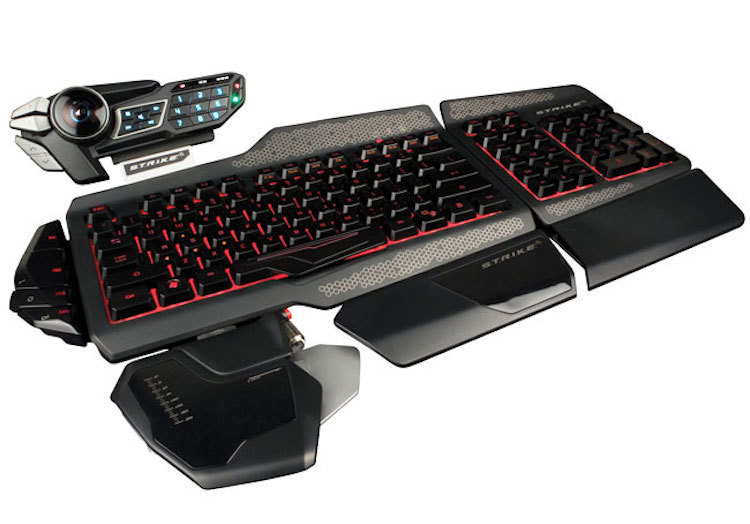
Цифровой блок клавиатуры
Приведу ниже сочетания клавиш для основных валют (запомнив их — вы легко сможете вставлять знаки валют в любые документы) :
- Доллар ($) — зажать ALT (левый) и на цифровом блоке нажать последовательно 0036(дальше в статье буду указывать ALT (левый)+0036);
- Евро (€) — зажать ALT (левый) + 0136 (плюс нажимать не нужно!) . Еще один вариант: ALT GR (правый ALT)+E ;
- Рубль (₽) — ALT GR+8;
- Фунт стерлингов (£) — ALT (левый) + 0163 (нажимать, когда включена англ. раскладка);
- Иена (¥)— ALT + 0165 (нажимать, когда включена англ. раскладка).
В общем-то, в справочниках можно найти подобные сочетания и для других валют.
С помощью встроенной таблицы символов
В Windows есть огромная таблица символов, рассортированная по определенным категориям. В этой таблице можно найти достаточно большое количество символов, которых нет и не будет на клавиатуре (ведь нельзя же на клавиатуру добавить еще тысчонку-другую символов?! 😉) .
Разумеется, среди тысяч символов — там есть и знаки валют. Чтобы ее открыть нужно:
- нажать сочетание Win+R (должно появиться окно «Выполнить»);
- ввести команду charmap и нажать OK.
charmap — команда для просмотра таблицы символов
Далее, откройте доп. параметры, выберите группировку по диапазонам юникода и перейдите в раздел «Денежные единицы» . После выберите нужный символ и скопируйте его.
Как работать с таблицей символов
Скопированный символ можно вставить в любой текстовый документ (CTRL+V).
С помощью Word
В Word также есть раздел «Вставка/Символы» , позволяющий добавлять в документ различные знаки, которых нет на клавиатуре. Их там достаточно большое количество: есть как по математике, физике, так и валютные.
Word — Вставка — Символы // Версия: MS Word 2019
С помощью калькулятора (Windows 10)
В Windows 10 появился новый и достаточно интересный калькулятор. Он позволяет не только обсчитывать обычные числа (как это была ранее), но и работать с валютами, температурой, длиной, энергией и т.д. Новый калькулятор — это удобный «комбайн» и справочник для не сложных домашних задач.
Что касается валюты — то в калькуляторе можно узнать не только определенный знак (например, для Вьетнамского донга), но и перевести определенную сумму из рублей в донги: скажем, сколько 1000 руб. в донгах?! Калькулятор знает! (валютных пар много: доллары/евро/рубли/гривны и т.д.).
Для того, чтобы задействовать валютный режим : нажмите по трем линиям в левом углу экрана выберите его.
Калькулятор в Windows 10
Далее укажите нужные вам валюты и значения — калькулятор автоматически переведет из одного в другое (конвертация идет по реальному курсу на сегодняшний день!) . Пример на скрине ниже.
Многие из нас, а особенно те, кто имеет дело с финансовыми документами, используют символы валют при написании различных текстов. На протяжении многих лет мы используем знаки доллара ($), фунта-стерлинга (£), евро (€), а в конце 2013 года к ним добавился и знак рубля – (₽). В данной статье я расскажу, как напечатать знак рубля на клавиатуре, и что делать, если по каким-либо причинам он у вас не отображается.
Изучаем, как набрать знак рубля на клавиатуре
Создаем свой знак рубля
В ходе использования такого подхода столкнулся с проблемой, что на некоторых устройствах символ выводится в виде квадратика. В результате нашел универсальный способ вывода знака рубля с помощью буквы Р и подчеркивания, приподнятого до нужного уровня.
Для этого на сайте указываем:
Р
|
Р |
А в таблицу стилей добавляем следующий код:
Rub {
font-family: arial;
vertical-align: middle;
border-bottom: 1px solid;
line-height: 5px;
display: inline-block;
width: 0.4em;
}
Национальная денежная единица России, рубль, — это одна из немногочисленных валют мира, которая в течение длительного периода времени не имела своего уникального графического изображения. По традиции большинство людей как обозначение рубля использовали простую букву «Р» с точкой в конце для краткого восприятия последней. В 2013 году НБ РФ принял решение в период с 5 ноября по 5 декабря провести открытое обсуждение и голосование на сайте регулятора для определения графического знака для национальной валюты. По итогам опроса было введено новое обозначение рубля, но об этом немного ниже.
Маркировка лекарственных препаратов. Часть первая «Быстрая интеграция»
Данный цикл будет посвящен маркировке лекарственных препаратов (далее ЛП), нюансам работы с «1С: Библиотека интеграции с МДЛП», доступной для скачивания на сайте ИТС, методиками работы с регистраторами выбытия, и проблемам, с которыми пришлось столкнуться при интеграции.
Эта статья будет представлять из себя краткую инструкцию, что делать, когда маркировка уже близко и необходимо быстро внедрить ее. Надеюсь, она станет подспорьем в данной задаче. Будут приведены рекомендации, как в короткие сроки с минимально необходимой функциональностью и минимумом чтения документации произвести интеграцию библиотеки МДЛП и выполнить начальные настройки. Также будут даны рекомендации по быстрым, но важным, на мой взгляд, доработкам.
Панель «Эмодзи и символы»
В ней можно найти новые символы валют – в том числе и такие, о существовании которых вы даже не подозревали!
Чтобы открыть эту панель, зайдите в Системные настройки вашего Mac, выберите раздел Клавиатура
и поставьте галочку напротив пункта Показывать панели «Клавиатура» и «Символы» в строке меню
.
Теперь кликните по языковой панели в правом верхнем углу экрана, а затем нажмите на надпись Показать панель «Эмодзи и символы»
.
Символы валют собраны в одноименном разделе. Проверьте свою эрудицию – знакомы ли вам все эти валюты? :).
P.S. В окне справа есть возможность выбрать подходящие для самых разных случаев варианты шрифтов. А если вы чувствуете, что будете пользоваться символом часто, есть смысл добавить его в избранное – и быстро копировать его до тех пор, пока не запомнится сочетание «горячих клавиш».
В 2013 году ЦБ РФ официально утвердил новый символ рубля вместо сокращения «руб», которое использовали в финансовых отчетах, при печати ценников и так далее. Это знак был признан международным обозначение российской валюты, а его кодовое значение было внесено символьную таблицу спецзнаков. Поэтому при написании документов при указании денежных сумм стало удобным использовать этот символ. Однако, не все пользователи знают, как вставить символ рубля в Word. Ниже представим подробную инструкцию.
Примечание!
Символ рубля доступен только в Word 2016. В более ранних версиях редактора данный знак не доступен. Поэтому демонстрация вставки будет проведена в версии 2016.
Вставка в документ знаков евро, рубля и др. валют
С помощью Excel
Довольно удобно искать различные знаки валют (на мой взгляд) в Excel. Даже если вы не знаете, например, как выглядит значок Японской иены — то вы все равно легко сможете его найти. Приведу пример.
Далее выберите формат “Финансовый” — и вы увидите, что можете выбрать знак практически любой валюты в Мире (разумеется, я не берусь сказать, есть ли тут валюта какой-нибудь не признанной никем республики. ) . По крайней мере, все основное тут точно есть: рубль, доллар, гривна, евро и т.д.
Ву-а-ля, теперь у нас не просто абстрактное число 100, а 100 Японских иен. Теперь это число (вместе со знаком валюты) можно скопировать в любой другой редактор (или в онлайн-переписку). Удобно? Я, думаю, да!
С помощью цифрового блока клавиатуры (спец. кода символа)
Разумеется, первый способ не идеальный и имеет один недостаток — постоянно нужно открывать Excel, пере-заходить туда-сюда, что не очень удобно, когда вы часто печатаете различные символы с клавиатуры (большая потеря времени).
В этом случае, можно прибегнуть к другому варианту — использованию спец. сочетаний. О чем речь : зажав клавишу ALT и набрав спец. код на цифровом блоке клавиатуры — можно напечатать какой-нибудь символ, которого нет на кнопках клавиатуры (в том числе и знаки валют).
Приведу ниже сочетания клавиш для основных валют (запомнив их — вы легко сможете вставлять знаки валют в любые документы) :
- Доллар ($) — зажать ALT (левый) и на цифровом блоке нажать последовательно 0036(дальше в статье буду указывать ALT (левый)+0036);
- Евро (€) — зажать ALT (левый) + 0136 (плюс нажимать не нужно!) . Еще один вариант: ALT GR (правый ALT)+E ;
- Рубль (₽) — ALT GR+8;
- Фунт стерлингов (£) — ALT (левый) + 0163 (нажимать, когда включена англ. раскладка);
- Иена (¥)— ALT + 0165 (нажимать, когда включена англ. раскладка).
В общем-то, в справочниках можно найти подобные сочетания и для других валют.
С помощью встроенной таблицы символов
В Windows есть огромная таблица символов, рассортированная по определенным категориям. В этой таблице можно найти достаточно большое количество символов, которых нет и не будет на клавиатуре (ведь нельзя же на клавиатуру добавить еще тысчонку-другую символов?! ) .
Разумеется, среди тысяч символов — там есть и знаки валют. Чтобы ее открыть нужно:
- нажать сочетание Win+R (должно появиться окно “Выполнить”);
- ввести команду charmap и нажать OK.
charmap — команда для просмотра таблицы символов
Далее, откройте доп. параметры, выберите группировку по диапазонам юникода и перейдите в раздел “Денежные единицы” . После выберите нужный символ и скопируйте его.
Как работать с таблицей символов
Скопированный символ можно вставить в любой текстовый документ (CTRL+V).
С помощью Word
В Word также есть раздел “Вставка/Символы” , позволяющий добавлять в документ различные знаки, которых нет на клавиатуре. Их там достаточно большое количество: есть как по математике, физике, так и валютные.
Word — Вставка — Символы // Версия: MS Word 2019
С помощью калькулятора (Windows 10)
В Windows 10 появился новый и достаточно интересный калькулятор. Он позволяет не только обсчитывать обычные числа (как это была ранее), но и работать с валютами, температурой, длиной, энергией и т.д. Новый калькулятор — это удобный “комбайн” и справочник для не сложных домашних задач.
Что касается валюты — то в калькуляторе можно узнать не только определенный знак (например, для Вьетнамского донга), но и перевести определенную сумму из рублей в донги: скажем, сколько 1000 руб. в донгах?! Калькулятор знает! (валютных пар много: доллары/евро/рубли/гривны и т.д.).
Для того, чтобы задействовать валютный режим : нажмите по трем линиям в левом углу экрана выберите его.
Далее укажите нужные вам валюты и значения — калькулятор автоматически переведет из одного в другое (конвертация идет по реальному курсу на сегодняшний день!) . Пример на скрине ниже.
Источник статьи: http://ocomp.info/znak-evro-rublya-dollara.html
История возникновения символа
Изначально, конечно же, стоит уделить внимание истории возникновения символа. как валюты появилось еще в далеком тринадцатом веке
И практически сразу же возникла потребность в его сокращении. Вариаций была масса, но первый известный вариант, который стал известен нам, это сочетание двух букв — «р» и «у». Однозначно можно сказать одно: данное сокращение появилось вследствие эволюции тогдашней письменности на русском языке. К слову, данное сокращение возникло в 17 веке и использовалось вплоть до 19-го.
В наше время другое обозначение рубля — символ «₽». Однако стоит отметить, что данный вариант написания является актуальным только для купюры российского происхождения, а все знают, рубль используется в трех странах: России, Белоруссии и в непризнанном Приднестровье. У каждой страны он различен.
- в Белоруссии — «Br»;
- в Приднестровье — «Р» с линией, которая расположена вертикально.
Но в статье мы будем говорить лишь про российский рубль.
Символ доллара $
| $ | Выделите и скопируйте символ (Ctrl+C) |
Знак $ (dollar sign) по многим версиям произошел от United States, тоесть для разработки символа использовали наложение буквы U на S. Но кроме этой есть еще и другие интересные версии по происхождения самого популярного и узнаваемого знака денежной валюты в мире.
По одной из легенд в 1492 года король Фердинанд из Испании утвердил денежный символ похожий на Геркулесовы столбы. А линия это лента, которая их обвивает.
Вторая легенда гласит, что символ появился примерно в 1573 – 1825 годах в Боливии. Именно там тогда появились монеты, символ которых был очень похож на современный доллар.
По одной из версии испанцы ставили знак S на слитках золота, которое вывозили из Америки. Этот знак обозначал название страны — Spain. Как только золото прибывало в точку назначения на него ставили вертикальную отметку, а когда отправлялось в колонию еще добавлялась одна.
Знак $ обозначал раба в Древнем Риме. Чем больше рабов, тем богаче их владелец. Также знаком $ обозначали живой товар в учетных книгах.
По теории масонов знак доллара обозначает Храма царя Соломона. Тоесть первая буква S — это Соломон, и две колонны возле входа в храм.
Знак $ используется не только для обозначения американской валюты доллар. Этим знаком также обозначают эскудо и песо.
Сегодня этот знак мы встречаем повсюду и он часто может пригодится при оформлении любой экономической информации и не только. Этот знак используют в кодировании, а также в эмодзи с глазами долларами.
Скопировать знак доллара вы можете непосредственно с нашей таблицы $. Или добавить символ $ можно с клавиатуры. Для этого переключитесь на английскую раскладку, зажмите Shift и цыфру 4 на верхнем блоке цифр.
Как сделать знак рубля в word?
Если вы хотя бы иногда используете MS Word для работы или учебы, наверняка, знаете о том, что в арсенале этой программы есть множество символов и специальных знаков, которые тоже можно добавлять в документы.
В этом наборе содержится очень много знаков и символов, которые могут понадобиться во многих случаях, а более подробно о возможностях данной функции вы можете прочесть в нашей статье.
Урок: Вставка символов и специальных знаков в Ворде
Непосредственно в этой статье мы расскажем о том, как вставить символ российского рубля.
Урок: Как обновить Word
Добавление знака рубля через меню “Символ”
1. Кликните в том месте документа, куда нужно вставить символ российского рубля, и перейдите во вкладку “Вставка”.
2. В группе “Символы” нажмите кнопку “Символ”, а затем выберите пункт “Другие символы”.
3. Найдите в открывшемся окне знак рубля.
4. Кликните по символу и нажмите кнопку “Вставить”. Закройте диалоговое окно.
5. Знак российского рубля будет добавлен в документ.
Добавление знака рубля с помощью кода и комбинации клавиш
У каждого символа и специального знака, представленного в разделе “Символы” программы Ворд, есть свой код. Зная его, вы можете значительно быстрее добавлять необходимые символы в документ. Помимо кода, также необходимо нажать и специальные клавиши, а сам код вы можете увидеть в окне “Символ” непосредственно после нажатия на тот элемент, который вам нужен.
1. Установите указатель курсора в том месте документа, где нужно добавить знак российского рубля.
2. Введите код “20BD” без кавычек.
3. После введения кода нажмите “ALT+X”.
Урок: Горячие клавиши в Word
4. Знак российского рубля будет добавлен в указанном месте.
Вот так просто вы можете вставить символ рубля в Ворде. Рекомендуем вам ознакомиться и с другими символами и знаками, доступными в этой программе — вполне возможно, найдете там то, что давно искали.
Мы рады, что смогли помочь Вам в решении проблемы.
Помогла ли вам эта статья?
Знак рубля официально появился в декабре 2013 года, когда данный символ был утвержден советом директоров Центрального банка РФ. С тех пор началось его внедрение в компьютерной среде. В феврале 2014 года было принято решение о добавлении данного знака в стандарт кодирования символов Unicode и знак рубля появился в Unicode 7.0, который был выпущен в июне 2014 года. Немного позже компания Майкрософт выпустила обновление, после установки которого знак рубля стало возможным набрать на клавиатуре.
Самые простые способы ввода знака рубля ₽ с помощью клавиатуры
- В интернете также можно наткнуться на рекомендации нажимать Alt + 8 на цифровой клавиатуре для ввода знака рубля. Но у нас этот способ не сработал ни в одном текстовом редакторе. Напишите, если сработает у вас.
- Откройте таблицу символов через меню «Пуск — все программы — служебные — таблица символов», либо через поиск по меню «Пуск». В этой таблице вы найдете символ рубля, он находится ближе к её концу. Но искать придется вручную среди множества других символов.
Символ рубля в таблице символов
Обратите внимание на положение ползунка, чтобы быстрее найти символ в таблице
Просто скопируйте символ ₽ из нашей статьи в любое место, куда вам нужно его вставить. Копировать — ctrl+c, вставить — ctrl+v.
Это все способы ввода символа рубля на компьютере на данный момент. Пусть таких символов будет побольше в вашем кошельке и на банковском счету.
Источник статьи: http://lifeo.ru/znak-rublya-na-klaviature-kak-nabrat/