Ottplayer для samsung smart tv: инструкция по скачиванию и установке виджета
Содержание:
- TV от вашего провайдера на ПК
- Возможности OTTplayer для Samsung Smart TV
- Как добавлять IPTV-плейлисты в ОТТ-плеер
- Обзор OttPlayer
- Возможности OTTplayer для Samsung Smart TV
- Как установить OttPlayer на ПК или ноутбук
- Системные требования
- Настройка OTTplayer
- Описание и возможности
- Плюсы и минусы
- Почему OTTplayer не работает?
- Как пользоваться
- Преимущества ОТТ плеер
- Возможности OTTplayer для Samsung Smart TV
- Настройка OTTPlayer на Смарт ТВ Самсунг
- Что такое ОТТ
- Настройка OTTplayer
- Как добавлять IPTV-плейлисты в ОТТ-плеер
- Шаг 4: установка OTT плеера
- Особенности сервиса
- Лучшие плееры IPTV
- Контактные данные
- Функционал
- Шаг 3: выбор IPTV провайдера
- Как пользоваться
- Вывод: стоит ли скачивать?
TV от вашего провайдера на ПК
Из обзора вы узнаете:
Программы для просмотра интерактивного телевидения через Интернет первоначально создавались для десктопных платформ, но в последнее время такое ПО активно выпускается и для мобильной техники на базе Андроид. Одно из таких приложений — OttPlayer.
Оно позволяет смотреть передачи и фильмы там, где обычное телевидение недоступно. OttPlayer появился достаточно недавно, но уже стал очень популярным благодаря простому и удобному интерфейсу и большому набору функций. Благодаря таким особенностям пользователи все чаще рекомендуют скачать на компьютер программу в качестве альтернативы программному обеспечению, созданному специально для Windows.
Скачивание OttPlayer на ПК выполняется с помощью эмулятора Android-среды BlueStacks, а управление вместо сенсорного экрана переносится на клавиатуру и мышь.

Возможности OTTplayer для Samsung Smart TV
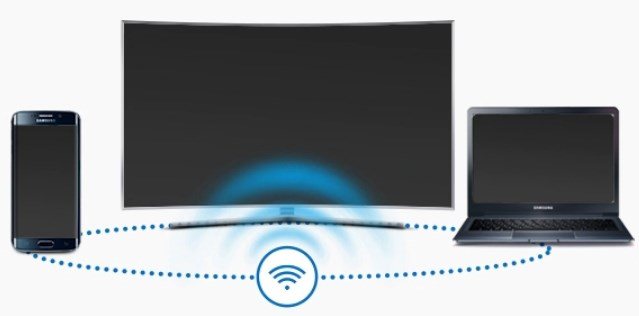
Рассматриваемое приложение пока не получило такой популярности, на которую заслуживает, но думаем, что эта проблема решиться со временем. Уже сейчас многие пытаются скачать OTTplayer для Samsung Smart TV чтобы пользоваться онлайн телевидением, которое в последнее время стало довольно популярным, так как пользователи наконец оценили его преимущество. Просмотр онлайн каналов намного более выгодное и дешевое средство наслаждаться любимыми передачами, но не переплачивая при этом. Итак, подключив виджет к ТВ Samsung, мы получаем следующее:
- Сервис будет доступен не только на Samsung Smart TV, но и на других устройствах, куда установили плеер и на котором есть доступ к интернету. Конечно, там тоже потребуется пройти процедуру регистрации, но это не должно занять много времени, особенно если такой путь уже был проделан на телевизоре;
- Пользоваться своими любимыми плейлистами можно в любой точке мира, конечно, не забывая, что в этом месте должен быть интернет и устройства с установленным на нем плеером. Если хотя бы одной из этих составляющих нет, то с телевидением придется повременить;
- Огромное количество производителей, которые предусмотрели, что пользователи оценят технологию ОТТ и захотят увидеть рассматриваемый плеер на своих устройствах. Потому на рынке наблюдается такое многообразие абонентских девайсов, что работают с различными ОС от Apple и Android, до Microsoft;
- Снижаются требования к гарантированной пропускной способности сети, поскольку информация передается сегментировано малыми потоками. Конечно, несмотря на это сеть должна быть постоянной, иначе виджет не заработает, несмотря на то, что настройка была выполнена правильно;
- Низкие цены за счет небольшой инфраструктуры и отсутствия дополнительного оборудования.
В общем, ОТТ плеер является одним из лучших вариантов для установки на Смарт ТВ, конечно, если телевизор подключен к сети, а владелец умеет управлять каналами или имеет желание научиться.
Как добавлять IPTV-плейлисты в ОТТ-плеер
Теперь поговорим о том, где взять, откуда и как загрузить плейлисты для ОТТ-плеера. Они представляют собой текстовые файлы с расширением .m3u и хранят ссылки на видео. Есть сайты, предлагающие свои подборки – можно скачать и пользоваться, но будьте осторожны: не доверяйте сомнительным источникам.
Также вы можете создать их самостоятельно в «Блокноте» по следующей формуле:
- #EXTM3U (пишется без изменений);
- #EXTINF:0,Комедии (название канала);
- http://nazvanie.com/online/play/145 (ссылка на ресурс).
В одном документе должна быть собрана вся ваша подборка, оформленная таким образом, после чего нажмите «File» – «Save As…», выберите «All Format» и сохраните под именем «название.m3u».
https://youtube.com/watch?v=DFMfto5NLI8
Кроме того, есть возможность скачать чей-нибудь документ с плейлистом и просто подправить некоторые ссылки, заменив неинтересные чем-то стоящим. Так вам не придётся постоянно сверяться с приведённым образцом и переживать, что где-то допущена ошибка.
Как добавить готовый плейлист в плеер:
- зайдите на сайт ottplayer.es под своим именем;
- откройте «Плейлисты» – «Новый плейлист»;
- назовите его как-нибудь, но чтобы вам потом было понятно, что в нём содержится;
- вставьте ссылку на источник или прикрепите тот самый файл, который создали (скачали) ранее;
- укажите, на каких устройствах вы собираетесь его воспроизводить (помимо телевизора, это может быть смартфон, планшет или компьютер);
- кликните «Отправить»;
- теперь откройте виджет плеера, снова залогиньтесь;
- вы увидите готовый к работе плейлист – можно включать и смотреть.
Конечно, данная схема актуальна не только для видеоконтента: таким же путём создаются музыкальные подборки. Вы можете составить как несколько коротких тематических плейлистов, так и длинный, который будет проигрываться несколько часов – всё зависит от вашего желания.
Обзор OttPlayer
Интерактивная система телевещания – современное средство, позволяющее просматривать различные каналы. Для использования достаточно скачать бесплатную программу OttPlayer на компьютер. Для вас будут предоставлены широкие возможности. Это не технология далекого будущего. Сейчас практически каждый телевизор поддерживает функцию. Главная особенность заключается в том, что не обязательно подключение к интернету. Доступ к цифровой информации предоставляется напрямую через провайдера. Некоторые предоставляют целый пакет услуг и настройку всего программного обеспечения.
В одной системе объединяются широкие интерактивные средства, поэтому вам не нужно что-то искать отдельно. Достаточно ознакомиться с функционалом, после чего подобрать функции, которые потребуются только вам.
В одном решении собраны преимущества – интернет, большое количество приложений, каналов, видео, музыки и прочего контента. Чтобы все работало исправно, требуется постоянно следить за работоспособностью оборудования
Также важно вовремя проводить обновления и консультироваться со специалистами
Для использования технологии вам потребуется скачать бесплатную программу OttPlayer на ПК. Здесь вы сможете просматривать различные плейлисты, добавлять избранное и не только.
Возможности OTTplayer для Samsung Smart TV
Рассматриваемое приложение пока не получило такой популярности, на которую заслуживает, но думаем, что эта проблема решиться со временем. Уже сейчас многие пытаются скачать OTTplayer для Samsung Smart TV чтобы пользоваться онлайн телевидением, которое в последнее время стало довольно популярным, так как пользователи наконец оценили его преимущество. Просмотр онлайн каналов намного более выгодное и дешевое средство наслаждаться любимыми передачами, но не переплачивая при этом. Итак, подключив виджет к ТВ Samsung, мы получаем следующее:
- Сервис будет доступен не только на Samsung Smart TV, но и на других устройствах, куда установили плеер и на котором есть доступ к интернету. Конечно, там тоже потребуется пройти процедуру регистрации, но это не должно занять много времени, особенно если такой путь уже был проделан на телевизоре;
- Пользоваться своими любимыми плейлистами можно в любой точке мира, конечно, не забывая, что в этом месте должен быть интернет и устройства с установленным на нем плеером. Если хотя бы одной из этих составляющих нет, то с телевидением придется повременить;
- Огромное количество производителей, которые предусмотрели, что пользователи оценят технологию ОТТ и захотят увидеть рассматриваемый плеер на своих устройствах. Потому на рынке наблюдается такое многообразие абонентских девайсов, что работают с различными ОС от Apple и Android, до Microsoft;
- Снижаются требования к гарантированной пропускной способности сети, поскольку информация передается сегментировано малыми потоками. Конечно, несмотря на это сеть должна быть постоянной, иначе виджет не заработает, несмотря на то, что настройка была выполнена правильно;
- Низкие цены за счет небольшой инфраструктуры и отсутствия дополнительного оборудования.
В общем, ОТТ плеер является одним из лучших вариантов для установки на Смарт ТВ, конечно, если телевизор подключен к сети, а владелец умеет управлять каналами или имеет желание научиться.
Как установить OttPlayer на ПК или ноутбук
Чтобы установить приложение на компьютере с системой Windows вам надо установить программу-эмулятор. Программа работает в полноэкранном режиме и поддерживает все приложения Плей Маркет. Эмулятор Блюстакс – производительный, функциональный эмулятор. Вы можете смотреть OttPlayer в одном окне, в другом – играть в мобильную игру. А также в одну игру с нескольких аккаунтов и в отдельных окнах одновременно. В общем, очень много возможностей позабавить себя мобильными приложениями на большом экране. Вам надо скачать и установить программу-эмулятор (ссылка официального разработчика внизу обзора), затем внести в настройки программы свой аккаунт гугл (лучше, если это будет тот же аккаунт, что и на мобильном устройстве – синхронность работы обеспечит). Также можно создать новый аккаунт сразу в программе. Аккаунт дает вам доступ ко всем приложениям Плей Маркета.
После установки программы появится окно с поиском. Внесите название приложение и запустите поиск. Далее вы увидите страницу приложения – как в мобильном устройстве. Нажимайте на установку. 26 Мб всего весит приложение. Так что все произойдет достаточно быстро. Появится иконка приложения, с нее запускаем и смотрим любимые программы!
Программа поддерживает полноэкранный режим.
Системные требования
Для установки эмулятора и запуска OttPlayer на ПК:
- ОС: Microsoft Windows 7, 8, 10.
- Процессор: Intel или AMD с включенной виртуализацией в BIOS.
- ОЗУ: от 4 Гб или больше (чтобы работало без зависаний).
- SSD+HDD: от 5 Гб свободного места для хранения данных программы и приложения.
- Актуальные драйверы видеокарты (проверка: ATI, Nvidia).
- Широкополосный доступ в Интернет для своевременного обновления программ.
- Права администратора на вашем ПК — запуск установщика эмулятора.
- Для скорости работы программы-эмулятора разработчики советуют отключить антивирусное программное обеспечение на время. А также Hyper-V, VirtualBox, они могут препятствовать работе эмулятора.
Настройка OTTplayer
После первой авторизации рекомендуем провести несколько дополнительных настроек, они в будущем окажутся полезными.
Как настроить OTTplayer на Smart TV Samsung
- Открываем раздел «Настройки».
- В строку «Логин» и «Пароль» указываем регистрационные данные. Они нужны для того, чтобы система могла загрузить плейлист для OTTplayer Smart TV.
- Меняем «Язык интерфейса», если по умолчанию стоит не русский.
- Активируем опцию «Возобновлять состояние», чтобы продолжать просмотр с места, где остановились в прошлый раз.
- Тип навигации «Плитка» вполне удобна, поэтому можем не менять.
- Проверяем, что в разделе «Смещение времени» установлен 0.
- Выбираем основной видеоплеер для воспроизведения видео.
Остальные настройки не являются обязательными и большинству пользователей даже не пригодятся.
Описание и возможности
В проигрывателе OttPlayer присутствуют все функции для удобного просмотра телеканалов. С настройкой и запуском плеера справится даже неопытный юзер. Удобство использования повышается благодаря следующим возможностям:
- загрузка и подключение сторонних плейлистов;
- создание и восстановление аккаунта;
- редактирование списка каналов, создание тематических групп;
- импорт плейлистов из других сервисов;
- привязка пометок и логотипов к отдельным каналам;
- просмотр программы телепередач;
- предпросмотр содержимого трансляции;
- распределение эфиров по качеству и тематике;
- воспроизведение эфира на весь экран;
- запись отдельных передач;
- настройка уведомлений о начале программы или фильма.

Плюсы и минусы
Достоинства:
- добавление каналов в список избранных;
- установка паролей на определенные ресурсы;
- просмотр истории любимых передач;
- проматывание в режиме реального времени, пауза;
- запись любимых шоу;
- большое количество информации на официальном сайте, с которой можно ознакомиться;
- удаленное управление;
- круглосуточная поддержка технической службы;
- простые настройки, с которыми можно разобраться самостоятельно;
- высокое качество картинки;
- качественное воспроизведение звука;
- использование на различных устройствах;
- синхронизация между оборудованием;
- простота управления по сравнению с другими сервисами;
- отсутствуют платные функции;
- нет рекламы.
Недостатки:
- при медленном соединении возможны проблемы;
- плохая загрузка видео;
- не сохраняется разрешения экрана.
Почему OTTplayer не работает?
Изредка бывают проблемы с работой OTTplayer, но каких-то особенных советов по исправлению даже сами разработчики не придумали.
Сейчас лучше всего:
- Изначально проверить исправность плейлиста. Желательно, добавить еще один, заведомо рабочий.
- Проверяем правильность указанных данных для входа в личный кабинет. Скорее всего один или несколько символов неверны и проигрыватель просто не может подтянуть данные плейлиста.
- Попробовать переустановить проигрыватель альтернативным методом: если делали по IP, пробуем через архив или магазин и наоборот.
OTTplayer – достойный представитель IPTV-плееров со всем необходимым функционалом, но у него не совсем удобный подход к добавлению плейлистов. Работа с подборками через сайт требует использование компьютера, что позволяет сделать работу быстро, но привлечение дополнительного устройства создает и лишние неудобства. Зато управлять каналами можем практически с любой точки Земли.
Как пользоваться
Для более подробного изучения инструкции по установке предлагаем ознакомиться с блоком статьи ниже.
Загрузка и установка
Программа не нуждается во взломе или активации лицензионного ключа. Загрузка и установка осуществляется по следующим шагам:
- Скачайте архив с инсталлятором по кнопке внизу. Запустите установщик двойным кликом ЛКМ по файлу.
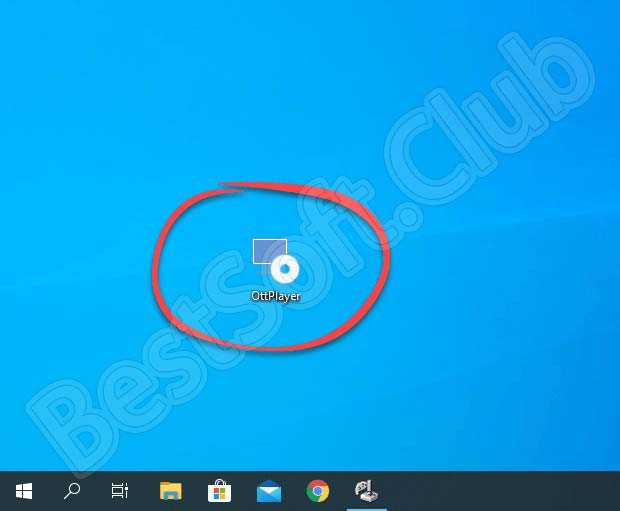
- Укажите путь до папки, в которую следует распаковать программу. Нажмите Next.

- Подождите 1-2 минуты до окончания процедуры. Закройте инсталлятор после появления финального окна. Теперь можно приступать к настройке IPTV.
Вместе с этим смотрят: RusTV Player 3.3

Инструкция по работе
Сначала следует зарегистрировать личный аккаунт и авторизоваться в нем:
- Запустите OttPlayer и нажмите на кнопку «Регистрация».

- Выберите страну и впишите мобильный номер. Также укажите имя и дважды введите придуманный пароль.

- Подтвердите регистрацию с помощью кода, полученного на телефон в SMS-сообщении. Вернитесь на главный экран и авторизуйтесь в системе с помощью имени и пароля.
Теперь загрузите плейлист каналов IPTV, заранее скачанный с сайта создателей плеера или полученный от провайдера. После этого можно приступать к просмотру любых телеканалов и настраивать дополнительные опции.
Преимущества ОТТ плеер
- Полное отсутствие рекламы! Вы в каком-то бесплатном приложении такое видели?
- Требуемая версия Android – 4 и выше. В наше время у старых приставок (Android TV Box) мало выбора, а ОТТ встанет даже на старое устройство, лишь бы там было 1 ГБ ОЗУ.
- Оптимизирован под Smart TV. Полная оптимизация: соотношение сторон, управление ПДУ (пультом от ТВ), и еще много плюшек, которые обычному пользователю не понятны.
- Многоплатформенность. Если ОТТ пришелся вам по вкусу, Вы без проблем сможете установить его на все свои устройства с разной ОС (Android, Windows, IOS, MacOS, WebOS (LG Smart TV) Samsung Smart TV).
- Поддерживает HLS, RTSP, TS by UDP, RTMP. Это говорит о том, что любая ссылка на поток будет прочтена и у вас будут работать все плейлисты.
- Свой, встроенный плеер. Не каждое приложение может этим похвастаться.
- Программа телепередач уже встроена и не нужно париться с её настройкой.
- Богатый функционал пользователя: напоминания, избранное и т.д.
Обратите внимание, выше перечислены явные преимущества перед другими программами, а не просто перечислен функционал, как это обычно бывает. Более чем уверен, если Вы сейчас установите этот IPTV плеер, он будет в вашем устройстве любимым приложением
Возможности OTTplayer для Samsung Smart TV
Данное приложение еще не приобрело той популярности, которой оно заслуживает, но мы думаем, что эта проблема будет решена со временем. Многие уже пытаются скачать OTTplayer для Samsung Smart TV, чтобы насладиться онлайн-телевидением, которое стало довольно популярным в последнее время, так как пользователи наконец-то оценили его преимущества. Просмотр каналов в Интернете — это гораздо более выгодный и дешевый способ наслаждаться любимыми шоу, но без переплаты. Итак, подключив виджет к телевизору Samsung Мы получаем следующие данные:

- Услуга будет доступна не только на Samsung Smart TV, но и на других устройствах, на которых установлен плеер и которые имеют доступ в Интернет. Конечно, потребуется и процедура регистрации, но это не должно занять много времени, особенно если такой путь уже прошел по телевидению;
- Вы можете наслаждаться любимыми плейлистами в любой точке мира, имея в виду, конечно, что должен быть Интернет и устройство с установленным плеером. Если хотя бы один из этих элементов отсутствует, телевидение придется отложить;
- Огромное количество производителей, которые предсказывали, что пользователи оценят технологию OTT и захотят увидеть рассматриваемый плеер на своих устройствах. Именно поэтому на рынке представлено такое большое количество абонентских устройств, которые работают с самыми разными операционными системами от Apple и Android, до Microsoft;
- Гарантированные требования к пропускной способности сети снижаются, поскольку информация передается в сегментированных небольших потоках. Конечно, несмотря на это, сеть должна быть постоянной, иначе виджет не будет работать, даже если настроен правильно;
- Низкие цены из-за небольшой инфраструктуры и отсутствия дополнительного оборудования.
В целом, OTT-плеер является одним из лучших вариантов установки на Smart TV, конечно, если телевизор подключен к сети и владелец знает, как управлять каналами или имеет желание учиться. 
Настройка OTTPlayer на Смарт ТВ Самсунг
Настройка рассматриваемого проигрывателя на разных устройствах не столь сильно отличается, хотя будет несправедливо говорить, что отличий вообще нет. Они есть и принципиально важны, конечно, если пользователь заинтересован в том чтобы нормально смотреть свой плейлист. Настройка этого приложения занимает мало времени, потому пользователи могут просто следовать инструкциям и через несколько минут закачать плейлист чтобы проверить, работает ли система.
Запустите OttPlayer;
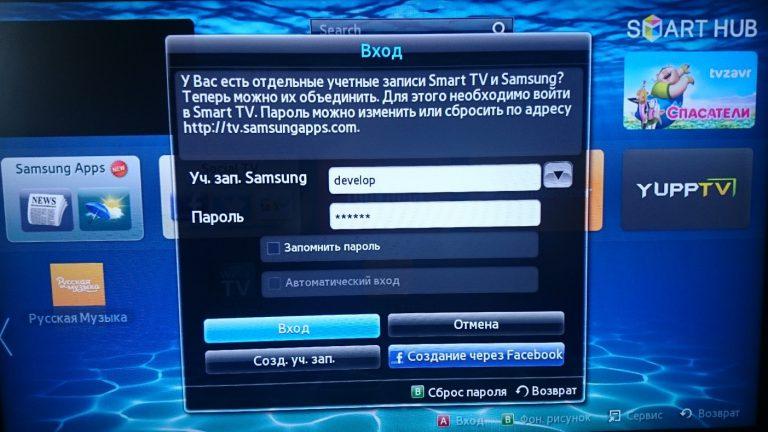
При первом запуске система потребует ввода регистрационных данных. Помните, вы вводили их при скачивании плеера и регистрации на его официальном сайте?;
Когда виджет запустится, надо зайти в раздел «Настройки» и заполнить поля «Имя пользователя» и «Пароль»
Важно чтобы регистрационные данные полностью совпадали с теми, что указаны на сайте, иначе вы не сможете подключить на телевизор телевидение рассматриваемого формата;
В этом же разделе можно настроить дополнительные функции, а после этого просто нажать подтверждение процедуры, иначе изменения не сохранятся, и придется повторно проводить процедуру;
Успешно пройдя первую авторизацию, новому пользователю предложат прикрепить новое устройство или выбрать устройство, которое уже было зарегистрировано. Если выбрать второй вариант, то нужно внимательно просмотреть список, который высветится перед пользователем на сайте;
Пользуясь сайтом, скачайте и привяжите плейлист к новому устройству
В данном случае речь идет о телевизоре, потому можно выбирать плейлист с самым большим количеством каналов, пользоваться платными или бесплатными ресурсами – все зависит от предпочтений и финансового состояния пользователя.
Перезапускать виджет не нужно, привязка происходит автоматически, так что пользователю надо только правильно провести все указанные выше процедуры и уже через полчаса пользоваться безграничными возможностями рассматриваемого плеера. Главное, чтобы программа была работающей и установка прошла правильно.
Скачать приложение
Количество загрузок: 12480
Проверено! Вирусов и прочих угроз не обнаружено.
Что такое ОТТ
Рассматриваемая технология является чем-то новым, необычным, поскольку благодаря ей можно доставить тв-контент, имея только интернет, не пользуясь услугами спутникового телевидения. Это очень удобно и уж точно лучше, чем в случае с покупкой кучи оборудования и других аксессуаров, ещё и с ежемесячным платежом за оказанные услуги. А в результате пользователь получает несколько десятков каналов, скажем прямо, не слишком высокого качества.
- Одним из главных преимуществ, которым наделен этот плеер, считается возможность доставить контент на любое воспроизводящее устройство. Точнее, это может быть телевизор Sony, хотя контент с таким же успехом сможет проигрываться на Филипсе. Но мы подразумевали немного не то, ведь контент может воспроизводиться на смартфоне, компьютере или планшете, нужно только поставить плеер и иметь стабильный доступ ко Всемирной паутине;
- Возможность шифровать видеоконтент в разных форматах, чтобы посмотреть его на разных конечных устройствах;
- Возможность записи сигнала на различных устройствах;
- Благодаря OTTPlayer можно посмотреть ТВ как в режиме реального времени, так и в записи, позволяющей перематывать картинку вперед или назад, как при просмотре фильма на компьютере.
Это далеко не все преимущества рассматриваемой технологии перед другими, более привычными аналогами, но именно о них спрашивают, когда думают подключать контент. Хотя не стоит забывать о простой схеме подключения, что тоже довольно интересно для пользователя.
Настройка OTTplayer
После первой авторизации рекомендуем провести несколько дополнительных настроек, они в будущем окажутся полезными.
Как настроить OTTplayer на Smart TV Samsung:
- Открываем раздел «Настройки».
- В строку «Логин» и «Пароль» указываем регистрационные данные. Они нужны для того, чтобы система могла загрузить плейлист для OTTplayer Smart TV.
- Меняем «Язык интерфейса», если по умолчанию стоит не русский.
- Активируем опцию «Возобновлять состояние», чтобы продолжать просмотр с места, где остановились в прошлый раз.
- Тип навигации «Плитка» вполне удобна, поэтому можем не менять.
- Проверяем, что в разделе «Смещение времени» установлен 0.
- Выбираем основной видеоплеер для воспроизведения видео.
Остальные настройки не являются обязательными и большинству пользователей даже не пригодятся.
Как добавлять IPTV-плейлисты в ОТТ-плеер
Теперь поговорим о том, где взять, откуда и как загрузить плейлисты для ОТТ-плеера. Они представляют собой текстовые файлы с расширением .m3u и хранят ссылки на видео. Есть сайты, предлагающие свои подборки – можно скачать и пользоваться, но будьте осторожны: не доверяйте сомнительным источникам.
Также вы можете создать их самостоятельно в «Блокноте» по следующей формуле:
- #EXTM3U (пишется без изменений);
- #EXTINF:0,Комедии (название канала);
- https://nazvanie.com/online/play/145 (ссылка на ресурс).
В одном документе должна быть собрана вся ваша подборка, оформленная таким образом, после чего нажмите «File» – «Save As…», выберите «All Format» и сохраните под именем «название.m3u».
Кроме того, есть возможность скачать чей-нибудь документ с плейлистом и просто подправить некоторые ссылки, заменив неинтересные чем-то стоящим. Так вам не придётся постоянно сверяться с приведённым образцом и переживать, что где-то допущена ошибка.
Как добавить готовый плейлист в плеер:
- зайдите на сайт ottplayer.es под своим именем;
- откройте «Плейлисты» – «Новый плейлист»;
- назовите его как-нибудь, но чтобы вам потом было понятно, что в нём содержится;
- вставьте ссылку на источник или прикрепите тот самый файл, который создали (скачали) ранее;
- укажите, на каких устройствах вы собираетесь его воспроизводить (помимо телевизора, это может быть смартфон, планшет или компьютер);
- кликните «Отправить»;
- теперь откройте виджет плеера, снова залогиньтесь;
- вы увидите готовый к работе плейлист – можно включать и смотреть.
Конечно, данная схема актуальна не только для видеоконтента: таким же путём создаются музыкальные подборки. Вы можете составить как несколько коротких тематических плейлистов, так и длинный, который будет проигрываться несколько часов – всё зависит от вашего желания.
Шаг 4: установка OTT плеера
Сервис интернациональной TV системы построен таким образом, что вы не сможете добавить данные о провайдере, пока не установите OТТplayer хотя бы на одно из своих устройств. Это может быть телефон на Android, Айфон, современный телевизор, Smart box, компьютер с операционной системой Windows 10. Мы будем скачивать инсталляционный пакет для Windows 10. Кликаем по кнопке «Скачать»

Переходим в раздел выбора OS и, под значком синего лиготипа в виде окна (Windows), нажимаем на ссылку «Подробнее»

Действия на первый взгляд очень просты: скачайте, установите, используйте. Ещё раз кликаем по надписи «скачать».


Осталось подтвердить, что у нас есть приобретённая копия Windows. Входим в аккаунт Microsoft.

После прохождения проверки появляется очередное окно. Нажимаем на надпись: «Установить на моих устройствах»

Выбираем зарегистрированное по имеющемуся Microsoft аккаунту устройство и кликаем по кнопке «Установить». Если зарегистрированных устройств нет, то его следует обязательно подвергнуть процедуре легализации.

Происходит скачивание файла. Открываем его и запускаем мастер установки. Процесс инсталляции не русифицирован, но тут всё очень понятно.

Выбираем папку, где будет находится наш плеер.

Наконец нажимаем «Install» и ждём около 15 секунд.

В финальном окошке просто закрываем инсталляционный пакет.

Особенности сервиса
Перед вами новая эпоха телевиденья в своем лучшем виде. Что же оно предлагает? Список впечатляет. Вот некоторые особенности рассматриваемой системы.
- Любимые телеканалы можно отнести к списку избранных, или закрыть паролем доступ к ним;
- На официальном сайте ottplayer.es есть огромное количество информации, позволяющей работать без помощи мастера или любого другого человека. Все настройки можно совершить самостоятельно, пользуясь только виртуальными подсказками, что состоят из видео и текстового контента;
- Рассматриваемое телевидение может работать не просто на телевизорах, но и на других смарт устройствах, учитывая компьютеры и смартфоны, чтобы получить доступ к своим данным.
https://www.youtube.com/watch?v=My0tkNu8LZ8
Лучшие плееры IPTV
OTT-play
Лучший плеер на сегодняшний день. Работает со всеми Смарт-телевизорами, а также устройствами на Android и Windows. Быстрый, поддержка архивов и time-shift, бесплатный! Ссылки для скачивания и инструкции:
Скачать ott-play для Android TV тут.Скачать ott-play для Windows тут.
Скачать ott-play для телевизоров LG, Samsung,
Скачать ott-play для приставок Uclan ustim 4k pro, MAG/Aura HD, enigma2, Dune HD, iNeXT TV, Spark
Скачать ott-play для ForkPlayer тут.
Плюсы: Работает практически на всех устройствах при этом совершенно не требователен к железу. Запустить можно даже на самых древних смарт-телевизорах.
Минусы: у некоторых IPTV-провайдеров некорректно поддерживает архив.
OTTplayer
Данный плеер имеет особенность. Для начала необходимо зарегистрироваться и получить доступ к личному кабинету OTTplayer. После подтверждения электронного ящика скачиваем саму программу для своего устройства. Ссылки для скачивания и инструкции:
Скачать OttPlayer для macOS тут.СкачатьOttPlayer для iOS тут.СкачатьOttPlayer для Android TV тут.СкачатьOttPlayer для смарт-телевизора Samsung тут.СкачатьOttPlayer для смарт-телевизора LG тут.СкачатьOttPlayer для Windows тут.СкачатьOttPlayer для смартфона Windows тут.СкачатьOttPlayer для браузера тут.
При запуске программы, добавляем новое устройство и даем ему имя. И только после этого в личном кабинете создаем новый плейлист, указываем ссылку на него и добавляем устройство на котором будет работать данный плейлист. По началу кажется сложно, но данный способ делает возможным загрузку любого количества плейлистов и устройств, а после этого указать где и что будет загружаться. Более того, в личном кабинете OTTplayer вы можете редактировать категории и списки каналов
Плюсы: Работает на всех популярных устройствах и смарт-телевизорах. Можно сказать в магазине приложений. Очень удобен, если под рукой есть компьютер.
Минусы: Если падает сервер OTTplayer — то программа вообще не запускается. Поскольку все устройства, плейлисты, редактирование каналов осуществляется в браузере, то выполнять данные процедуры в приставке или смартфоне проблематично.
Контактные данные
Связаться с работниками Плеера можно через форму-обращение к службе технической поддержки, которая открывается на странице https://ottplayer.es/support.
The following two tabs change content below.
Александр Лаптев
В 2011 году окончил ФГОБУ ВО «Финансовый университет при Правительстве Российской Федерации» по специальности «Экономист». В настоящее время помогаю в освоении сайта cabinet-bank.ru, и готов ответить на Ваши вопросы. (Страница автора)
Последние записи автора — Александр Лаптев
- Вход в личный кабинет Компаньон Финанс: пошаговая инструкция, функции профиля — 07.05.2021
- Личный кабинет Комос Закупки: регистрация на сайте, инструкция для входа — 07.05.2021
- Вход в личный кабинет Комеджик: пошаговый алгоритм, функции аккаунта — 07.05.2021
Функционал
Система предлагает много функциональных возможностей для всех пользователей личных кабинетов. Это:
Формирование собственного плейлиста. Можно загружать дополнительные каналы, создавать собственные списки и группы. К примеру, можно создать список каналов, интересных для детей, и отдельную группу – для родителей;
Просматривать ТВ на различных платформах. Подключать одновременно несколько устройство и смотреть разные передачи;
Пользоваться функциями стандартного плейера, такими, как пауза, перемотка, сохранение понравившихся передач, запись и прочие
Но здесь важно отметить, что не получится перемотать вперед дальше, чем идет эфир;
Подписываться на уведомления или новостные рассылки;
Общаться с техническими специалистами или консультантами через прямой чат, который можно открыть в своей учетной записи.
Чтобы пользоваться предложенными функциями, необходимо иметь доступ к интернету. Если интерент-соединение нестабильное, то и подача информации будет заторможенной, а некоторые каналы с высоким разрешением могут вовсе не загружаться.
Шаг 3: выбор IPTV провайдера
Именно отсюда мы и возьмём для нашего ОТТ плеера самый интересный плейлист во всём ru секторе. Сначала проходим стандартную процедуру регистрации и пополняем свой счёт в личном кабинете на 3,5 доллара. Для этого в разделе «Баланс» выбираем пункт «Пополнение».
Обратите внимание, что у меня уже были внесенные средства на один месяц, но можно сэкономить 30% от суммы, если оплачивать подписку сразу за год
Нужная сумма приходит на счёт моментально и, как только средства будут зачислены, вам сразу станет доступна покупка пакета в разделе «Выбрать пакет». Среди предложенных подписок присутствует VIP ALL (всё включено). Именно этот плейлист интересует нас больше всего.Нужно нажать на выпадающий список с указанием сроков подписки.
Как только вы нажмёте на синюю кнопку «Купить», то сразу должны произойти некоторые изменения в личном кабинете. Внизу появится таблица с данными о подписке: началом действия услуги и количеством оставшихся дней. Это является сигналом того, что всё прошло успешно.
Переходим в раздел плейлисты, где представлены три ссылки: верхняя для медийных проигрывателей, нижняя для ресиверов с системой Enigma и средняя, которая применяется в ОТТ системах. Скачиваем сам файл или копируем URL адрес – он нам понадобится для настройки личного кабинета на сайте https://ottplayer.es.
Как пользоваться
Для более подробного изучения инструкции по установке предлагаем ознакомиться с блоком статьи ниже.
Загрузка и установка
Программа не нуждается во взломе или активации лицензионного ключа. Загрузка и установка осуществляется по следующим шагам:
- Скачайте архив с инсталлятором по кнопке внизу. Запустите установщик двойным кликом ЛКМ по файлу.

- Укажите путь до папки, в которую следует распаковать программу. Нажмите Next.

- Подождите 1-2 минуты до окончания процедуры. Закройте инсталлятор после появления финального окна. Теперь можно приступать к настройке IPTV.

Инструкция по работе
Сначала следует зарегистрировать личный аккаунт и авторизоваться в нем:
- Запустите OttPlayer и нажмите на кнопку «Регистрация».

- Выберите страну и впишите мобильный номер. Также укажите имя и дважды введите придуманный пароль.

- Подтвердите регистрацию с помощью кода, полученного на телефон в SMS-сообщении. Вернитесь на главный экран и авторизуйтесь в системе с помощью имени и пароля.
Теперь загрузите плейлист каналов IPTV, заранее скачанный с сайта создателей плеера или полученный от провайдера. После этого можно приступать к просмотру любых телеканалов и настраивать дополнительные опции.
Вывод: стоит ли скачивать?
Скачать OttPlayer на ПК рекомендуется тем пользователям, которым необходима функциональная и простая в управлении программа для просмотра интерактивного телевидения. Приложение создано для мобильной техники, но с помощью эмулятора BlueStacks его можно установить на компьютер.
Для воспроизведения телевизионных каналов через OttPlayer достаточно скачать плейлист и загрузить его в приложение. После этого пользователь сможет смотреть фильмы и любимые передачи, устанавливать для них напоминания, добавлять каналы в «Избранное» для быстрого к ним доступа или выполнять другие действия
Утилита полностью бесплатна, в ней нет платных функций, это ее важное достоинство