Что делать, если процесс nt kernel & systems грузит windows
Содержание:
- Специальные утилиты
- Почему NT Kernel&Systems грузит процессор
- NT Kernel & Systems грузит систему – как исправить
- Избыточная индексация файловой системы
- Как отключить автоматическое обновление Windows 10 и системные службы
- Очистка ОЗУ с помощью программного обеспечения
- NT Kernel & System нагружает процессор
- Некорректная работа драйвера
- Как исправить высокую нагрузку на компоненты ПК, процессом System (Ntoskrnl.exe)
Специальные утилиты
Наконец, если пользователь не знает, что именно в системе можно отключить, или просто не хочет заниматься подобными вещами, всегда можно обратиться за помощью к программам-оптимизаторам. Они выполнят всю работу за него. В любом таком приложении имеется не только система глубокой очистки, но и модули, управляющие теми же элементами автозагрузки, которые системой скрыты от глаз пользователя. Соответственно, и деактивация всего ненужного будет максимально безопасной. Правда, компоненты Windows, которые были описаны чуть выше, отключать все равно придется в ручном режиме. И здесь не рассматривалась деактивация визуальных эффектов, которую можно произвести из раздела обслуживания и безопасности или при помощи тех же оптимизаторов.
При использовании компонента функции, предлагаемые операционной системой, выполняют свою роль. Но это не путь эвакуации, а только совершенно новое качество — решение, построенное с накопленным до сих пор опытом. На этот раз развертывание определенных функций в рамках конкретной системной платформы было отменено.
Хотя выбор системной платформы остался для поставщиков программного обеспечения, на этот раз оптимизм создателей основывается на том, что вышеупомянутые спецификации чрезвычайно популярны, о чем свидетельствует большая их реализация. Кроме того, эти реализации создаются для виртуальных платформ, поэтому, по крайней мере, из легко переносимых теорий. Однако, какой-то тревожный факт заключается в том, что работа над проектом все еще продолжается, и крайний срок для их завершения еще далеко.
Когда процесс system грузит процессор это доставляет немало проблем владельцу ПК или ноутбука, находящегося под управлением ОС Windows.
Чаще всего это выражается в некритических сбоях, таких как зависание, медленная загрузка и низкая производительность.
При этом наибольшую сложность для пользователя может составить то, что еще вчера исправно работавший ПК, вдруг отказывается работать должным образом уже сегодня.
И здесь у нас есть еще одна причина для некоторой озабоченности. Но кто сегодня, в эпоху интегрированного управления процессом и предприятием, отправляет такую простую информацию? Независимо от определения, в обоих случаях цель одна и та же, а именно создание единого механизма свободного доступа к данным, содержащимся в устройствах, ответственных за чтение и генерирование сигналов, определяющих состояние определенного технологического процесса. Его реализация позволяет полностью отделить программное обеспечение более высоких уровней от производителей оборудования и открыть путь к созданию открытых систем.
Почему NT Kernel&Systems грузит процессор
Являясь интерфейсом между аппаратной и программной частями ОС, процесс выполняет и множество вспомогательных задач. Одна из них – управление работой сторонних приложений. С точки зрения интересующего нас вопроса именно эта компонента и является ответственной за чрезмерное потребление ресурсов компьютера.
Чаще всего проблемы появляются из-за некорректно установленных приложений. Иногда код установленных программ содержит ошибки, связанные с управлением памятью. Встречаются «кривые» драйвера, особенно написанные не производителем.
Нельзя исключить и появление системного сбоя, произошедшего по неизвестной причине, установить которую практически невозможно, если она единичная. «Грузить» систему может и вредоносный код, и вероятность этого не так уж мала, особенно если на ПК нет или слабая антивирусная защита
Наконец, принимаем во внимание такие факторы, как наличие в системном и других реестрах «хвостов» от неправильно деинсталлированных программ, мусорные файлы на жёстком диске
В рабочем режиме процесс NT Kernel&Systems работает совершенно незаметно, но если случится одна из вышеописанных неприятностей, тут же возникает дефицит свободной оперативной памяти, а процессор оказывается загружен на 90-95%.
Редко, но случается, что эта системная утилита начинает «тормозить» из-за проблем по аппаратной части – например, когда CPU перегревается из-за высохшей термопасты.
NT Kernel & Systems грузит систему – как исправить
Итак, если вы столкнулись с ситуацией, при которой NT Kernel & Systems загружает процессор, то рекомендую выполнить следующие действия:
- Перегрузите ваш компьютер. На какое-то время это позволяет избавиться от нагрузки NT Kernel & Systems на систему;
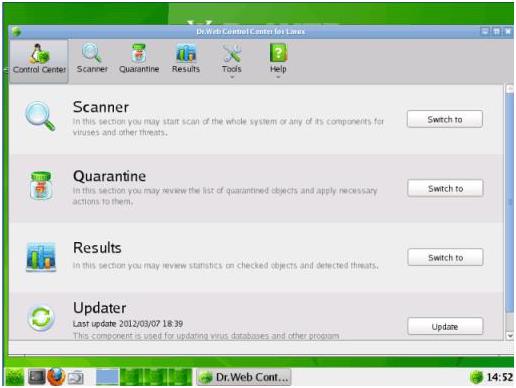
- Проведите поиск вирусов на вашем ПК. Подойдут такие антивирусные инструменты как Dr. Web CureIt!, Malwarebytes Anti-Malware, Kaspersky Removal Tool и ряд других аналогов;
Утилита Malwarebytes Anti-Malware
- Установите самые свежие драйвера для компонентов вашей операционной системы. Во многих случаях один неудачный драйвер к какому-либо компоненту ПК вызывал перегрузку процессора из-за упомянутого процесса NT Kernel & Systems. Для установки самых свежих драйверов используйте специальные программы уровня DriverPack Solution, Driver Genius и ряд других аналогов. При этом всегда пользуйтесь корректными драйверами для данной версии ОС, не устанавливайте драйвера, предназначенные для одной версии ОС, на другую;
- Прочистите от пыли систему охлаждения и обновите термопасту на центральном процессоре вашего ПК (если не умеете – обратитесь в сервисный центр). Ряду пользователей это помогло избавиться от нагрузки NT Kernel & Systems на процессор;
- Попробуйте проверить системный реестр на наличие ошибок с помощью соответствующих программ (CCleaner, Regcleaner и ряда аналогов);
Проверяем реестр с Regcleaner
- Установите все необходимые обновления ОС Виндовс. Данный совет помог ряду пользователей убрать загрузку процессора процессом NT Kernel & Systems;
- Удалите недавно установленные программы. Если вы заметили, что проблемы с NT Kernel & Systems появились после установки какого-либо нового софта – удалите его с компьютера и проверьте систему на работоспособность.
- Выполните откат системы на точку восстановления, при которой проблем с NT Kernel & Systems не наблюдалось. Нажмите на кнопку «Пуск», в строке поиска наберите rstrui и нажмите ввод. Выберите нужную точку восстановления и выполните откат на неё.
Если вы столкнулись с ситуацией, при которой NT Kernel & Systems грузит систему Windows, то рекомендую выполнить весь комплекс советов, описанных мною выше. Наиболее часто данную дисфункцию вызывает некорректно работающей драйвер к какому-либо устройству, который необходимо обновить (или наоборот, откатиться на предыдущую версию драйвера). Выполните весь перечень описанных выше советов, это поможет избавиться от дисфункции NT Kernel & Systems на вашем компьютере.
Что делать если процесс Nt Kernel System грузит процессор? Давайте разбираться.
Что представляет собой процесс Nt Kernel System. Процесс Nt Kernel System является связующим звеном между аппаратной частью вашего компьютера и программной. В данной службе содержатся данные и настройки вашего экрана приветствия, поэтому эта служба частично связано с загрузкой операционной системы.
Почему служба Nt Kernel System сильно грузит процессор? Доподлинно сказать сложно, однако можно выделить основные моменты, из-за которых может происходить подобное.
Во-первых – это воздействие вирусов. Нередко вирусы маскируются под разные системные процессы. В этом случае необходимо незамедлительно просканировать вашу систему антивирусным программным обеспечение.
Во-вторых, зачастую система может обращаться к неиспользуемому или устаревшему софту, установленному на вашем компьютере. Не имейте привычку хранить то, что никогда не используете. Удалите весь ненужный софт и обновите нужный.
В-третьих, проблема может появиться из-за устаревших драйверов. Проверьте ваши драйвера на наличие обновлений и обновите их. Также обновите и вашу операционную систему.
Также уделите внимание вашей автозагрузке. Необходимо убрать из автозагрузки вашего компьютера все лишнее, чтобы там оставались лишь нужные программы, например, антивирус
Удачи!
Избыточная индексация файловой системы
Еще одна популярная причина обозначенной проблемы – работа другой службы. Она зовется Windows Search и отвечает за индексацию дисков и файлов, находящихся на них.
Чтобы ее отключить потребуется все та же Панель Управления и пункт Службы ее раздела Администрирование. Принцип ее отключения все тот же.
Служба из меню Свойства останавливается, а затем отключается. Но есть один дополнительный момент, о котором не стоит забывать.
В настройках жестких дисков требуется эту возможность также отключить.
Для этого потребуется запустить Мой компьютер, и по отдельности для каждого диска вызвать контекстное меню и его пункт Свойства.
В нижней части запущенного окошка потребуется снять флажок (галку) с пункта
рис. 3 – диалог Свойства диска в ОС Windows 7
Чтобы изменения вступили в силу потребуется кликнуть кнопку .
Вам это может быть интересно:
Как включить все ядра на Windows 7: лучшие способы
Лучшие программы для диагностики компьютера на неисправности
Как почистить компьютер, чтобы не тормозил? Варианты с бесплатными программами и вручную
Как отключить автоматическое обновление Windows 10 и системные службы
Компания Microsoft в операционной системе Windows 10, и более ранних версиях, предусмотрела возможность автоматического обновления программного обеспечения. К сожалению, данная функция на некоторых компьютерах приводит к тому, что при проверке доступных обновлений на сервисах Microsoft, файл System грузит оперативную память или жесткий диск. В таком случае единственным решением является отключение автоматического обновления Windows 10
Внимание: Если вы отключили автоматическое обновление Windows 10, рекомендуем раз в несколько месяцев (или недель) самостоятельно проверять наличие новых сборок операционной системы
Отключить автоматическое обновление Windows 10 довольно просто, для этого необходимо:
- Нажать на клавиатуре сочетание клавиш Windows+R, и в открывшемся меню «Выполнить» прописать команду services.msc, а после нажать «ОК».
Выполнив указанные выше инструкции, в операционной системе будет отключена служба, которая занимается автоматической проверкой, в «фоновом» режиме, актуальности действующей на компьютере версии Windows.
Помимо автоматического обновления Windows 10, чтобы процесс System не грузил систему, необходимо отключить и некоторые службы. В меню «Служб», которое открывается командой services.msc, также необходимо остановить, а после отключить, следующие локальные службы:
KtmRm для координатора распределенных транзакций
Snupchat
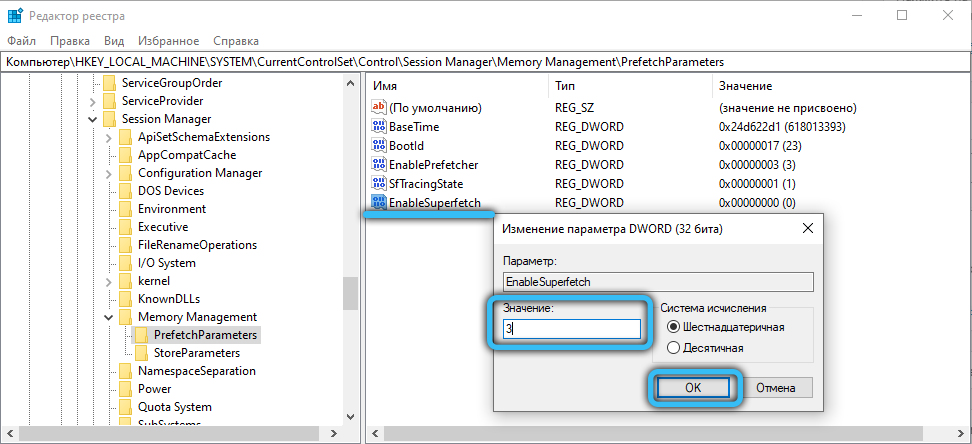
Superfetch
Агент политики IPsec
Клиент отслеживания изменившихся связей
Служба политики диагностики
Обратите внимание: в зависимости от версии операционной системы Windows, а также количества установленных драйверов и кодеков, некоторые службы, перечисленные выше, могут отсутствовать. После отключения антивируса DrWeb, автоматического обновления Windows 10 и некоторых служб, следует перезагрузить компьютер
За счет отключения ряда задач, которые отнимали много ресурсов компьютера, должна в целом повыситься производительность работы системы, а в «Диспетчере задач» исчезнет проблема с загрузкой жесткого диска и оперативной памяти
После отключения антивируса DrWeb, автоматического обновления Windows 10 и некоторых служб, следует перезагрузить компьютер. За счет отключения ряда задач, которые отнимали много ресурсов компьютера, должна в целом повыситься производительность работы системы, а в «Диспетчере задач» исчезнет проблема с загрузкой жесткого диска и оперативной памяти.
Очистка ОЗУ с помощью программного обеспечения

Очистка оперативной памяти с помощью сторонних программ
Вы можете очистить оперативную память с помощью различных инструментов. После этого рабочий стол станет работать намного быстрее. Очистится кэш и, следовательно, произойдет значительное сокращение использования ОЗУ и увеличение свободной памяти.
- CleanMem. Качественный и надежный уборщик. Способен уменьшить загруженность до 300 МБ, удваивая оперативную память. Распространяется с мини-монитором, который показывает статистику использования ОЗУ в режиме реального времени. Работать с ним очень просто. Для этого просто запустите cleanmem.exe. Вы можете сохранить ярлык или открыть его в системном трее. Затем появится диалоговое окно UAC, которое в соответствии с вашими настройками спросит «да» или «нет». Дальше просто нажмите «Да», и оперативная память очистится. На графике «Диспетчер задач» вы заметите внезапное уменьшение ОЗУ. Программа очищает кэш. Существует платная и бесплатная версия;
CleanMem
- Wise Cleaner. Очень популярный инструмент для очистки ОЗУ, при этом легкий в использовании. Распространяется бесплатно. Чтобы Wise Cleaner вступил в действие нажмите «Оптимизировать». Он проанализирует, а затем освободит оперативную память;
Wise Cleaner
- RAM-Cleaner. Бесплатный инструмент с открытым исходным кодом. Очень прост в использовании. Освобождает оперативную память одним щелчком мыши;
RAM-Cleaner
- RAM Rush. Тоже бесплатный уборщик. Весит совсем немного. Имеет диаграмму, которая отображает загруженность ОЗУ. RAM Rush помогает оптимизировать оперативную память на рабочем столе;
RAM Rush
- Memory Cleaner. Бесплатная программа, очень простая в использовании. Весит всего лишь 576 килобайт. Предлагает различные возможности для очистки памяти;
MemoryCleanerBig
- RAM-Optimizer. Этот уборщик предназначен для мобильных устройств и очень популярен, поэтому мы добавили его сюда. Доступен для бесплатной установки из магазина Microsoft.
RAM-Optimizer
NT Kernel & System нагружает процессор
Данный процесс является системным и отвечает за работу сторонних приложений. Он выполняет и другие задачи, но в контексте сегодняшнего материала нас интересуют только эти его функции. Проблемы начинаются тогда, когда установленный на ПК софт работает некорректно. Такое может происходить из-за «кривого» кода самой программы или ее драйверов, системных сбоев или вредоносной природы файлов. Есть и другие причины, например, мусор на диске или «хвосты» от уже несуществующих приложений. Далее мы подробно разберем все возможные варианты.
Причина 1: Вирус или антивирус
Первое, о чем следует задуматься при возникновении такой ситуации, это вирусная атака. Вредоносные программы часто ведут себя по-хулигански, пытаясь получить необходимые данные, что, в том числе, приводит к повышенной активности NT Kernel & System. Решение здесь простое: нужно выполнить сканирование системы одной из антивирусных утилит и (или) обратиться на специальные ресурсы для получения бесплатной помощи специалистов.
Подробнее: Борьба с компьютерными вирусами Проверить компьютер на вирусы без установки антивируса
Антивирусные пакеты также могут стать причиной увеличения нагрузки на процессор в простое. Чаще всего причиной этого становятся настройки программы, повышающие уровень безопасности, включающие различные блокировки или ресурсоемкие фоновые задачи. В некоторых случаях параметры могут быть изменены автоматически, при очередном обновлении антивируса или во время сбоя. Решить проблему можно, на время отключив или переустановив пакет, а также изменив соответствующие настройки.
Подробнее: Как узнать, какой антивирус установлен на компьютере Как удалить антивирус
Причина 2: Программы и драйвера
Мы уже писали выше, что в наших неприятностях «виноваты» сторонние программы, к которым можно отнести и драйвера для устройств, в том числе и виртуальных
Особое внимание стоит уделить тому ПО, что предназначено для оптимизации дисков или памяти в фоновом режиме. Вспомните, после каких ваших действий NT Kernel & System стал грузить систему, а затем удалите проблемный продукт
Если речь идет о драйвере, то лучшим решением будет восстановление Windows.
Подробнее: Установка и удаление программ на Windows 7 Как восстановить Windows 7
Причина 3: Мусор и «хвосты»
Коллеги на соседних ресурсах направо и налево советуют почистить ПК от различного мусора, что не всегда бывает оправдано. В нашей же ситуации это просто необходимо, так как оставшиеся после удаления программ «хвосты» – библиотеки, драйвера и просто временные документы – могут стать препятствием для нормальной работы других системных компонентов. С данной задачей отлично справляется CCleaner, способный затереть ненужные файлы и ключи реестра.
Подробнее: Как очистить компьютер от мусора с помощью программы CCleaner
Причина 4: Службы
Системные и сторонние службы обеспечивают нормальное функционирование встроенных или установленных извне компонентов. В большинстве случаев мы не видим их работу, так как все происходит в фоновом режиме. Отключение неиспользуемых сервисов помогает снизить нагрузку на систему в целом, а также избавиться от обсуждаемой проблемы.
Подробнее: Отключение ненужных служб на Windows 7
Заключение
Как видите, решения проблемы с процессом NT Kernel & System в большинстве своем не являются сложными. Самая неприятная причина – заражение системы вирусом, но если его вовремя выявить и устранить, можно избежать неприятных последствий в виде потери документов и личных данных.
Мы рады, что смогли помочь Вам в решении проблемы.
Опишите, что у вас не получилось. Наши специалисты постараются ответить максимально быстро.
Некорректная работа драйвера
Во втором случае, когда драйвер все же установлен, могут наблюдаться те же проблемы лишь потому, что не соответствует версии драйвера устройства. В таком случае его придется обновить, используя, упомянутый выше, Диспетчер устройств.
С этой целью в окне Диспетчера
потребуется выделить проблемный компонент и, используя правую кнопку мыши, запустить команду Обновить драйвер
. Эта операция, как и в предыдущем варианте, вызовет мастер настройки.
В третьем случае перегрузка процессора будет связана с несовместимостью программного и аппаратного обеспечения. Такая ситуация может быть вызвана установкой нового непроверенного оборудования либо установкой обновления операционной системы.
В таком случае корректная работа оборудования с прошлой версией ПО будет менее проблемной. Соответственно придется принимать радикальные меры – либо возвращать , либо менять или удалять модули, вызывающие ошибку, к примеру, сетевую или видео карту, что чаще всего встречается.
Но такие проблемы могут наблюдаться и в том случае, когда выше упомянутые аппаратные компоненты попросту не обслуживаются соответствующим образом. Временное решение проблемы в этом случае – отключение питания ПК.
Оно позволяет снять статическое напряжение с устройства, но после не длительной эксплуатации проблема возвращается. В таком случае поможет элементарная чистка от пыли внутренних компонентов.
рис. 5 – окно Диспетчера устройств в ОС Windows 7
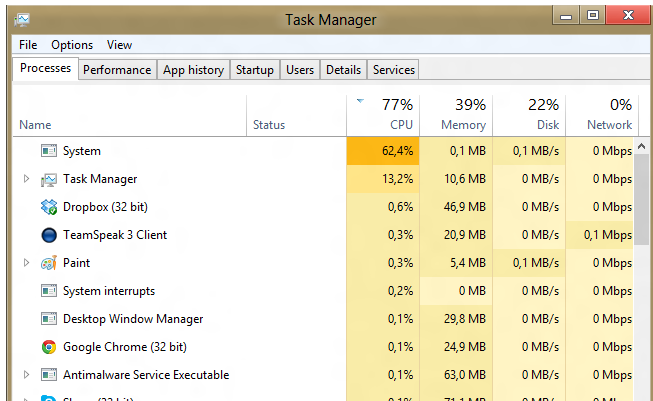
Присущая системе Windows 8 проблема с активностью процесса System, нагружающего системные ресурсы, перекочевала и версию-апгрейд Windows 8.1, и в актуальную Windows 10. Процесс System может грузить на 95-100% диск, процессор или оперативную память. При этом не обязательно, чтобы компьютер был маломощным. Проблема встречается даже у владельцев устройств с мощной аппаратной начинкой.
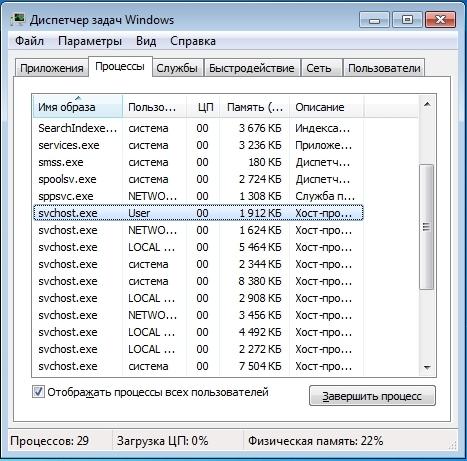
В диспетчере задач Windows 10, еще не обновленной до Anniversary Update, процесс System может отображаться под названием «Система и сжатая память». Но как бы этот процесс ни отображался в диспетчере задач разных версий Windows, его исполняемый файл — ntoskrnl.exe.
Проблемная активность процесса System может проявляться периодически при выполнении определенных пользовательских или системных задач. Но бывают и такие случаи, что этот процесс стабильно нагружает диск, процессор или оперативную память вне зависимости от того, какие операции проводятся на компьютере. Ниже рассмотрим, что это за процесс, почему он может грузить системные ресурсы и как решается вопрос с его проблемной активностью.
Как исправить высокую нагрузку на компоненты ПК, процессом System (Ntoskrnl.exe)
В первую очередь, попробуйте закрыть или обновить программы, которые вызывают проблему. Также, воспользуйтесь антивирусным сканером как Zemana или DrWeb, чтобы выявить вирусы, если они имеются.
1. Запустить проверку системных файлов
Для такой проблемы, как высокий расход ресурсов из-за ntoskrnl.exe в Windows 10, повреждение или отсутствие системных файлов могут быть главной причиной. Запуск инструмента SFC поможет в этой ситуации.
- Откройте командную строку от имени администратора и введите команду sfc /scannow.
- Сканирование и восстановление системных файлов может занять длительное время, можете выпить чашечку кофе, после окончания процесса, перезагрузите компьютер.
2. Проверьте неисправный драйвер и обновите его
Неисправный драйвер является основной причиной этой проблемы, поэтому внимательно проверьте и обновите, если это необходимо. Нажмите сочетание кнопок Win+R и введите devmgmt.msc, чтобы открыть диспетчер устройств.
Нажмите вкладку Вид и выберите из меню Показать скрытые устройства. Удалите все полупрозрачные драйверы устройств.
Далее разверните устройства и проверьте их на наличие желтого восклицательного знака. Если такой имеется, то нажмите на нем правой кнопкой мыши и нажмите Обновить. Также, обновите драйверы видеокарты до последней версии с официального сайта производителя.
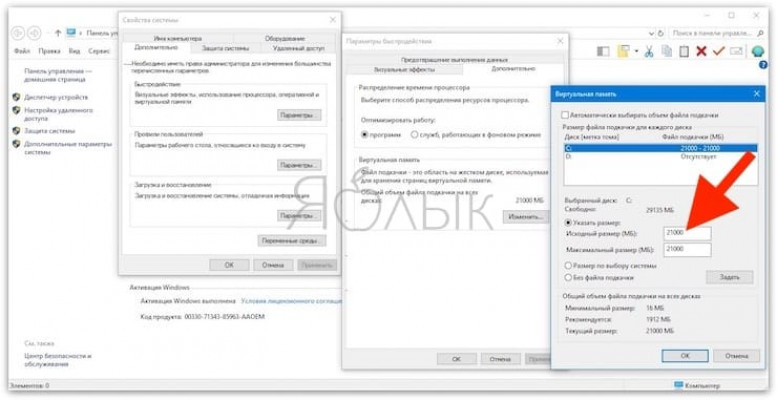
3. Очистите автоматически виртуальную память при каждом запуске
Нажмите Win+R и введите regedit, чтобы открыть редактор реестра.
В реестре перейдите по пути, (можно скопировать и вставить в строку) указанному ниже. Справа найдите ClearPageFileAtShutDown, нажмите два раза мышкой по нему и задайте значение 1. Перезагрузите компьютер или ноутбук.
HKEY_LOCAL_MACHINE\SYSTEM\CurrentControlSet\Control\Session Manager\Memory Management
Нажмите Win+R и введите sysdm.cpl
Во вкладке Визуальные эффекты выберите Обеспечить наилучшее быстродействие.
5. Сторонний антивирус
Если вы используете сторонний антивирус, то он может создавать нагрузку на систему процессом «System». Удалите на время сторонний антивирус и после перезагрузки компьютера, проверьте, сохраняется ли проблема. Из виновников нагрузки был замечен антивирус Eset32.
Почему не отключить сторонний антивирус на время? Антивирусы имеют встроенный брандмауэр, который работает даже после того, как вы отключите антивирусный продукт. По этому, полное удаление антивируса — это наилучший способ удостовериться в его невиновности.
6. Отключить индексирование
Если у вас установлен жесткий диск, то индексирование файлов и папок может вызывать высокую нагрузку процессом Ntoskrnl.exe (System). Отключим его.
Нажмите правой кнопкой мыши по локальному диску и выберите «Свойства». Во вкладке «Общие» уберите галочку с пункта «Разрешить индексировать содержимое файлов на этом диске в дополнении к свойствам файлов». Сделайте это для каждого локального диска, который у вас имеется в проводнике.
Примечание: Отключив индексирование, вы не сможете искать файлы и папки через поиск проводника или меню пуск.
7. Отключить службы
В ранних версиях Windows, служба System с именем процесса Ntoskrnl.exe может грузить жесткий диск до 90%, так как процесс записывает данные на сам диск, а не сжимает данные в памяти. Также, если слабый процессор, то и на него может идти нагрузка. Т.е. Если будут устанавливаться какие-либо обновления в фоновом режиме, то вы не заметите это пока не отключите службу «Центр обновления Windows», которая и создает нагрузку на жесткий диск и процессор — службой System.
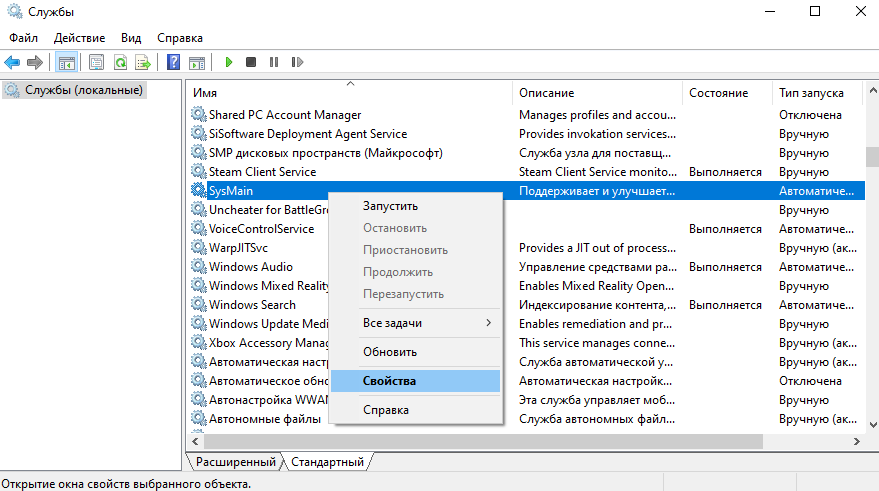
Нажмите Win+R и введите services.msc, чтобы открыть службы. Найдите службы из списка ниже, щелкните по службе дважды, чтобы открыть свойства и «Остановить», тип запуска «Отключена».
- Центр обновления Windows
- Клиент отслеживания изменившихся связей
- Агент политики IPsec
- KtmRm для координатора распределенных транзакций
- Служба политики диагностики
- SysMain
Примечание: Отключайте по одной службе и смотрите нагрузку на систему. Может не быть резкого спада и нужно подождать хотя бы 1 минуту.
Смотрите еще:
- Cлужба узла: Служба репозитория состояний грузит ЦП в Windows 10
- Как откалибровать монитор в windows 10
- Как переустановить браузер EDGE в Windows 10
- Не удается подключиться к WiFi или Локальной сети в Windows 10
- Как исправить ошибку Critical Process Died в Windows 10
Загрузка комментариев