Как узнать свою ссылку в вк
Содержание:
- Можно ли запретить копировать адрес своих видео или профиля?
- Инструкция, как скопировать URL-адрес своего Тик Ток
- Копируем различные виды ссылок на ПК
- Инструкция по загрузке страницы
- Внешняя ссылка на другую книгу
- Зачем необходимо копирование ссылки в Фейсбук?
- Как копировать адрес страницы в Инстаграм
- С компьютера
- Как узнать свою ссылку в ВК?
- Как скопировать ссылку на веб-сайт в браузере
- Как получить HTML-код для вставки на сайт видео с YouTube
- Как скопировать ссылку поста или фото в Инстаграме?
- Как правильно вставить ссылку в пост
- Как поделиться ссылкой на TikTok
- Как в Тик Токе скопировать URL-адреса Инстаграм и Ютуб из профиля?
- Способы скопировать ссылку в Инстаграм
- Что такое ссылки и какими бывают
Можно ли запретить копировать адрес своих видео или профиля?
Не всегда хочется распространять адрес своих постов и страницы. Можно ли запретить эту возможность? Увы, нет. Копирование разрешено каждому, у кого есть доступ к странице. Если хотите минимизировать количество нежелательных зрителей, вы можете закрыть аккаунт или лишь некоторые посты.
Как скопировать ссылку в Тик Токе? URL-адрес есть у постов, у профиля и привязанных страниц других социальных сетей. Иногда возникает необходимость копирования каждого или одного из этих ссылок. Сделать это просто, правда, через браузер эта возможность есть не всегда – например, Instagram и YouTube на веб-версии не виден.
Инструкция, как скопировать URL-адрес своего Тик Ток
Для начала самое главное – как скопировать и оставить URL на свой Тик Ток. На компьютере открыть свой аккаунт проблематично – вы не можете авторизоваться, а после – нажать на одну кнопку, чтобы сделать это. Придётся пользоваться одной из поисковых систем, а этот способ так себе, если вы, конечно, не популярный тиктокер.
Поэтому рассмотрим вариант только с приложением:
- Открываем и авторизуемся.
- Жмём по иконке с человеком и подписью «Моё». Она находится снизу справа.
- Жмём на «Изменить профиль».
- Под именем пользователя будет URL, а рядом с ним иконка с двумя квадратами. Жмём по ней.
- Вот и всё, нужная информация находится в буфере обмена, мы можем ей пользоваться.
Копируем различные виды ссылок на ПК
Итак, существуют следующие основные страницы ВК, ссылки на которые нужно уметь копировать: Профиль, Пост, Сообщество, Фото, Песня. Рассмотрим каждую из них по отдельности.
Профиль
Чтобы скопировать ссылку на профиль ВКонтакте, необходимо:
- Зайти на свою страницу;
- В адресной строке браузера выделить ссылку на профиль и нажать Ctrl+C»;
- Ссылка выглядит следующим образом — https://vk.com/id******** (Место «id» может быть написан буквенный адрес, если вы его меняли).
Пост
- Для копирования адреса записи нужно кликнуть на вкладку с датой размещения левой кнопкой мыши, расположенную под постом;
- Аналогично первому способу копируем адрес поста;
- Ссылка на запись выглядит следующим образом — https://vk.com/************?w=wall********* (Вместо звездочек указан адрес страницы и записи соответственно).
Сообщество
Скопировать ссылку группы в ВК также достаточно просто:
- Заходим в паблик, ссылку на которую нам нужно клонировать;
- В адресной строке выделяем содержимое и знакомым сочетанием клавиш Ctrl+C копируем ссылку.
Фото
Чтобы скопировать ссылку на фотографию, нужно:
- Кликнуть на нее левой кнопкой мыши, тем самым открыв изображение в ВК;
- Кликните на Ещё;
- Далее Открыть оригинал.
Песня
Тут дела обстоят сложнее. Чтобы скопировать ссылку на аудиозапись Вконтакте, необходимо:
- Кликнуть правой кнопкой мыши на нужную песню;
- В открывшемся меню выбрать: «Просмотреть код элемента» — для Opera;
- «Исследовать элемент» — для Яндекс.Браузер;
- «Проверить элемент» — для Edge;
- Открывается боковая панель с фрагментом кода, касающегося нашей аудиозаписи, находим вкладку «Network» и нажимаем на нее левой кнопкой мыши;
- Запускаем аудиозапись, элементы блока «Network» при этом меняются;
- Наводим курсор мыши на список составляющих страницы и нажимаем сочетание клавиш Ctrl+F»;
- Внизу открывается строка поиска, в которой вводим «mp3»;
- Элемент списка, который и является ссылкой на аудиозапись, выделяется при наборе желтым, необходимо кликнуть на него правой кнопкой мыши;
- В открывшемся окошке выбираем вкладку «Copy» и далее «Copylinkaddress».
Готово. Чтобы проверить, удалось ли нам скопировать ссылку, попробуем ее открыть. Для этого, используя сочетание клавиш Ctrl+V, вставляем ее в адресную строку браузера и нажимаем клавишу Enter.
Подробнее данный способ копирования рассматривается в этом видео:
Инструкция по загрузке страницы
Сам способ довольно прост. Он не требует особых технических знаний, но весьма любопытен в своих результатах:
- Открываем нужную страницу.
- Разворачиваем «Настройки» браузера.
- Выбираем пункт «Сохранить как…».
- Указываем место сохранения и название файла.
- Проверяем результат.
Не имеет смысла загружать подобным образом страницы с некоторых ресурсов (например, Youtube). А вот сохранить, например, рецепт блюда вполне реально. Да и от исходного кода страницы зависит очень много. Написанная на PHP страница после сохранения и открытия будет выдавать «белый экран».
Как выглядит загруженная страница?
При нормальных условиях загруженная страница выглядит, как точная копия оригинала с неактивными ссылками. Используется такой же способ хранения разметки, как и обычный. Также, следует отметить, что сохраняются все изображения со страницы.
В результате сохранения на жёстком диске создаются:
- документ выбранного расширения (зачастую .html);
- папка с названием, аналогичным документу.
В документе, который теперь можно редактировать, хранится html разметка документа. А вот папка является хранилищем для картинок. Без неё в документе будут фигурировать огромные пробелы, вызывающие недоумение.
Важно понимать, что при перемещении или смене названия папки картинки тоже пропадут. Потому что в html-документе прописывается название папки при сохранении
После загрузки менять даже расположение файла и папки категорически не рекомендуется.
Внешняя ссылка на другую книгу
Итак, переходим ко внешним ссылкам и рассмотрим создание линка на другую книгу
Тут важно понимать, что механизм работы инструментов и функций Эксель с другим документами различается. Одни ссылки работают независимо от того, открыт ли документ, на который они ссылаются или нет
Для других же важно, чтобы файл был обязательно запущен.
Соответственно, виды ссылок на другие книги бывает разными. Когда мы используем их только совместно с открытыми документами, тогда можно как и в случае со ссылкой на другой лист в рамках одной книги, указать только название книги.
Но в случаях, когда мы хотим ссылаться на документы независимо от того, запущены они или нет, тогда придется указать их место расположения на компьютере.
При прочих равных условиях, наиболее предпочтительно использовать второй вариант, так как он предполагает большую свободу действий.
Итак, допустим, нам нужно создать ссылку на ячейку B5, которая находится на листе в открытой книге “Ссылки.xlsx”. В этом случае нам нужно прописать выражение, имеющее вид: .
Ссылка же на закрытый файл выглядит несколько иначе: .
Здесь также можно вместо прописывания адресов вручную, переключаться к нужным элементам и добавлять их в выражение путем клика по ним левой кнопкой мыши.
- Переходим в ячейку, куда планируем добавить выражение. Ставим знак “=”.
- Переключаемся в открытую книгу, в которой находится ячейка, на которую мы хотим сослаться. Щелкаем по нужному листу и далее – по требуемой ячейке.
- После того, как мы нажмем Enter, мы вернемся к первоначальной книге с готовым результатом по заданному выражению.
- В случае ненадобности, книгу, на которую мы сослались, можно закрыть. Ссылка изменит свой вид, и в нее добавится путь к документу. Соответственно, в тех случаях, когда функция, формула или иной инструмент способны работать с закрытыми документами, такая автозамена линка окажется крайне полезной.
Таким образом, как вы могли заметить, вместо ручного прописывания адресов куда проще создавать ссылки с помощью кликов левой кнопкой мыши по нужным элементами, причем совсем неважно, где они находятся – на том же листе, в этом же документе или в другой книге. И даже если после того, как мы создали внешний линк на другой документ и потом закрыли его, программа автоматически видоизменит ссылку, сохранив в ней полный путь к файлу
Зачем необходимо копирование ссылки в Фейсбук?
Ссылка URL в Facebook — набор символов (уникальный адрес), при вводе которого в браузере можно получить прямой доступ к интересующему посту. Скопировать информацию — вопрос нескольких секунд, что позволяет сэкономить время и сразу передать линк на интересующий контент. Получение таких сведений может потребоваться в ряде случаев:
- Желание поделиться с другом или знакомым человеком информацией, видео или фотографией, опубликованной на Фейсбук.
- Необходимость передать на ином ресурсе или соцсети ссылку на пост в Фейсбук.
- Добавление записи в личный блог.
- Сохранение у себя информации, чтобы в будущем ее не потерять и получить быстрый доступ к посту (если это необходимо).
Для решения всех вопросов нужно скопировать линк на публикацию. Вопрос в том, как это сделать правильно.
Как копировать адрес страницы в Инстаграм
Есть три стандартных способа, как сделать ссылку на Инстаграм с телефона:
Владелец учетной записи может сделать URL только через компьютерную версию. Или же, отправить адрес на публикацию, поделиться где-либо. Со страницами других пользователей проще: сверху есть функция: «Поделиться профилем» или «Копировать ссылку».
С компьютерной версии можно составить адрес, используя «instagram.com» или получить из адресной строки. Если страница скрыта настройками конфиденциальности – её не сможет посмотреть незарегистрированный или неподписанный человек. Появится на экране: «Этот аккаунт скрыт настройками приватности». Чтобы его просмотреть – нужно отправить заявку и дождаться, пока ее подтвердят.
Поделиться своим профилем с другими
Скопировать ссылку в Инстаграме своего профиля возможно через публикации.
Как получить адрес на пост:
- Открыть Instagram – перейти к любой записи.
- Нажать сверху три точки: «Копировать ссылку».
- Получить адрес на запись.
Отправив его другим пользователям, они смогут перейти в профиль, посмотреть остальные записи.
Другой вариант, как поделиться именно на учетную запись:
- Открыть мессенджер или социальную сеть.
- Вписать: «instagram.com/@никнейм» и отправить.
Сделать QR-код в Instagram
QR-код – это встроенная функция, которая доступна в разделе настроек. Выглядит, как изображение с зашифрованной информацией. Его можно опубликовать в своем профиле, поделиться с друзьями, сделать скриншот. Чужой QR-код сканируют через сам Инстаграме и он переводит на страницу пользователя, которому принадлежит изображение.
Как сделать рабочую ссылку в Инстаграме через QR:
- Зайти в приложение – нажать сбоку: «Настройки».
- Сверху: «QR-код» — выбрать цвет или другие элементы оформления.
- Нажать по значку: «Поделиться» — указать социальную сеть, мессенджер или Сторис.
Владелец профиля может выбирать, какого цвета будет фон и смайлы вокруг кода. Чтобы поменять оформление – нажать по экрану и остановиться на нужном оттенке. Третий способ редактирования – селфи. Фотография будет размещена позади самого кода.
Кроме того, что адресом можно поделиться через сам Instagram – пользователь сможет сделать скриншот и распечатать изображение. Такой адрес используют для физических носителей: меню в ресторанах, билбордов или буклетов. Сделать Инстаграм-визитку с компьютерной версии не получится.
Отправить публикацию в мессенджер
- при размещении. Выбрать подключенные профили: Facebook, Twitter, Tumblr, Ameba и OK.ru;
- выбрать из Ленты и переслать.
Если запись уже опубликована:
- Открыть список своих публикаций.
- Выбрать пост – нажать сверху три точки: «Поделиться в».
- Указать любое приложение, которое было предложено.
- Откроется окно с выбранным сервисом – сделать публикацию.
Отправить при размещении можно лишь в том случае, если аккаунт другой социальной сети был добавлен ранее:
- Открыть «Настройки» — Аккаунт.
- Публикация в других приложениях – выбрать нужную социальную сеть.
- Авторизовать учетную запись – подтвердить подключение.
- Перейти к размещению новой публикации – на пункте: «Добавить описание» выбрать Facebook, Twitter или другие.
- Подтвердить добавление.
Размещая в других сервисах, над фотографией или видео будет указан исходником Инстаграм. Нажав по ней, посетители страницы смогут перейти к основной публикации.
Как посмотреть ссылку в Инстаграме на компьютере
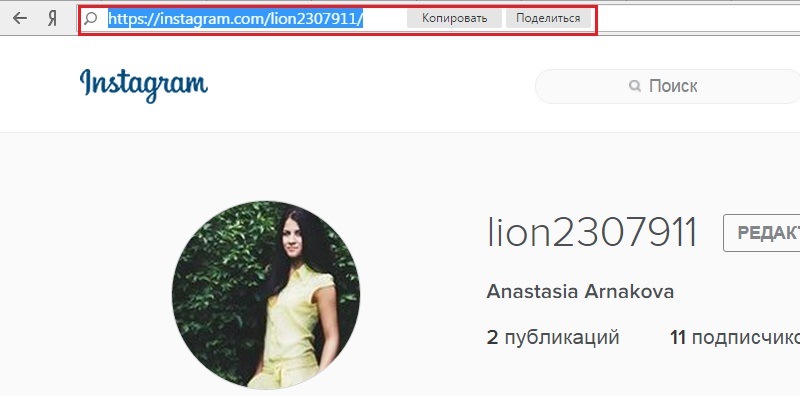
Один из вариантов, как сделать ссылку в Инстаграме на страницу – воспользоваться веб — или компьютерной версией. Адрес профиля указан в верхней части, где достаточно нажать: «Выделить все» и копировать, чтобы получить URL.
Как с компьютера сделать ссылку на человека:
- Зайти в веб-версию – перейти в профиль нужного пользователя.
- Нажать сверху по адресной строке – Выделить все.
- Скопировать – отправить или сохранить.
То же работает и на своей странице: открыть свой профиль и копировать. Такой адрес открывается не только в компьютерной или веб-версии, но и со смартфона. Отправляя в Директе, пользователь сможет перейти и посмотреть публикации, учетные записи.
Чтобы сделать ссылку на Директ в Инстаграме с компьютера:
- Перейти к посту – с помощью адресной строки получить URL.
- Нажать по значку в виде самолетика – выбрать чат.
- Вставить скопированный адрес – отправить.
В отличие от публикаций и комментариев, в Директе отображаются активные ссылки. Это значит, что собеседник получит URL и сможет перейти на оригинал.
С компьютера
Если вы захотите скопировать ссылку на комментарий в ВК через персональный компьютер, то вам в этом поможет такой алгоритм действий:
- Находите в социальной сети ВКонтакте любую публикацию, фотографию или видеозапись, где есть комментарии. Под самим комментом будет время его написания. Щелкните по данному времени правой кнопкой мыши.
- Должно открыться небольшое меню. Там находите пункт «Копировать адрес ссылки» и щелкаете прямо по нему левой клавишей мышки.
- Готово. Теперь, если вы перейдете по скопированной ссылке, откроется страница с данной публикацией. А в разделе с комментариями будет выделен тот самый коммент.
Если подводить краткий итог сегодняшней инструкции, то можно отметить, что скопировать ссылку на комментарий в ВК достаточно просто. Нужно лишь знать правильный порядок действий для каждого устройства. Выполняйте все действия согласно инструкции выше, и тогда у вас не возникнет проблем.
Как узнать свою ссылку в ВК?
Благодаря ссылкам интернет-пользователи могут делиться разными сайтами и узнавать, когда их профиль был создан. Более того, можно также узнать о том, когда страница вашего друга была зарегистрирована и для этого достаточно скопировать ссылку.
Чтобы узнать это воспользуйтесь одной из наших инструкций ниже, но прежде мы расскажем зачем это может вам пригодится:
- Для того чтобы скинуть ссылку на ваш профиль другу
- Чтобы вас могли добавить в друзья.
- Чтобы вас могли пригласить в беседы
- Для участия во всевозможных конкурсах
Ваш id это уникальный цифровой ключ, аналог вашего паспорта в повседневной жизни, только цифровой и вариантов для чего он может пригодится бесчисленное множество.
Если вы не знаете, как узнать свою ссылку в ВК, то для этого нужно просто выполнить нижеуказанные действия.
Как скопировать свою ссылку в вк с компьютера?
Возможно, об этом мало, кому известно, однако у каждого пользователя есть свой особый ID-адрес. Для того, чтобы узнать его необходимо просто скопировать эти данные. Но как это делается? Не переживайте! Сейчас мы подробно поговорим на эту тему.
- Откройте любой браузер, который есть у вас на компьютере;
- Вы увидите пустые поля, где должны вписать логин и пароль, после чего нажать на «Войти»;
- Перед вами появится раздел с новостями, но, чтобы копировать собственную ссылку, необходимо в левой части экрана нажать на правую часть мыши и выбрать раздел «Моя страница» — «Копировать ссылку».
После того как выполните данные действия, вам необходимо просто вписать ссылку туда, куда требуется.
Как скопировать свою ссылку в вк с мобильного телефона?
В этой части статьи мы поговорим о том, как узнать свою ссылку в ВК на телефоне андроид, айфон. Для этого нужно, чтобы у вас на мобильном устройстве было установлено официальное приложение социальной сети Вконтакте.
- Откройте программу, которая есть у вас на телефоне;
- Нажмите на три горизонтальные линии;
- Перед вами появится ваш профиль, зайдите в него и нажмите на три вертикальные точки;
- После этого нажмите на «Скопировать ссылку».
Как только вы выполните все эти действия, скопированная вами ссылка будет сохранена в буфере обмена. Чтобы её увидеть можно добавить её в браузер или же отправить кому-то из ваших друзей. Благодаря скопированным данным вы можете проделать массу действий: узнать, когда был зарегистрирован ваш профиль или же взглянуть на упоминания.
Однако данная функция доступна исключительно в официальном клиенте социальной сети Вконтакте . Теперь вы знаете, как узнать ссылку в ВК. Как видите, в этом ничего сложного нет, главное тщательно выполнять действия.
Как скопировать ссылку на веб-сайт в браузере
Итак, вы нашли интересующий вас веб-ресурс и теперь перед вами стоит задача скопировать его адрес себе на компьютер, ноутбук, телефон или любое другое мобильное устройство. Давайте разберемся, как можно это сделать и в чем отличия копирования ссылки на ПК и на смартфоне, через браузер и в мобильном приложении
Начнем с браузера, первое, что вам необходимо сделать — это открыть его, и перейти на понравившийся вам веб-ресурс. Браузер может быть абсолютно любым, например, Яндекс, Google Chrome или Mozilla Firefox. Хотя логично, что если вы читаете данную инструкцию, то наверняка он у вас уже открыт и первую задачу вы выполнили.

Поэтому, мы можем перейти сразу ко второй задаче, а именно к самому процессу копирования адреса ресурса. Для этого вам стоит знать, что при посещении страницы абсолютно любого сайта, в браузере появляется уникальная ссылка на эту интернет-страницу. Именно ее нам и придется скопировать и сохранить.
Эта ссылка может находиться только в одном месте браузера, в специальном поле, называемым «адресной строкой». Чаще всего это поле находится в самом верху браузера, рядом с элементами управления и навигации. Разобравшись с расположением адреса ресурса, давайте теперь скопируем его на компьютер или телефон.
Как получить HTML-код для вставки на сайт видео с YouTube
Кнопка «Встроить» HTML-код с YouTube
Для того, чтобы получить HTML-код для вставки на сайт видео с YouTube нужно кликнуть левой кнопкой мышки один раз по кнопке в виде с названием «Встроить». Эта кнопка первая в верхнем ряду кнопок со ссылками на соц.сети:

Копирование HTML-кода для вставки на сайт видео с YouTube на широких экранах
На широких экранах при раскрытии нового всплывающего окна в нижнем правом углу будет ссылка-кнопка «Копировать». После клика по этой кнопке, HTML-код для вставки видео с Ютуба будет скопирован в буфер обмена. Об этом будет сообщено в надписи в нижнем правом углу экрана: «Ссылка скопирована в буфер обмена». После этого, полученный код можно вставлять в HTML-документ.
Код выглядит например так:
Ну и конечно картинка, как найти эту кнопку «Копировать» на Ютубе:
С этим читают
Как скопировать ссылку поста или фото в Инстаграме?
 Чтобы получить адрес определенного поста или изображения на своей странице в Инстаграм нужно сделать следующие шаги:
- находим необходимую запись или картинку;
- посмотрев в право, сверху появиться меню поста в виде трех точек;
- нажмите на точки, выберите в списке «копировать адрес»;
- ссылка сохраниться в буфер, после чего она готова к отправке.
Чтобы сделать отправку в поле ввода нажмите на пустое место и удерживайте. Далее высветиться «ввести», нажимаем и вставляем ссылку. Также можно выбрать «поделиться ссылкой», где высветиться полный список отправки, в том числе и Инстаграм Директ.
Возможные способы копирования текста в Инстаграме с телефона
Как скопировать текст в Инстаграме с телефона? Копировать необходимый текст в Инстаграм можно несколькими способами. Пользователь может выбрать наиболее удобный.
Через десктопную версию
Наиболее подходящий метод чтобы скопировать текст из поста или комментария – это скачать на компьютер копию мобильного приложения Инстаграм и ее запустить. Пользователь с помощью мыши выделяет необходимый фрагмент и копирует его в буфер обмена. После чего скопированный текст можно отправлять в сообщениях или текстовых документах, а также отправлять себе на страницу.
Помощь браузера на телефоне
Адрес вставляется в поисковую строку браузера, после чего можно открывать пост. Если пользователь коснется до экрана и удержит на нем свой палец он сможет выделить нужный фрагмент текста. Далее нажимаем «копировать». Выбранный текст можно отправить в сообщении или сохранить у себя на странице.
Помощь Webstagram
Воспользовавшись сервисом Webstagram можно скопировать текст из Инстаграм. Запустите сервис, выберите определенный пост по юзернейму или тегу. Эти данные следует написать в поле формы. Однако лучше находить необходимый текст по юзернейму, поскольку по хештегам искать посты достаточно долго.
Для начала следует зайти на чужую страницу человека, пост которого вам понравился. Выберите необходимый пост и нажмите на него. Подержите палец на экране пару секунд, а после выполните копирование. Отправьте текст в сообщении или сразу себе на страницу.
Таким образом мы научились копировать необходимые фрагменты с истории Инстаграм и опубликовывать их у себя на странице. Все просто и понятно.
Как правильно вставить ссылку в пост
В окончании сегодняшней статьи хотелось бы обратить внимание на то, как нужно правильно вставлять ссылки в пост. На сайтах оставлять ссылки достаточно просто. И мы все прекрасно понимаем, что если предложение или слово выделены синим шрифтом, то под текстом размещена ссылка
А как правильно делать ссылки ВКонтакте? Многие админы просто помещают их в скобки или через тире располагая рядом с необходимым словом. Но когда в одном посте несколько ссылок, они мешают адекватно воспринимать текст и делают контент слишком длинным
И мы все прекрасно понимаем, что если предложение или слово выделены синим шрифтом, то под текстом размещена ссылка. А как правильно делать ссылки ВКонтакте? Многие админы просто помещают их в скобки или через тире располагая рядом с необходимым словом. Но когда в одном посте несколько ссылок, они мешают адекватно воспринимать текст и делают контент слишком длинным
На сайтах оставлять ссылки достаточно просто. И мы все прекрасно понимаем, что если предложение или слово выделены синим шрифтом, то под текстом размещена ссылка. А как правильно делать ссылки ВКонтакте? Многие админы просто помещают их в скобки или через тире располагая рядом с необходимым словом. Но когда в одном посте несколько ссылок, они мешают адекватно воспринимать текст и делают контент слишком длинным.
Давайте в этом разделе посмотрим, как следует делать ссылки правильными.
Итак, ВК можно размещать ссылки под, группы, имена пользователей, мероприятия. Ссылки на любые внешние сайты, как и прежде придется помещать в скобки или через тире. Есть два способа разместить ссылку.
Первый вариант — с использованием звездочки (*).
Сделать ссылку таким способом возможно, если пользователь находится у вас в друзьях, вы стали участником группы или кликнули в мероприятии «Точно пойду».
В данных случаях следует напечатать *, а затем начать вводить имя друга, название паблика или мероприятия. Под постом откроется список, из которого можно выбрать, что вам нужно, кликнув мышкой по названию или имени.
Важный момент – после звездочки не должно быть никаких знаков. Даже точка или запятая помешают правильному поиску.
Следующий вариант – с использованием вики-разметки.
Wiki-разметка используется Вконтакте для разных целей, например .
– чтобы сформировать ссылку на пользователя, отсутствующего у вас в друзьях, нужно скопировать и вставить его id (можно скопировать из профиля пользователя) и поместить в квадратные скобки. Посредством прямого флеша нужно набрать его имя и фамилию (или только имя) в необходимом падеже.
– чтобы поставить ссылку на группу, нужно скопировать club и числовой идентификатор группы. Для этого через прямой флеш нужно набрать название группы.
– чтобы сделать ссылку на мероприятие, нужно скопировать event и числовой идентификатор со страницы мероприятия, через прямой флеш набрать название мероприятия.
Бывает так, что пользователи и администраторы групп меняют исходные числовые идентификаторы на другие благозвучные названия. Тогда следует копировать часть текста, которая следует после vk.com/
Как поделиться ссылкой на TikTok
Ссылка на видео или профиль в TikTok может потребоваться в случае, если пользователь хочет:
Есть два способа получения ссылки на профиль или видео в Тик Токе: через стандартную функцию «Поделиться» и через QR-код, который считывается только в самой программе.

Ссылка в Тик Токе
На свой профиль
Чтобы скидывать ссылку на собственный аккаунт в ТикТоке, пользователь должен пройти регистрацию и авторизоваться под своим логином и паролем. Дальнейшие шаги для разных устройств (Android, iOS, Windows) расписаны в руководстве ниже.
Для смартфона с Android
Открыв ТикТок на телефоне и пройдя авторизацию на сервисе, следуйте инструкции:
- Из главного окна приложения перейдите в раздел «Я» нажатием на иконку с человечком в правом нижнем углу экрана.
- Нажмите на кнопку «Еще» (три вертикальные точки) в верхнем углу экрана.
- Выберите опцию «Поделиться профилем» / «Ссылка».
URL-адрес профиля вида https://vm.tiktok.com/v1234o/.ю. будет скопирован в буфер обмена автоматически.
Для устройств с операционной системой iOS актуальна та же инструкция, что приведена для Андроид-смартфонов. Это связано с отсутствием различий в интерфейсе ТикТока для разных мобильных устройств.
Для ПК с Windows
Инструкция по получению ссылки на свой профиль в десктопной версии ТикТока выглядит следующим образом:
Теперь скопированную информацию можно разместить на любом сайте или странице в социальной сети.
На чужой профиль
В отличие от собственного профиля, чужие страницы доступны без предварительной регистрации пользователя. В остальном же инструкции мало отличаются от тех, что приведены выше.
Для смартфона с Android
Чтобы скопировать ссылку на чужой профиль:
- Откройте ТикТок на смартфоне и найдите профиль, которым хотите поделиться.
- Перейдите в меню «Еще» и нажмите на кнопку «Ссылка».
Дальнейшие действия зависят от вашей цели получения ссылки на чужой аккаунт.

Как скопировать ссылку в Тик Токе
Так же, как и на Андроид-смартфоне, перейдите на интересующий вас профиль в ТикТоке, откройте дополнительное меню и выберите соответствующее действие.
Для ПК с Windows
Копирование ссылки на чужой профиль осуществляется из адресной строки:
Как видите, поделиться аккаунтом в ТикТоке очень просто. Достаточно двух минут, чтобы получить ссылку на страницу пользователя и разместить ее в нужном месте.
На видео
Инструкции по получению ссылки на видео такие же простые, как и в случае с профилями. Причем нет разницы, чье видео берется – ваше или чужое. Действия одни и те же.
Для смартфона с Android
На Андроид-устройстве получить ссылку на видео можно так:
- Откройте приложение.
- В окне воспроизведения видео нажмите на кнопку «Поделиться» (стрелочка) в правом нижнем углу экрана.
- Нажмите на кнопку «Ссылка».
URL-адрес видео также скопируется в буфер обмена.
Для ПК с Windows
Чтобы на компьютере скопировать ссылку на ролик в ТикТоке:
- Зайдите на официальный веб-ресурс площадки.
- Откройте видео, которым хотите поделиться.
- В правой части экрана найдите кнопку «Копировать ссылку». Нажмите на нее.
Пользователь также может воспользоваться адресной строкой – ссылки одинаковые.
Из QR-кода
QR-код – фишка для владельцев аккаунтов в ТикТоке. Это простой и быстрый способ поделиться своим профилем: достаточно открыть окно с кодом и дать его просканировать другому человеку. Также есть функция сохранения QR в виде фотографии.
Для открытия QR-кода:
- Зайдите в ТикТок и перейдите на страницу своего профиля.
- Откройте меню «Еще» и выберите раздел TikCode.
- Покажите картинку с названием профиля другу или нажмите на кнопку «Сохранить QR-код», чтобы скачать фото со специальной картинкой.
Обратите внимание. Сканировать TikCode можно только встроенным сканером ТикТока
Через мессенджер
При нажатии на кнопку «Поделиться» пользователь может сразу выбрать социальную сеть или мессенджер для моментальной отправки другому человеку ссылки на профиль или видео. Просто нажмите на иконку нужного сайта и откройте диалог с человеком. Ссылка автоматически появится в строке ввода сообщения. Остается ее только отправить.

Тик Ток
Как в Тик Токе скопировать URL-адреса Инстаграм и Ютуб из профиля?
Иногда нужно получить адреса привязанных профилей. Можно ли скопировать их? Увы, вы можете только открыть аккаунт в соответствующем приложении или браузере, а после – работать уже с этим интерфейсом, чтобы копировать информацию. Чтобы открыть привязанную страницу, вам нужно нажать на иконку Instagram. Естественно, делать это нужно через официальный клиент для мобильных устройств. Появятся никнеймы на YouTube и в фотосети. Даже долгим нажатием не сможем получить возможность копировать. Поэтому просто нажимаем, чтобы перейти к акку. А затем делаем следующее:
Жмём по трём точкам сверху справа и выбираем пункт с говорящим названием».
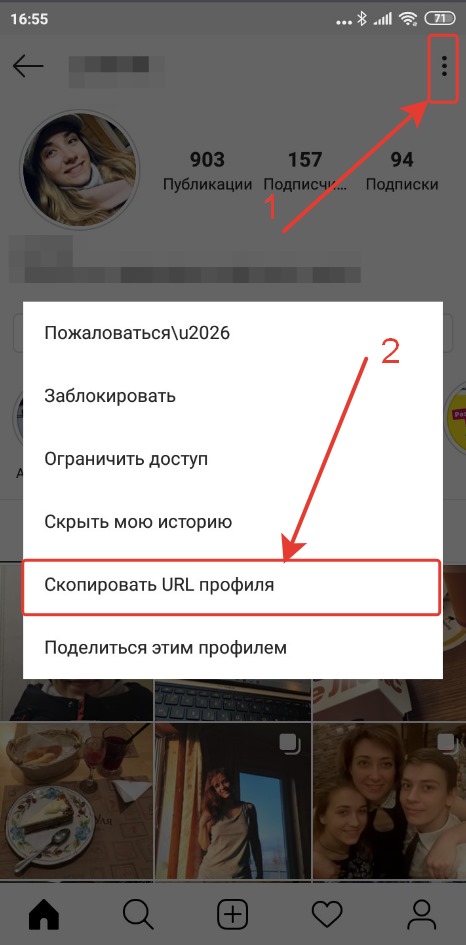
Через YouTube
Точно так же жмём по трём точкам сверху справа, а затем выбираем «Поделиться». Одним из первых вариантов, которые вы можете выбрать, будет «Коп. ссылку».

Через компьютер или мобильный браузер всё будет ещё проще – просто копируем содержимое адресной строки. Если при открытии поста ТТ здесь будет адрес трендов социальной сети, то с другими сервисами таких проблем не возникает.
Способы скопировать ссылку в Инстаграм
А теперь немного поговорим о нестандартных методах решения вопроса «Как скопировать ссылку в Инстаграм?». Мои способы могут показаться вам глупыми. Не отрицаю, я не самый умный человек в Инстаграме, но если вам лень просто запомнить свой ник и написать его вручную, пункты ниже смогут вам помочь и не переутрудить ваши пальцы.
Через приложение
Если речь идёт о ссылке на свою страницу, скопировать её просто так нельзя. Я об этом уже говорила, но повторю на случай, если вы забыли. И я предлагаю следующее решение проблемы:
- Вы пишете своему знакомому с просьбой прислать ссылку на ваш аккаунт.
- Он переходит на вашу страницу, кликает на три точки в верхнем правом углу и выбирает «Скопировать URL профиля».
- Вставляет содержимое буфера обмена и отправляет вам.
Разумеется, это будет дольше, чем просто ручками написать свой ник после «instagram.com/». Поэтому не ленитесь и не усложняйте себе жизнь – запомните своё имя пользователя и используйте его на полную.
Через ПК
Для использования Инстаграма через ПК есть несколько способов. Здесь я рассмотрю обычный браузер и эмулятор системы Андроид Bluestacks. Но сначала добавлю свою ремарку: эмулятор в плане функциональности лучше, потому что вам будет доступен весь функционал мобильного приложения, а не обрезанные возможности браузера.
- Эмулятор. Здесь всё элементарно просто. Вы скачиваете, устанавливаете и запускаете. Либо просто запускаете, если программа уже была установлена. Для тех, кто не знает, выглядит она примерно так:
- А затем мы открываем или скачиваем Инстаграм и работаем по схеме, описанной выше. Повторять её в третий раз я не буду.
И вариант с Браузером самый простой из всех названных выше. Пожалуй, возможность быстро найти, где скопировать URL – единственное преимущество работы с Инстой через браузер.
Итак, первым делом мы открываем нужный пост или профиль. Можно даже на свою, здесь ограничения на это ввести невозможно. А затем – копируем содержимое адресной строки и вставляем содержимое буфера обмена туда, куда хотели.
Это действительно так просто и быстро. Но не советую использовать десктопную версию Инсты через браузер для чего-то большего, чем просто копирование адресов.
Что такое ссылки и какими бывают
Тексты могут быть небольшими, на 1 – 2 странички, или довольно объемными, на 100 – 200 листов и более, например, книги, дипломные работы, диссертации. В них удобно делать быстрые переходы от одной главы к другой. Эту задачу помогают решить гиперссылки, они же просто ссылки или линки от английского слова link.
Они, как телепорты, мгновенно доставляют нас из пункта “А” в пункт “Б”. Самым наглядным примером является оглавление, в котором названия разделов являются кликабельными и ведут на нужную страницу.
Но переход может осуществляться не только к элементам в пределах одной книги или проекта. Вы можете также направить читателя:
- на другой файл,
- на новый документ,
- на электронную почту,
- на сайт.
Линком может выступить любой символ, слово, графическое изображение, словосочетание или целое предложение. Главное, чтобы человеку было понятно, куда он ведет. Дальше я покажу все варианты гиперссылок, которые можно создать в Word.
Примечание: у меня установлена программа 2016 года выпуска, но ее интерфейс почти не отличается от версии 2013. Если у вас более ранние варианты Office, делайте все точно так же, алгоритм действий не меняется, просто нужно найти соответствующие пункты в меню.