Программа для скачивания игр на компьютер
Содержание:
Как настроить
Для начала работы с программой каких-либо специальных настроек не требуется. Однако вы можете настроить многие параметры и функции для своего удобства.
Настройки открываются при нажатии на ваше имя, если авторизация пройдена, и из выпадающего меню при нажатии на шестерёнку в правом верхнем углу программы.
В настройках можно указать язык интерфейса (набор доступных файлов при этом тоже изменится), режим обучения, вы можете обозначить необходимость запуска при запуске ПК, проверку обновлений, импорт данных из другого торрент-клиента. Можно выбрать трекеры и время запроса к ним для поиска необходимых файлов и многое другое.
Основные настройки
Дополнительные настройки
Настройка по поиску
Настройки соединения
Настройка закачек
Что делать, если закачка не идет
Есть две основные причины, по которым торрент MediaGet не закачивает файлы:
Брандмауэр блокирует Интернет-соединение. При установке программы обычно есть пункт, где система спрашивает, добавить ли программу в исключения
Но вы могли не обратить внимание на этот пункт и тогда при возникновении подобной проблемы следует устранить эту ошибку уже после запуска программы.
Нет раздающих. Программа является торрент-клиентом, а значит, по сути, качает файлы от пользователей, которые скачали такой же файл и разрешили его раздачу
Чем больше таких пользователей, тем выше скорость скачивания. Если же таких пользователей нет (файл не пользуется популярностью или в данный момент никто из тех, кто им заинтересовался, не находится в сети), то, соответственно, утилита не будет ничего закачивать.
Увеличить скорость закачки в MediaGet
Увеличить скорость скачивания через Медиа Джет можно только одним способом: снизить нагрузку на своё Интернет соединение, отключив другие программы, расходующие трафик. Ещё можно повысить максимальную скорость, сменив свой тариф. Если вы обнаружили, что скорость скачивания файлов превышает значения, указанные в вашем тарифном плане, значит, некоторые источники загружаемых файлов находятся в локальной сети вашего провайдера.
В Интернете часто предлагают скачать специальные утилиты для увеличения скорости скачивания файлов через Медиа Джет, но все они носят рекламный или вирусный характер и никак не влияют на реальную скорость загрузки, хотя цифры, указывающие на скорость загрузки, и могут измениться, но это только видимость.
Как удалить MediaGet с компьютера полностью
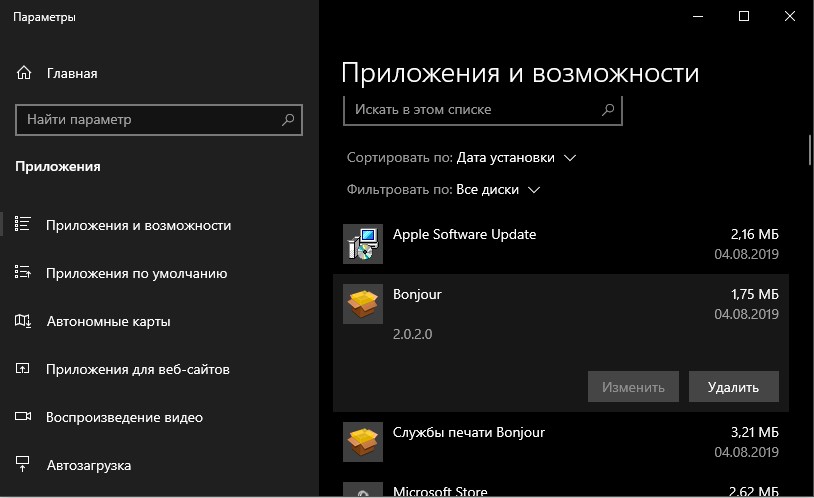
Удалить программу можно несколькими способами. Но в любом случае прежде следует выйти из программы. Для этого нажмите соответствующую команду в выпадающем меню. Делается это нажатием правой кнопкой мыши по значку программы в трее. Также можно завершить процесс mediaget.exe в панели задач, открывающейся при нажатии Ctrl+Alt+Delete. После закрытия программы можно её удалить любым из следующих способов.
- Открыть список программ через панель Пуск и найти там папку MediaGet, а в ней надпись — «Удалить». После нажатия на этот пункт следуйте инструкциям программы.
Найти непосредственно папку, в которую была установлена программа, запустить в ней файл mediaget_uninstall.exe и следовать инструкции. - Воспользоваться специальными программами для удаления программы. Например, CCleaner или Iobit Uninstall. Как правило, такие программы попутно могут очистить компьютер от остатков удалённой программы, следов в реестре и так далее. Некоторые «остатки» от деятельности программ могут накапливаться и замедлять работу других процессов.
BlueStacks
Для телефонных развлечений не существует отдельного сервиса по запуску на персональных компьютерах. Чтобы поиграть в мобильные проекты на ПК, нужно воспользоваться эмулятором Android. Самая популярная программа в этой категории – BlueStacks. Скачать инсталлятор можно на официальном сайте.

Суть в том, что BlueStacks эмулирует операционную систему Android вместе с магазином приложений Play Market. А через него уже можно скачивать бесплатные/платные игры.
Достоинства:
- можно скачать любые мобильные приложения;
- продвинутый настройщик управления;
- постоянные обновления программы;
- возможность установки взломанных игр через APK файлы.
Недостатки:
- высокие системные требования;
- некоторые игры плохо оптимизированы.
| Разработчик: | BlueStacks |
| Лицензия: | Бесплатно |
| Язык: | Русский |
| Количество игр: | Очень много |
Ключевые программы
uBar
Данная программа – полноценный бесплатный менеджер для скачивания не только игр, но и других медиаданных. Перед вами открывается широкий выбор файлов, которые вы сможете скачать или воспроизвести. Ознакомиться с файлом вы сможете сразу после 1% скачивания. Утилита очень популярна среди пользователей не только благодаря огромному выбору мультимедиа и возможности бесплатно скачивать материал. Интуитивно-понятный интерфейс и приятный на вид дизайн побуждают пользователей задерживаться в приложении надолго.

uBar тесно сотрудничает с клиентом Яндексом, а помимо соответствующего поиска вы получаете доступ к Яндекс.Музыка. В ходе скачивания игр или других данных вы также сможете ознакомиться с погодой, новостями и многим другим.
MediaGet
Ещё одно популярное приложение для скачивания различных файлов из интернета, не выходя из программы. Огромный перечень игр, фильмов и сериалов регулярно пополняется, а вы в считанные секунды сможете их загрузить на компьютер. Менеджер закачки отличается от своих прямых конкурентов удобным и мощным поисковиком. Вы сможете найти необходимый файл по названию, а также ознакомиться с похожими рекомендациями по жанру и стилю.

В утилиту встроены все известные торрент-трекеры, а значит, скачивание игр и других файлов будет производиться на максимальной скорости. Имеется плеер для просмотра аудио, видео, поддерживается обмен данными между пользователями, общение и многое другое.
Скачал игру через торрент как установить
Этот пункт я разбил на 2 подпункта.
В первом вы узнаете то, что нужно сделать перед установкой для её успешного осуществления. Он необходим, если вы столкнулись с непонятным файлом(ми) игры, который(е) нужно как-то запустить. В этом помогут программы.
Во втором подпункте я разобрал сам процесс установки игры. В разных вариациях.
Что нужно сделать для успешной установки игры
То что я опишу в этом пункте, поможет вам установить игру на ноутбук. Зачастую, когда вы будете скачивать игры, то вам будут попадаться файлы, которые windows не сможет запустить стандартными средствами. Вы будете скачивать образы и возможно архивы. Иногда, если повезет, то обычную папку с установщиком.
Плюс образов и архивов в том, что они сжимают содержимое. Из-за этого вам потребуется меньше времени на загрузку. Но сжимают они зачастую совсем не много. Поэтому в принципе время загрузки будет одинаковым. Уж лучше скачать сразу папку и не заморачиваться. Но не всегда это выходит.
Минус образов и архивов в том, что прежде чем установить игру, вам потребуется сначало открыть и разархивировать архив или смонтировать образ (в зависимости от того, какой файл вы скачаете). В принципе это просто. Нужно будет лишь установить еще одну программу и открыть с её помощью загруженный файл. Но опять же. Если вы скачали папку с игрой, а не образ или архив, то делать этого не придется.
Плюс загрузки обычной папки с игрой в том, что после загрузки вы можете зайти в нее и запустить файл установки. Как правило это в 99%-х случаев файл с расширением .exe. Т.е вам не потребуется запускать другие программы, чтобы установить игрушку.
Расширения архивов: .rar, .zip — это самые популярные;
Расширения образов: .iso, .mdf, .mds, .md1 — есть еще, но это самые популярные;
Соответственно в зависимости от расширений, мы будем пользоваться той или иной программой, чтобы запустить установщик или инстолятор (одно и то же) игры.
Лучшие программы по моему мнению:
Скачать WinRar
Скачать DAEMON Tools
WinRar — это для работы с архивами. DAEMON Tools — для работы с образами. Как установить и активировать программы, я думаю разберетесь.
Непосредственная установка игры
Итак. Это завершающий этап всех манипуляций. У вас уже должны быть установлены программы, о которых я говорил. А так же должна быть загружена игра через торрент. Теперь давайте разберемся в том, как же всё таки установить загруженную игру на компьютер. Я предоставляю 3 разных варианта. Повторюсь, что придется воспользоваться одним из них. Все зависит от того, в каком виде вы скачали игру.
1-ый случай. Если вы скачали папку
1-ый случай. Это когда вы скачали именно папку с установщиком игры. Вам необходимо зайти в эту папку и найти установщик. Как правило это setup.exe или install.exe. На скриншоте 7 показан такой установщик.
Просто запускайте его и дальше следуйте всем пунктам, который он вам покажет. Последним этапом будет сам процесс установки. Придется подождать какое-то время. После этого вы просто нажимаете «Завершить» и все. Можно пробовать запускать игру. Как правило появляется ярлык на рабочем столе. Можете запустить оттуда. А можете зайти в папку с установленной игрой (директория или путь установки игры вы устанавливали в процессе установки) и запустить игру там.
2-ый случай. Если вы скачали образ игры
2-й случай. Это когда вы скачали образ. Чаще всего это файл с расширением .iso. Вы уже должны были установить данную программу. Теперь мы увидим пример её действия. Запускаем программу Daemon Tools и нажимаем Добавить образ как показано ниже на скриншоте 8.
После этого выбирайте скаченный образ (игру, которую вы загрузили). Можете просто перетащить образ в программу. Тут как удобней. В итоге вы должны увидеть примерно то, что показано на скриншоте 9.
После проделанного выделяем образ и нажимаем верхнюю кнопку «Монтировать». Скриншот 10
Вот и все! Заходим в «Мой компьютер» или в проводник. Переходим туда, где отображаются жесткие диски. Памать компьютера. Там появится новый дисковод. Это виртуальный дисковод, который смонтировала программа. Теперь можете зайти туда и запустить установку игры. С этого момента начинается первый случай, когда вы скачали только папку игры.
3-й случай. Когда вы скачали архив. В этом случае вам необходимо разархивировать установщик игры. Сделать это можно с помощью программы WinRar, которую я советую установить (ссылку я уже давал выше). Просто запускаете загруженный файл игры с помощью этой программы и перетаскиваете содержимое куда-нибудь на компьютере. После того, как все перекинется, можно будет запускать установщик. Все легко и просто.
Ключевые программы
uBar
Данная программа – полноценный бесплатный менеджер для скачивания не только игр, но и других медиаданных. Перед вами открывается широкий выбор файлов, которые вы сможете скачать или воспроизвести. Ознакомиться с файлом вы сможете сразу после 1% скачивания. Утилита очень популярна среди пользователей не только благодаря огромному выбору мультимедиа и возможности бесплатно скачивать материал. Интуитивно-понятный интерфейс и приятный на вид дизайн побуждают пользователей задерживаться в приложении надолго.

uBar тесно сотрудничает с клиентом Яндексом, а помимо соответствующего поиска вы получаете доступ к Яндекс.Музыка. В ходе скачивания игр или других данных вы также сможете ознакомиться с погодой, новостями и многим другим.
MediaGet
Ещё одно популярное приложение для скачивания различных файлов из интернета, не выходя из программы. Огромный перечень игр, фильмов и сериалов регулярно пополняется, а вы в считанные секунды сможете их загрузить на компьютер. Менеджер закачки отличается от своих прямых конкурентов удобным и мощным поисковиком. Вы сможете найти необходимый файл по названию, а также ознакомиться с похожими рекомендациями по жанру и стилю.

В утилиту встроены все известные торрент-трекеры, а значит, скачивание игр и других файлов будет производиться на максимальной скорости. Имеется плеер для просмотра аудио, видео, поддерживается обмен данными между пользователями, общение и многое другое.
Zona
Ещё один аналоговых с двумя вышеописанными менеджерами для быстрого поиска и скачивания контента. Имеется встроенный плеер и опция докачки, если загрузка была прервана. Помимо игр, утилита позволяет скачать фильмы, сериалы, музыку и другие данные.

Обширный каталог компьютерных игр, музыкальных альбомов, новинок кино и более 500 радиостанций – все это ждёт вас в приложении Zona.
Download Studio
Один из самых популярных менеджеров закачки, который широко используется большим количеством пользователей уже долгое время. Основными целями для себя разработчики ставили скорость закачки, полное управление загрузками и продолжение прерванных закачек.

Менеджер существенно ускоряет скорость загружаемых файлов с поддержкой протоколов HTTP и HTTPS. Впечатляет огромный каталог игр: здесь вы сможете ознакомиться с кадрами игрушки, ее трейлером, а также с обучением от популярных геймеров.
Steam
Steam – не просто менеджер для закачки от компании Valve. На сегодняшний день ее называют крупнейшей игровой социальной сетью с возможностью добавлять в друзья, общаться, играть вместе и обмениваться шмотками. Здесь вы найдете широкий каталог популярных игр, среди которых есть, как бесплатные, так и платные. Регулярные распродажи, акции и подарки – все это доступно каждому пользователю, установившему Steam на свой компьютер.
Origin

Ещё один популярный игровой клиент, созданный компанией Electronic Arts для скачивания и хранения известных всему миру игр. После скачивания необходимо пройти регистрацию, после чего вы сможете добавлять друзей, общаться с геймерами, создавать группы для совместной игры, а также вести трансляции игрового процесса, после чего отправлять их на известные сервисы по типу YouTube.

Shareman также является популярным менеджером закачек, который часто сравнивают с Zona и uBar. И неудивительно, ведь функционал схож: есть удобный поисковик, выставляемый по различным параметрам, встроенный плеер для предпросмотра материла, а также широкий выбор в области игр, музыки, фильмов и сериалов. Утилита славится высокой скоростью загрузки и безопасностью личных данных, а значит, вы можете быть уверены, что скачаете пиратский или вредоносный софт.
Игровой центр Mail.ru

Ещё один полезный клиент для закачки клиентских и пользовательских игр на ваш компьютер. Утилита славится широким выбором различных игр: от шутеров до MMORPG, от стратегий до аркад. Отлично подходит для новичков благодаря встроенным подсказкам касаемо интерфейса и загруженных игр. Более опытные юзеры найдут для себя тоже массу полезного: в последних версиях появилась возможность делать скриншоты и сразу делиться ими с друзьями, а также вести трансляции и отправлять их на YouTube и в социальные сети.
GOG
Приложение расшифровывается, как «Старые добрые игры», и в этапе зарождения позиционировалось, как менеджер классических игр для площадки Windows. Позднее разработчики стали добавлять более новые игры, а программа стала доступной на Mac OS и Linux.

Описание и возможности
Итак, для скачивания игр и всевозможных программ на ПК мы будем использовать одну очень интересную и удобную утилиту под названием Download Studio. Софт используется для загрузки различных файлов из сети. При этом обеспечивается максимальная скорость. Давайте назовем ключевые возможности программного обеспечения:
- Работа со всеми современными протоколами связи.
- Возможность возобновления загрузки с момента ее прерывания.
- Есть функция планирования, то есть пользователь может задать параметры и время скачивания тех или иных файлов.
- Наличие своего встроенного браузера для выхода в интернет.
- Присутствует свой распаковщик архивов ZIP.
- Наличие функции автоматического отключения ПК после завершения загрузки.
- Скачивание различных файлов одновременно с нескольких потоков.
- Использование прокси без потери скорости.
- Возможность скачивания не только игр и приложений, как платных, так и бесплатных, но и фильмов, видео, музыки и прочего.

Mobile9
Масштабный и мультифункциональный сервис, позволяющий бесплатно загружать изображения для рабочего стола, лаунчеры и темы, развлечения и утилиты. Из преимуществ приложения – на Mobile9 развито социальное взаимодействие: отзывы, опросы, комментарии и лайки – каждая оценка продвигает предложения вверх по списку, а потому появляется шанс уследить за всем важным и полезным.
Не предусмотрена на Mobile9 и реклама: ни перед загрузкой, ни после. А вот модификаций практически не отыскать: разработчики старательно скрывают подобное программное обеспечение и не разрешают даже предлагать.
Скачиваем игру через торрент
Мы разобрались, что такое торрент и как он работает. Пусть даже и поверхностно, но этого нам достаточно. Углублятся и не нужно, если собираетесь только скачивать. Плюс ко всему мы скачали программу клиент и установили её. Если нет, то скачайте и установите. Теперь найдем необходимую игру и загрузим её на свой компьютер.
Для того, чтобы скачать игру через торрент необходимо:
- Запустить Bittorrent клиент;
- Найти игру в интернете поисковым запросом. Например: скачать «название игры» через торрент;
- Зайти на понравившийся сайт с игрой;
- Найти кнопку «Скачать» и кликнуть на неё;
- Запустить скаченный файл с расширением .torrent при помощи Bittorrent клиента;
- Выбрать дерикторию, куда будет скачена игра;
- Нажать «Ок» и ждать окончания загрузки.
А теперь давайте пройдемся по этим пунктам чуть более подробней. Начнем с поиска. Вбиваем в поисковик необходимое словосочетание. Пример ниже.
Выбирайте любую ссылку и кликайте. Как только вы зайдете на выбранный сайт, ищите следую информацию представленную на скриншоте ниже Скриншот 2
И это 1-ое на что нужно обратить внимание
У скачиваемой вами игры должна присутствовать так называемая таблетка.
Если на сайте вы нашли данную информацию и там написано что-то вроде «Вшито», «Активировано», «Присутствует» — поздравляю. Вы сможете скачать, установить и самое главное запустить игру абсолютно бесплатно.
2 Второе, на что нужно обратить внимание, так это на системные требования игры Скриншот 3. Если ваш компьютер слабый по характеристикам, а системные требования высокие, то к сожалению игра будет тормозить
Хотя если характеристики компьютера не особо отстают, то можно будет попробовать поиграть на минимальных настройках игры. Но все это, уже другая тема. Тема для отдельной статьи. Когда-нибудь я обязательно напишу об этом. Так что подписывайтесь, чтобы не пропустить.
И последнее 3 на что нужно обратить внимание, это на комментарии Скриншот 4. Если не лень, можете прочесть все
Иногда некоторые могут написать, что игра не запускается или что-то в этом духе. А могут найтись и те, кто решил данную проблему.
В общем комментарии полезная штука. Они помогут ответить на ваш внутренний вопрос — стоит ли скачивать данную игру или нет.
Итак. Вы зашли на сайт. Там есть описание, в котором указаны сведения о таблетке и системном требовании. И они полностью подходят под ваши условия. Комментарии идеальные. Вы решаетесь скачать игру. Для этого смотрим на Скриншот 5 ниже.
На сайте нужно найти кнопку, которая отвечает за скачивание торрент файла игры. Обычно это зеленая кнопка в конце, на которой написано «Скачать торрент» или что-то вроде того.
Если нашли, то кликаем на нее. Вы скачаете непонятный файл с расширением .torrent. Теперь необходимо запустить его.
Как я писал выше. В файлах с данным расширением содержится информация необходимая для скачивания игры. Именно эти файлы мы открываем с помощью Bittorrent клиентов. Но так как вы уже установили необходимую программу, то при двойном клике на файл вы запустите uTorrent или MediaGet (смотря что скачали и установили).
На скриншоте выше вы видите результат открытия такого файла в программе uTorrent. В принципе можно ничего не менять. Просто нажать на «Ок». Тогда игра начнет скачиваться. По началу возможно не так быстро. Но нужно ждать.
В общем вот такой вот способ. Возможно немного муторный, но он того стоящий. Разберетесь один раз — запомните на всю жизнь. Перечитайте статью если, что-то не понятно. Или напишите в комментарии свой вопрос. Я помогу вам! Обязательно отвечу!
Давайте теперь установим игру. Здесь тоже есть свои нюансы. О них вы узнаете ниже. Коротко отвечу, что заключаются они от скаченных файлов. Но разобраться просто.
Основные настройки uTorrent
Откройте настройки программы через верхнее меню, или нажмите на клавиатуре сочетание клавиш CTRL+P.
Первая вкладка – Общие. Здесь можно изменить язык интерфейса и включить автоматический запуск uTorrent сразу после загрузки Windows.
Кстати, убрать uTorrent из автозагрузки можно также в настройках операционной системы или через диспетчер задач.
Здесь же настраивается автоматическое обновление. По умолчанию, опция включена, программа обновляется без участия пользователя, в «тихом» режиме.
В самом низу вкладки включается функция запрета перехода компьютера в спящий режим, пока загрузка файлов не будет завершена. Полезная настройка для тех, у кого ноутбук.
Вторая вкладка – Интерфейс. Здесь рекомендуем включить чередование фона списка. Эта опция раскрашивает строки таблицы файлов в окне загрузки в серо-белый цвет. Ориентироваться по списку и находить нужный торрент станет проще.
Третья вкладка – Папки. Запомните: хранить скачанные через uTorrent файлы лучше всего на отдельном от операционной системы HDD. Или хотя бы в отдельной «своей» папке. Создайте новую папку в корне жесткого диска, назовите ее «Downloads». Поставьте галочку возле надписи «Помещать загружаемые файлы в», нажмите на значок многоточия справа и выберите ее в открывшемся окне проводника.
Эта настройка, кстати помогает исправить ошибку write to disc.
Четвертая вкладка – Соединения. Здесь прописан порт, через который uTorrent качает файлы. Если после запуска программа выдает ошибку , попробуйте его сменить, прописав значение в диапазоне от 20000 до 60000, или нажав кнопку «Генерировать».
Также проверьте, чтобы стояла галочка в чекбоксе «В исключения брандмауэра». Тогда программа будет добавлена туда автоматически при следующем запуске (правда не всегда это может сработать – зависит от настроек безопасности операционной системы).
Пятая вкладка – Скорость. Здесь ее можно ограничить. Если сайты в браузере долго открываются, в то время, когда uTorrent качает файлы, и это вызывает неудобство, попробуйте прописать лимит для скорости приема. Точную цифру не подскажем, ее надо подбирать методом проб и ошибок.
Шестая вкладка – BitTorrent. Здесь есть опция, которая может увеличить скорость скачивания торрентов. Но только тем пользователям, которые подключены к интернету через мобильного провайдера. Выберите для настройки «Шифрование трафика» значение «Включено».
Седьмая вкладка – Лимит трафика. Пользователям безлимитного интернета здесь делать нечего. Но если вы платите за каждый скачанный гигабайт, поставьте галочку в чекбокс «Ограничить полосу», и укажите, какой объем трафика uTorrent может использовать каждый месяц, или день.
Восьмая вкладка – Очередность. Здесь выставлены оптимальные настройки, менять которые не желательно. К примеру – максимум одновременных загрузок. Их число по-умолчанию – 5, это значит, что одновременно будет скачиваться 5 торрентов. Если прописать цифру 1, торренты будут качаться строго по очереди, по одному. Если попадется файл, у которого мало сидов, зависнет загрузка не только этого файла, но и всей очереди. А если выставить, к примеру, 100 одновременных загрузок, то ждать, пока скачается хотя бы один какой-то файл из списка, придется долго, так как общая входящая скорость будет поделена равномерно на всю очередь.
Девятая вкладка – Планировщик. Включите его, если хотите ограничивать входящую/исходящую скорость в uTorrent по расписанию. Выберите день недели и время, кликнув на зеленый квадратик в таблице. После первого нажатия скорость ограничится в выбранный период времени до значений, прописанных в ячейках ниже (по умолчанию там пусто). После второго клика запланируется полная остановка программы. После третьего включится режим «только раздача». Кликните четвертый раз, чтобы отменить ограничение для выбранного дня недели.
Десятая вкладка – Удаленный доступ. Настройте управление программой через браузер с помощью сервиса uTorrent Remote. Либо с помощью приложения для Android.
Одиннадцатая вкладка – Воспроизведение. Выберите плеер, через который будут открываться фильмы, скачиваемые через торрент. Рекомендуем uTorrent Player, или VLC, если такой установлен на вашем компьютере.
Во вкладке «Парные устройства» нет настраиваемых параметров.
В следующей вкладке можно прописать, чтобы торрентам автоматически присваивалась метка, в зависимости, например, от типа скачиваемых файлов. На левой панели главного окна поддерживается фильтр по меткам. Также, если в uTorrent настроено перемещение завершенных загрузок в отдельную папку, файлы с метками будут скопированы в папки, которые прописаны в этой вкладке, в нижнем окне «Назначение».
Как установить
С загрузкой и установкой софта сможет справиться даже неопытный пользователь. Здесь необходимо выполнить несколько простых шагов:
- Находим ссылку, которая прикреплена внизу материала сразу под табличкой с информацией. Загружаем архив, распаковываем его в любое удобное место на ПК и запускаем установку программы с помощью исполняемого файла, обозначенного на картинке ниже.

- Дальше необходимо подождать, пока нужные компоненты будут подгружены и установлены на ПК. Длительность процесса будет зависеть от быстродействия вашего устройства и скорости интернета.

- Для завершения инсталляции жмем по кнопке «Завершить». Утилита готова к использованию. Больше ничего скачивать не потребуется.

- Если вам необходимо найти какую-то игру, переходим в соответствующий раздел в главном окне и ищем там интересующий вас софт.

- За процессом скачивания можем наблюдать в разделе активных загрузок.

Advanced System Optimizer
Отбирая самые действенные программы, предназначенные для ускорения игр и способные работать совместно с Windows 10, как и с более ранними версиями ОС, обязательно стоило включить в список эту разработку.
Главный и единственный минус в том, что эта утилита платная. Зато для оптимизации ПК это превосходное решение. Софт способен помочь в удалении различного мусора, старых программ, временных файлов, реестров и не только. Да, всё это можно сделать вручную. Только на работу уйдёт куча времени и сил. Здесь же всё берёт на себя утилита.
Но поскольку это лучшие программы именно для ускорения компьютерных игр, функция очистки является лишь одной из составляющих этой утилиты. Как только компьютер избавится от всего лишнего, начинается этап оптимизации ПК или ноутбука под игровой процесс.
Для этого достаточно зайти в раздел оптимизации операционной системы и выбрать раздел игр. Далее уже пользователю предлагается пошаговая инструкция о том, что делать дальше. Утилита полностью русифицирована, потому проблем с пониманием и выполнением рекомендаций не возникнет.
Эффективность оптимизации видна невооружённым глазом.
Через что лучше скачивать игры
Рассмотрев несколько платформ и поисковиков игр, следует сказать, что если вы любите играть оффлайн, то лучше, чем Utorrent, программы не найти. Она предлагает большой выбор игр. Их легко скачать, установить и играть. Если вы любите играть в игры на телефоне, то для этого используйте Гугл-плей Маркет. Таким образом вы не поймаете вирусы, в отличие от тех, которые будут скачаны на компьютер и перекинуты в телефон. Да и по времени меньше займет.
Для любителей онлайн-игр рекомендуется игровой центр mail.ru, платформа Steam. Эти два игровых центра предложат вам только самые лучшие и популярные игры. Они оставят приятное впечатление о себе. Дерзайте, пробуйте!