Группы для ватсапа (whatsapp)
Содержание:
- Как защитить себя в чате Вотсап
- Блокировка телефона для защиты переписки в Ватсапе
- Что такое чат-бот для WhatsApp
- Создание групп в Ватсапе на Айфоне
- Как можно найти группу в Ватсапе
- Как найти группу в интернете и добавиться в нее
- Создаем свои сообщества
- Некоторые популярные группы в Ватсапе
- Удаление чата в WhatsApp
- Как найти группу в WhatsApp
- Как добавиться в группу в Whatsapp
- Как найти чат своего дома или другой в Ватсапе и добавиться в него?
Как защитить себя в чате Вотсап
Каждый пользователь печется о безопасности и сохранности персональной информации, так что неудивительно, что Сеть полна лайфхаков подобной тематики. Есть несколько способов решения вопроса: использовать пароли или общаться посредством видеосвязи. Рассмотрим особенности каждого подхода.
Для удобства восприятия разобьем дальнейшее повествование на несколько логических блоков.
Установка паролей
Для начала поговорим об особенностях процедуры для устройств под управлением iOS. Для претворения задуманного в жизнь:
- Разблокируем смартфон и переходим в раздел системных настроек.
- Тапаем по вкладке «Учетная запись» или «Аккаунт», а затем – «Конфиденциальность».
- Пролистываем страничку до упора, находим пункт «Блокировка…».
- Активируем соответствующий ползунок. Это может быть отпечаток пальца, пин-код или Face ID.
- Ставим галочку напротив приемлемого временного промежутка: немедленно, по прошествии 1 минуты, 15 минут или часа.
- Завершаем настройку и применяем изменения.
Таким образом можно защитить персональные данные в WhatsApp от изучения и копирования, использования в своих целях.
Помимо встроенных возможностей, есть несколько приложений под iOS с более широкими возможностями. К примеру, AppLock. Краткий перечень его преимуществ и возможностей:
- Интуитивно-понятный пользовательский интерфейс.
- Блокировка в определенном месте на карте за счет интеграции с модулем GPS.
- Пароль на список контактов, почту и смс-сообщения.
- Блокировка влияния другого пользователя на приложение (к примеру, перемещение или удаление, корректировка пользовательской информации).
- Запрет на отправку СМС или исходящие звонки.
Неплохой аналог – Folder Lock. Главная особенность – блокировка и защита не конкретного приложения, а целой папки (музыка, галерея, документы или контакты).
Что касается смартфонов и планшетов под управлением Android, встроенных инструментов защиты здесь нет. Поэтому приведем небольшой список полезного ПО:
- Smart AppLock – открытие места по истечению времени или нахождению в определенном месте, есть возможность блокировать смартфон по sms на расстоянии.
- Lock for WhatsApp – установка числовой последовательности длиной от 4-х до 8-и элементов.
Общение по видеосвязи
Что касается видеосвязи, то ее невозможно отследить, а записи трансляций не сохраняются в системе. Для активации подобного функционала (порядок действий аналогичен для Android и iOS:
- Разблокируем телефон и запускаем приложение.
- Переходим на вкладку «Чаты» в WhatsApp, пролистываем страничку до нужного объекта.
- Заходим в комнату и переводим взгляд на три кнопки в правом верхнем углу пользовательского окна.
- Активируем иконку в виде камеры, подтверждаем серьезность намерений пунктом «Звонок» во всплывающем окне.
- Ждем ответа абонента.
Альтернативный вариант не оставлять следов и переписок – общаться через голосовые сообщения или аудиозвонок. В первом случае все же остаются копии на серверах проекта или каталоге на актуальном устройстве.
Блокировка телефона для защиты переписки в Ватсапе
В самом приложении есть встроенная блокировка по отпечатку пальца, Touch ID или Face ID. Но доступна она только на новых моделях iPhone и Android-смартфонов. Добраться до нее выйдет так:
- На Android нажимаем на значок «Меню» в правом верхнем углу, а затем выбираем «Настройки».На iPhone тапаем по кнопке «Настройки» на нижней панели.
- Переходим к разделу «Аккаунт» или «Учетная запись».
- На новой странице открываем «Конфиденциальность».
- Прокручиваем открывшуюся страничку до надписи «Блокировка…».
- Тапаем по ней и активируем соответствующий ползунок.
- Выбираем режим блокировки.
- Закрываем страницу настроек.
Функция работает таким образом, что спустя некоторое время неактивности мессенджера, WhatsApp автоматически блокируется. Чтобы получить доступ ко всем перепискам, пользователь должен отсканировать свой палец (Android и старые модели iPhone) или лицо (только последние модели iPhone).
Это в какой-то степени обезопасит переписки и личные сообщения, но ни одна защита не дает 100% гарантии.
Что такое чат-бот для WhatsApp
WhatsApp бот — программное обеспечение, которое имитирует общение представителя компании с клиентом. Пользователь задает вопрос, а бот на основе заложенного сценария подбирает ответы и вовлекает человека в диалог.
Ватсап — один из популярных мессенджеров для ведения бизнеса — менеджеры активно ведут переговоры с клиентами, отправляют изображения и видео, договариваются о встречах, принимают заказы и информируют о доставке. Но человек не всегда может вовремя ответить на запрос, поэтому на площадке со временем появился виртуальный помощник.
Чат-бот для WhatsApp всегда находится на связи и в любое время может проконсультировать клиента, решить его проблему, проинформировать в рассылке о новом контенте, а также подключить менеджера для решения сложного вопроса. Это означает, что бот улучшает качество обслуживания клиентов и повышает эффективность бизнес-процессов.
Создание групп в Ватсапе на Айфоне
Чтобы создать чат в Ватсапе на iPhone, выполните следующие шаги:
- Разблокируем смартфон и тапаем по иконке мессенджера.
- Авторизуемся в системе, переходим во вкладку «Чаты».
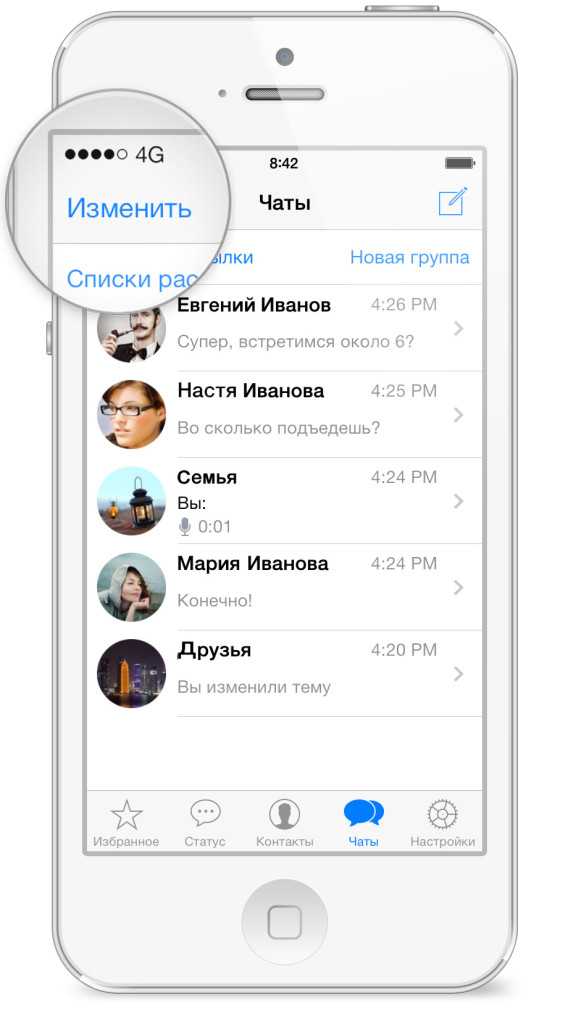
- Тапаем по надписи «Новая группа».
- Автоматически открывается окно со списком контактов. Галочками выбираем нужных пользователей.
- Отправляем им приглашение, тапнув по соответствующей иконке.
- На новой страничке указываем название для беседы, по желанию загружаем аватарку.
- Завершаем настройку.
Пригласить новых участников в переписку можно двумя способами: напрямую и через специальную ссылку. Рассмотрим каждый из них по отдельности.
Инструкция для первого способа:
- Открываем приложение и переходим в беседу.
- Тапаем по названию в верхней части пользовательского окна.
- Автоматически открывается страничка дополнительной информации о групповом чате.
- Пролистываем параметры до блока «Участники».
- Тапаем по пункту «Добавить…».
- Автоматически появится список контактов вашей учетной записи. Галочками определяемся с выбором, подтверждаем его тапом по соответствующей кнопке.
Второй вариант заточен под использование письма-приглашения. Для реализации задуманного:
- Авторизуемся в системе и переходим в групповой чат.
- Тапаем по его названию в верхней части окна.
- Пролистываем открывшуюся страничку до блока «Приглашение в группу».
- Тапаем по пункту, выбираем приемлемый вариант распространения письма: «Поделиться», «Копировать», «QR-код» или «Отозвать».
- Какой бы способ не выбран, задаем получателя, и подтверждаем серьезность намерений.
Человеку остается перейти по оставленной вами ссылке, и он автоматически вступит в групповой чат.
Теперь перейдем к настройкам
Настройка
Попасть на страницу параметров выйдет, если перейти в окно беседы и тапнуть по ее названию в верхней части экрана. Давайте разберемся, что можно сделать на этой странице:
- добавить обложку сообщества, то есть аватарку, тапнув по имеющемуся изображению;
- отредактировать или добавить описание под названием группового чата;
- просмотреть общие файлы во вкладке «Медиа, ссылки и документы»;
- отметить текстовые или голосовые сообщения звездочкой, которые хранятся в блоке «Избранные»;
- активировать поиск по чату с помощью иконки в виде увеличительной лупы;
- убрать уведомления на 8 часов, неделю или год с помощью функции «Без звука»;
- выберите параметры звука в соответствующем пункте;
- сохраните или нет картинки, общие для чата, в Галерею смартфона;
- экспортировать чат или очистить историю переписки.
Если тапнуть по вкладке «Настройки», то коррекции подлежат права на:
- Отправку сообщений любой разновидности в чат WhatsApp.
- Изменение темы, аватарки и описания беседы.
- Назначение администратора группы.
В целом, интерфейс очень прост для пользователя, и особых проблем с освоением доступного функционала не будет.
Как можно найти группу в Ватсапе
В отличие от прямого конкурента Ватсапа – Вайбера – здесь не предусмотрено глобального поиска по всем имеющимся группам. То есть каждый человек может сам создать групповой чат. Но ни название группы в Ватсапе, ни ее адрес известен не будет никому ровно до того момента, пока в нее не вступят новые участники.
К счастью, есть не так уж и мало способов отыскать нужный вариант в WhatsApp. Например, в соцсетях создаются специальные паблики для этого. Здесь каждый может предложить новым участникам вступить в групповой чат и стать его полноправным участником.
Также ссылки на группы Ватсап можно найти на специальных сайтах. Здешние каталоги предлагают телефонные номера таких сообществ. Так что можно попробовать попроситься туда.
Кстати, создавая свою такую группу и продвигая ее, нужно иметь в виду, что тогда ваш телефонный номер будет доступен неограниченному числу лиц.
Как найти группу в интернете и добавиться в нее
Все что вам понадобится — подключение к интернету, браузер и Ватсап, установленный на том же устройстве (естественно, вы должны быть авторизованы в нем со своим профилем).
Как в Ватсапе искать группы через браузер:
В поисковик вбиваем запрос — например, “Каталоги групп в Ватсапе”.
- Переходим по ссылкам в выдаче и выбираем наиболее подходящий ресурс — по широте выбора, наличию необходимых тематик, удобству использования и пр.
- Обычно меню таких каталогов выглядит как список со ссылками на описания или плитка из карточек, при нажатии на которые вы также попадаете на описания сообществ.
- Получилось найти подходящий чат в Whatsapp? Жмите на “Присоединиться”.
- Поверх основного окна появится запрос “Открыть приложение WhatsApp?”. Жмем на “Открыть”.
- Далее развернется окно мессенджера с чатом группы и кнопкой “Присоединиться” — жмем на нее. Готово.
Подобным образом вы можете найти группу в Ватсапе на телефоне / с компьютера и через соцсети. Например, во Вконтакте есть целые сообщества, посвященные именно группам Ватсап — на их стенах пользователи размещают приглашения в виде активных ссылок
Этот вариант мы советуем использовать, если для вас важно территориальное отношение группы — во Вконтакте, как вы знаете, есть возможность выставлять фильтры по местоположению
Как найти уже имеющийся чат
А как в Вацапе найти нужный чат, если их в списке уже достаточно много? Для этого предусмотрен специальный инструмент поиска. Нужно для начала зайти на страницу чатов и в правом вернем углу нажать на изображение лупы. Откроется поле текстового ввода, куда и нужно вводить название группы. К сожалению, обычного поиска сообществ, например, по музыкальным интересам в WhatsApp не предусмотрено. Этим данный мессенджер отличается, например, от социальных сетей. Впрочем, WhatsApp и не претендует на звание полноценной соцсети. Так что и имеющихся в его распоряжении инструментов вполне можно считать достаточным.
Если пользователь – очень общительный человек, у него рано или поздно список пользователей, чатов и диалогов разрастется весьма значительно. И естественно, что его будет интересовать, как найти сообщество в WhatsApp по названию. Сделать это нетрудно.
Для этого нужно:
- загрузить WhatsApp;
- находясь на экране Чаты, нажать на кнопку в виде лупы в верхней части экрана;
- в поле поиска начать набирать название группы или ее часть;
- будут показаны наиболее подходящие варианты по названию – не только групп, но и пользователей.
Конечно, есть и еще способ, как найти сообщество в WhatsApp, — это простое пролистывание списка чатов. И в случае, если групп не так много, его можно считать приемлемым.
Как вступить в уже созданный диалог
Для того, чтобы вступить в уже существующую группу, нужно, чтобы ее администратор находился в списке контактов. Далее остается просто попросить его принять в групповой чат. Как правило, администратор сам заинтересован в большом количестве участников, потому вряд ли откажет.
Создаем свои сообщества
Групповой чат в Ватсап – удобный и полезный инструмент общения, как для обычных пользователей, так и для бизнеса. Возможность общения в группах особенно полезна, когда необходимо организовать путешествие, обсудить общую работу, важную на данный момент тему, мгновенно проинформировать большое количество людей об определенных изменениях в планах или просто донести важную информацию.
Для того, чтобы создать групповой чат, понадобится:
- Запустите программу, затем перейдите в „Настройки“ (кнопка в виде трех точек).
- Во вкладке „Чаты“ выберите опцию „Новая группа“.
- Из открывшегося перечня контактов определите участников группового чата. Поставьте возле имени абонента галочку.
- Нажмите на зеленую кнопку внизу экрана, чтобы перейти в окно редактирования группы. В строке „Тема“ пропишите название сообщества. Здесь можно загрузить картинку, нажав значок с изображением фотоаппарата. Сменить название чата и аватар можно в любой момент.
- Коснитесь зеленой кнопки „Начать общение в чате“.
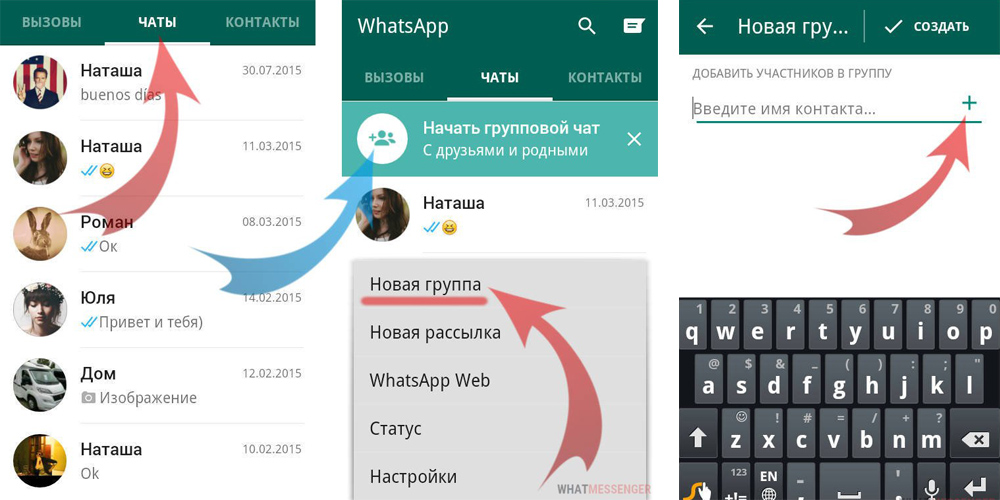
После создания групповой беседы пользователь станет её администратором. Он может добавлять, удалять участников группы или вовсе удалить чат, если он надоест. Чтобы изменить те или иные настройки, нужно нажать иконку с изображением трех точек, затем пункт „Информация о группе“. В пункте „Добавить описания в группе“ можно указать правила поведения участников и опубликовать важную информацию.
Некоторые популярные группы в Ватсапе
Сообщества в WhatsApp – это стремительно набирающий популярность способ общения. И вот лишь их небольшая часть:
- С юмором по миру – по утверждению авторов, здесь можно весело провести время, общаясь с пользователями разных национальностей, разных стран. Постоянно ведется активное общение на разных языках. Номер: +7 960 477-42-82;
- Дополнительный заработок. А это сообщество может оказаться полезным тем, кто ищет тот или иной способ дополнительно заработать. Как утверждают ее авторы – зарплата здесь официальная. Адрес: +7 914 542-21-12;
- Обмен 18+. Как можно догадаться по названию, предлагается обмен фото и видео контента из разряда «Для взрослых». Номер админа: +7 911 577-45-60;
- Пропасть – самая безбашенная группа. Здесь нет никаких правил, можно себе позволять все, что угодно. Номер для добавления: +7 978 148-46-89.
Как видно, можно и безо всяких глобальных инструментов поиска отыскать себе группу по интересам и общаться в ней с другими людьми.
Удаление чата в WhatsApp
Если вы длительное время общаетесь с пользователями в мессенджере, вкладка «Чаты» ломится от записей, активных бесед и групповых комнат
Конечно, такое понравится не каждому, поэтому и важно время от времени проводить чистку. Вторая причина – общение с человеком закончилось, и сохранять историю сообщений не имеет смысла
Это наиболее рациональный подход. Третий вариант – намеренное удаление части пользовательских сообщений, которые по каким-либо причинам не нужны.
Какие бы мотивы вами не двигали, выход один – использовать встроенные возможности WhatsApp для очистки чата. Давайте посмотрим, как это сделать в версиях мессенджера для разных устройств. Для удобства восприятия разобьем дальнейшее повествование на несколько логических блоков.
Как удалить чат в Ватсапе на Андроиде
Если речь идет об удалении отдельного сообщения в заранее выбранном чате, то задумка реализуется так:
- Посещаем переписку с пользователем и листаем ее до нужной фразы
- Длительным тапом выделяем ее, автоматически открывая меню дополнительных действий в верхней части пользовательского окна.
- Активируем кнопку в виде урны для мусора, подтверждаем серьезность намерений.
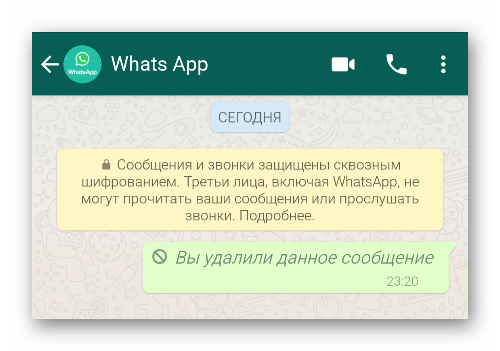
В переписке появляется системное сообщение о том, что определенное количество сообщений было удалено. Подобным образом можно очистить не только записи голоса или письма, но и прочие медиафайлы.
Чтобы полностью удалить диалог:
- Переходим во вкладку «Чаты».
- Пролистываем страничку до нужного диалога.
- Тапаем по нему, активируем вертикальное многоточие в правом верхнем углу пользовательского окна.
- В контекстном меню активируем пункт «Еще», а затем – «Очистить чат».
- Подтверждаем серьезность намерений, по желанию удаляем и все сохраненные ранее медиафайлы.
- Возвращаемся во вкладку «Чаты».
- Длительным тапом выделяем соответствующий диалог.
- В верхней части пользовательского окна активируем кнопку в виде урны.
- Подтверждаем серьезность намерений.
По итогу, список активных переписок сократится ровно на один объект. Через длительный тап и меню дополнительных функций, можно выделить несколько диалогов для дальнейшего устранения.
Чтобы очистить все чат в Ватсапе, достаточно:
- Тапнуть по трем вертикальным точкам в правом верхнем углу пользовательского окна.
- В выпадающем списке выбрать пункт «Настройки».
- Активировать вкладку «Чаты», а в новом окне – «История…».
- Тапаем по пункту «Удалить все чаты».
- Подтверждаем серьезность намерений и ждем завершения процедуры.
По итогу, на рабочем столе приложения не останется ни одного диалога с контактами. Если с этим все понятно, давайте рассмотрим особенности процедуры для iPhone.
Как удалить чат на Айфоне
Чтобы удалить одно или несколько сообщений в заранее выбранном чате:
- Открываем переписку.
- Долгим нажатием на найденном сообщении вызываем меню дополнительных действий.
- Тапаем по иконке в виде стрелки, направленной вправо.
- Активируем пункт «Удалить».
- Подтверждаем серьезность намерений.
Аналогичным образом можно стереть сразу же несколько реплик, по очереди их выделив. Подтверждаем серьезность намерений кнопкой в виде мусорной урны в левом нижнем углу пользовательского окна.
Примечательно: система дает возможность удалить сообщения только в вашей копии мессенджера, а на устройстве собеседника история сохранится в полном объеме.
Чтобы удалить диалог полностью:
- Переходим во вкладку «Чаты».
- Свайпом по беседе справа налево вызываем меню дополнительных действий.
- Тапаем по кнопке «Еще», а затем – «Удалить».
- Подтверждаем серьезность намерений и ждем завершения процедуры.
Система автоматически удалит ранее выбранный вами диалог. Подобным образом можно очистить несколько переписок, и убрать их из списка. Однако есть и более быстрый способ очистки программного интерфейса.
Чтобы удалить все беседы разом:
- Разблокируем смартфон и вводим данные для авторизации.
- Тапаем по иконке в виде шестерни в правом нижнем углу пользовательского окна.
- Пролистываем страничку до блока «Чаты».
- Активируем пункт «Удалить все…».
- Вводим в соответствующее поле номер телефона, привязанный к учетной записи для проверки личности.
- Подтверждаем серьезность намерений.
В соответствующей вкладке теперь не будет активных бесед приватных или групповых.
Как удалить чат на компьютере
Чтобы удалить чат в WhatsApp на компьютере, нужно:
- Авторизоваться в системе с помощью смартфона.
- Найти диалог в левой части окна.
- Вызвать контекстное меню кликом ПКМ по объекту.
- В списке вариантов активировать пункт «Удалить…».
- Завершить эту процедуру.
За счет синхронизации пользовательских данных между смартфоном и ПК, удаленный диалог исчезнет и в мобильной версии WhatsApp.
Как найти группу в WhatsApp
Самый простой способ найти группу для общения в WhatsApp — это сарафанное радио. Если вы знаете, что кто-то из ваших друзей или знакомых общается в общем чате, вы можете попросить их передать вам контакты администратора. Сохраните номер и напишите ему в WhatsApp. Попросите добавить вас в групповой диалог. Если у админа не будет никаких веских причин вам отказать, то, скорее всего, он быстро выполнит вашу просьбу.
Большие открытые группы в WhatsApp, как правило, формируются вокруг интересов собеседников. Большинство участников такой беседы между собой не знакомы. Люди создают чаты для знакомств и общения о своём хобби, профессиональных интересах или просто ради приятной болтовни ни о чём с незнакомцами. Чтобы найти подходящую для вас группу, нужно заранее знать, какой именно тематики вы хотели бы придерживаться в беседе.
Само приложение WhatsApp не предоставляет функции поиска по уже созданным группам. Поэтому были созданы специальные сайты, где администраторы диалогов могут рекламировать свой чат, приглашая в него новых людей. Админы выкладывают свой номер телефона, чтобы пользователи могли запросить доступ к группе, либо ссылку для вступления. Ниже вы можете ознакомиться с актуальной подборкой таких сайтов:
- whatsism. Здесь собрано огромное количество групповых чатов на любые тематики. Чаты разделены по группам: знакомства, общение, города, музыка… Выбирайте категорию и ищите чат, который понравится именно вам. Каждая группа снабжена описанием, где вы сможете ознакомиться с приблизительным описанием беседы от её администратора. У всех участников есть возможность оценить группу на сайте. Вы можете посмотреть на количество «лайков» и «дизлайков» и выбрать для себя наилучший вариант. Ещё один плюс сайта — возможность комментирования групп. Правда, ею мало кто пользуется, а потому комментариев у большинства диалогов не очень много;
Этот сайт наиболее удобен для использования — все диалоги разбиты по категориям, а поиск прост и интуитивно понятен
addgroups. На этом ресурсе собраны группы как в WhatsApp, так и в Telegram и Viber. Как и на предыдущем сайте, группы разбиты по тематикам. Есть и общий поиск — введите ключевое слово и попробуйте найти подходящий диалог. Администраторы выкладывают свои номера телефонов и краткое описание групп. У диалогов здесь есть рейтинг от одной до пяти звёзд — его определяют пользователи чата;
Каждая группа здесь должна указать привязку к региону — или подтвердить её отсутствие
topmsg. Здесь собраны не такие населённые группы, как на предыдущих двух сайтах. Вместо номера телефона администратора на этом ресурсе сразу выложена ссылка для получения доступа — откройте её со смартфона, и вы автоматически присоединитесь к группе.
Номер телефона администратора здесь не показан, но, нажав на ссылку, вы сразу получите доступ к группе
Если же вы уже вступили в группу, но не можете её найти вручную из-за большого количества диалогов, то просто пробейте её название в поиске в окне чатов.
Окошко поиска находится в самом верху вкладки с чатами — нужно продвинуть её вниз
Как добавиться в группу в Whatsapp
Есть три возможности, как войти в группу в Whatsapp. В рамках первого способа вначале необходимо узнать контакт администратора. Открыть с ним чат в мессенджере. В личной беседе написать ему сообщение, указать на просьбу добавления в групповой диалог, обязательно указав название сообщества. При положительном решении администратор сможет прислать ссылку на участие. Кликнув по ней, человек сможет получить доступ в желаемое сообщество. Она отобразиться у него в главном меню.
По третьему способу без приглашения можно зайти в бесплатное сообщество через ссылку в интернете. Для этого нужно отыскать популярное сообщество через любую поисковую систему. Нажать кнопку «Присоединиться» без админа. Подтвердить личное действие, нажав на «Начать общение». Если чат работать не будет, появиться техническое изображение с синим диалоговым окном. Оно свидетельствует о том, что чат временно приостановлен.
Чтобы вступить в группу, нужно открыть мессенджер на смартфоне. Далее останется активировать меню, нажав на иконку с тремя вертикальными точками. Выбрать раздел с настройками, отсканировать код и тогда диалог появится в главном меню.
Без приглашения
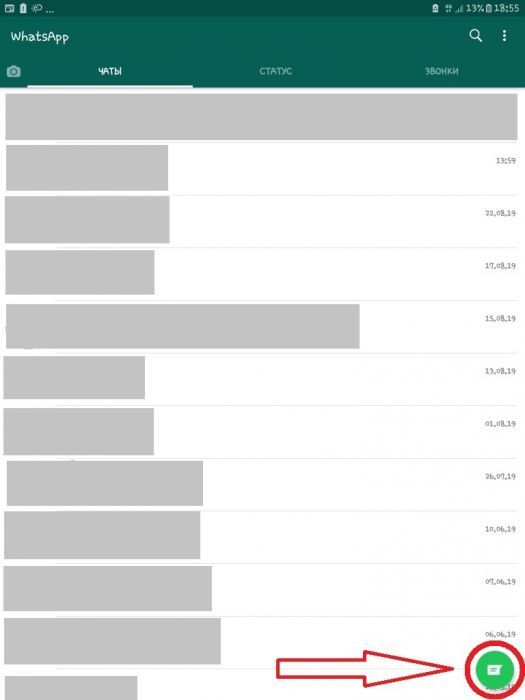
Без приглашения администратора зайти в группу в Ватсапе нельзя. Можно создать уникальное пространство, начать руководство и выкладывать личный контент. Чтобы создать сообщество, нужно нажать значок «Написать» у главного меню. Далее выбрать участников, объединить их вместе. Потом принимать заявки от других лиц, заносить их телефоны в контакты. Максимальное количество человек неограниченно. При желании, можно сменить аватарку сообщества, сделав снимок или выбрав медиа из галереи.
По приглашению
Пригласить участника в групповой чат на телефоне самому несложно. Главное — действовать в рамках принципа:
- В правом углу вверху нажать на троеточие по вертикали;
- В окне выбрать пункт «Инфо»;
- В открывшейся вкладке кликнуть на функцию добавления участника;
- Отыскать пользователя для приглашения в группу и нажать по нему;
- Потом следует подтвердить желаемое действие, пригласив именно этого человека в группу для начала переписки.
После этого контакт будет находиться в сообществе. Попадая в команду, человек получает возможность принять участие в переписке с другими людьми. Читать приходящие сообщения. Не имея права администратора группы, пользователь не имеет возможности редактирования, удаления смс. Поскольку войти в группу без админа невозможно, поэтому добавить человека может только он.
Если человек выступает администратором группы, он может пригласить товарищей, направив им ссылку. Для этого ему нужно перейти в чат приложения, нажать на групповую тему. Далее в разделе «Еще», посмотреть «Данные группы», кликнуть на «Приглашение в группу», выбрать «Поделиться». Затем останется копировать готовую ссылку и передавать ее нужным участникам.
По желанию администратора, действующая ссылка, которую он передает другим людям, может в любой момент стать недоступной. Он может сделать ее сброс и создать новую. Любой человек, пользующийся ссылкой, может переслать ее другим людям. Те, в свою очередь, могут вступить в сообщество без приглашения и подтверждения администратора. Передавать такую информацию нужно отдельным людям, если нет желания увеличения численности сообщества посторонними людьми.
Как найти чат своего дома или другой в Ватсапе и добавиться в него?
Пользователи программы WhatsApp могут создавать диалоги для общения, или обсуждения конкретной темы. При этом, чаты могут быть и общественными, и в рамках одной семьи. В группу могут входить до 256 участников.
Мессенджер разрешает производить выбор конкретного диалога для проведения общения. Для того, чтобы стать частью диалога, следует отправить заявление на присоединение к группе. Групповые диалоги можно найти при помощи поисковика. При этом, пользователи могут выбрать и альтернативные пути для совершения поиска.
Среди оптимальных вариантов можно выделить:
- При помощи номера телефона;
- Через наименование группы;
- В зависимости от указанных интересов.
По названию
Провести поиск диалога можно при помощи конкретного названия, если пользователь знает наименование. Процедура поиска по названию:
- Вначале необходимо войти в программу, и найти раздел меню «Чаты», и перейти в раздел.
- В верней области экрана будет изображение лупы, которую и следует выбрать.
- В поисковую строку следует ввести название, которое известно.
- Платформа выдаст варианты поиска, и пользователь может выбрать диалоги, и добавить пользователя в чат.
По номеру телефона
Провести поиск диалога можно при использовании номера мобильного телефона. Для этого необходимо:
- Скачать, и пройти процедуру регистрации в программе WhatsApp.
- Затем следует перейти по вкладке контакты, и нажать на значок с плюсом.
- Откроется поле, куда и следует ввести номер телефона конкретного пользователя.
- Чтобы закрепить результат, следует выбрать команду для сохранения.
По интересам
Групповые диалоги в мессенджере разделены на категории в зависимости от тематики. Например, пользователи любят добавляться в чаты знакомств, юморы или творчества. В сети интернета можно найти чаты в соответствии с выбранными интересами. Чаты могут содержать рекламные объявления, или информацию о проектах по подобной тематике.