Не работает google play market (отсутствует подключение)
Содержание:
- Суть проблемы
- Сброс системных настроек до заводских
- Сброс данных
- Очистка устройства Андроид от остаточных файлов
- Нестандартная установка Гугл Плей
- Что делать, если телефон не заходит в Google Play
- «Платеж отклонен из-за проблемы в вашем аккаунте»
- Что выбрать вместо Google Play Music
- Ошибки установки или повреждение исполняемого файла программы
- Play Market не установлен
- Как решить проблему?
- Что означает код ошибки?
- Как включить Гугл Плей на Андроид
- Установка из сторонних источников
- Проверьте сторонние приложения
- Через настройки Play Маркет
- Установка отдельного APK-приложения
- Решите проблему самостоятельно
- Проверка подключения
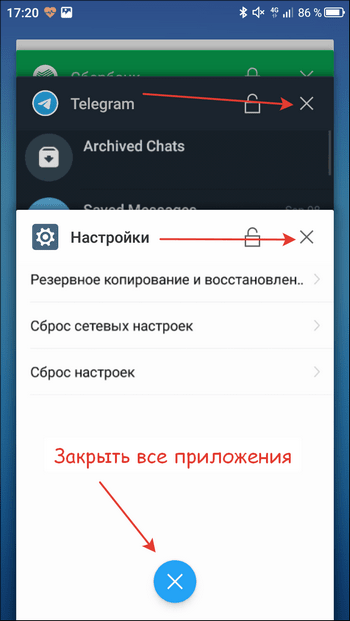
- Принудительный перезапуск приложения
- Корректность оплаты
- Перезапуск устройства
- Обновление приложения Play Маркет
- Настройка даты и времени
- Обратитесь к разработчику приложения
- Что означает код ошибки?
- «Не удалось выполнить транзакцию»
- Eсли невозможно загрузить или отправить медиафайлы по WhatsApp
Суть проблемы
В настоящий момент основным критерием при выборе смартфона является наличие NFC. И если в бюджетных устройствах его отсутствие можно оправдать низкой стоимостью аппарата, то во флагманских моделях присутствие чипа считается обязательным.
NFC позволяет покупателям оплачивать товары, поднося телефон к терминалу для бесконтактной оплаты. Он есть практически в любом магазине. Таким образом, нет необходимости носить с собой банковские карты и наличные деньги. Вся информация будет храниться в мобильном гаджете. Если соответствующий чип отсутствует, нельзя расплачиваться в магазинах при помощи смартфона.
На устройствах Android технология реализована в приложении Google Play. В него можно занести данные о банковских картах, после чего пользователю достаточно поднести смартфон к считывающему устройству, чтобы расплатиться за товар. То же самое касается смартфонов на iOS, где используется приложение Apple Pay.
Несмотря на огромное количество плюсов, технология работает стабильно далеко не у всех пользователей. Некоторые жалуются на то, что им не удается настроить бесконтактную оплату. В такой ситуации покупка смартфона Honor или Huawei с NFC становится бессмысленной, ведь чип не функционирует. К счастью, данная проблема не новая, а потому существует масса способов восстановить функционал мобильного устройства, включая бесконтактные платежи.
Сброс системных настроек до заводских
Причина неполадки может быть связана с конфликтом сервисов Гугл с имеющимся софтом на гаджете. Выступать конфликтатором может любое приложение, размещенное на устройстве.
В данной ситуации наиболее оптимальным решением будет сброс системы к заводским настройкам:
- Открываем настройки Андроид девайса, переходим в раздел «Восстановление и сброс».
- В отобразившемся окне запускаем соответствующую процедуру.
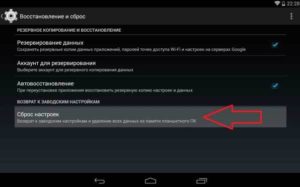
Свои действия подтверждаем, нажав на «Стереть все».

Пробуем выполнить установку Play Market.
Данная процедура за собой повлечет удаление с устройства всех пользовательских данных. Пользователю следует всю важную информацию предварительно скопировать с мобильного девайса.
Более подробно о данной процедуре мы писали ранее в статье Как сбросить настройки до заводских на Android.
Сброс данных
Если все остальное не возымело положительного эффекта, просто сделайте Hard Reset. Это, скорее всего, устранит большинство ваших проблем, поскольку удаляется все со смартфона, и он приобретает состояние, которое было в момент, когда вы активировали его в первый раз.
Обратите внимание, что потеряете всю информацию, так что создайте бэкап. Перейдите по пути «Настройки» — «Система» — «Сброс настроек»
Клацните там «Удалить все данные» и подтвердите.
Теперь вы знаете, что делать при сбоях в Google Play. Хотим верить, что эти методы восстановят его работоспособность. Если не помог ни одни, проблема более серьезная, и следует обратиться к специалисту.
Очистка устройства Андроид от остаточных файлов
При покупке б/у телефона или планшета есть вероятность, что бывший владелец на него ранее уже устанавливал Плей Маркет. В данном случае могло быть выполнено удаление приложения перед продажей устройства не до конца или неправильно, из-за чего в системе остались остаточные файлы. Они могут быть причиной сбоя во время повторной установки Гугл сервисов.
Зачастую располагаются остаточные файлы в папке data. Это системная папка, поэтому получить к ней доступ можно только при помощи root прав. Кроме софта для рутирования вам понадобится менеджер файлов Root Explorer, прекрасно работающий с системными каталогами.
Выполняем следующие шаги для удаления остаточных файлов:
- Получаем расширенный root доступ.
- Загружаем приложение Root Explorer.
- При помощи файлового менеджера находим две папки data. Одна из них размещается на внешней карте, а вторая находится во внутренней памяти девайса.
Из этих мест удаляем файлы, которые в названии имеют слова Play Market и Google (к примеру, файл может иметь название google.android). Перезагружаем гаджет, пытаемся повторно инсталлировать Плей Маркет.
После установки программы ее необходимо привязать к собственному Гугл аккаунту и попробовать скачать любое приложение. Если сбоев нет, то проблема устранена. В ситуации, если сервисы Гугл Плей не устанавливаются, переходим к следующим методам решения проблемы.
Нестандартная установка Гугл Плей
Если Плей Маркет после Hard Reset на гаджет не установился, загрузку можно попробовать выполнить нестандартным путем. На китайских девайсах сервис GApps может быть не предусмотрен. В данной ситуации к желаемому результату обычная инсталляция не приведет.
В качестве установщика следует применять файловый менеджер Mobile Go. Выполняем инструкцию:
- На ПК загружаем программу.
- Находим в интернете и скачиваем следующие файлы: Google Play.apk, GoogleLoginService.apk и GoogleServiceFramework.apk.
- На мобильном гаджете выполняем активацию отладки по USB.
Проблемное устройство подключаем к компьютеру, активируем при необходимости драйвера к нему. Включаем Mobile Go. Затем переходим в раздел My Device, где активируем права суперпользователя.
Выбираем раздел File в левом столбце, потом открываем внутреннюю память Андроид устройства. Там ищем каталог system. Переходим в папку app, туда копируем скачанные ранее APK файлы, нажав на кнопку Add в верхней панели. Пока устанавливается Гугл Плей, отключать девайс от ПК запрещается, т.к. это повлияет на его дальнейшее функционирование.
Гаджет отсоединяем от ПК, перезапускаем его.
Плей Маркет после выполнения вышеописанных действий должен заработать на Андроиде.
Что делать, если телефон не заходит в Google Play
Крайней мерой для смартфона на Android можно считать обращение к специалисту и полная перепрошивка устройства. Этот способ можно рассмотреть, если остальные варианты не подошли. Но, в большинстве случаев, пользователь сам справляется с проблемой.
Перезагрузка телефона
Часто это простое действие помогает вернуть работоспособность:
- перезагрузить устройство;
- переключить смартфон на несколько минут в режим полета
- режим «Полет»;
- через меню настроек «Беспроводные сети»;
- после этого нужно вернуть аппарат в обычный режим работы;
- перезагрузка самого Маркета;
- активные процессы;
- через раздел в настройках «Приложения»;
- после повторного открытия, должна начать работать без перебоев.
Обнуление настроек
Hard Reset для Android является вторым по степени радикальности шагом после перепрошивки аппарата. Этот метод действенен в 99% случаев. Перед его осуществлением стоит почитать инструкцию и сделать резервную копию, чтобы при первом запуске вернуть ранее сохраненные данные.

Прежде чем прибегать к описанному способу, пытаются вернуть работоспособность сервиса посредством очистки кэша и Services Framework. В обоих случаях принцип одинаковый: в меню настроек «Приложения» находят необходимую настройку, заходят и применяют опцию «Стереть данные» и «Очистить кэш». В разных моделях задачи могут звучать различно, но принцип действия одинаковый.
Повторно открыв, пользователю предлагается авторизация. Произведя ее, система должна заработать в своем обычном режиме.
Установка или удаление обновление от Плей маркет
Случается, после обновления программа перестает работать корректно. Если подобное произошло, верните предыдущую версию, работавшую стабильнее. Необходимо зайти в меню настроек, оттуда удалить обновления с помощью одноименной опции.
Приложения, которые блокируют работу Гугл Плей
Самым распространенным блокирующим правильную работу Маркета, является приложение Freedom. Оно создано для совершения покупок в играх. Устранить неполадки возможно полным удалением данной программы или использование приложения Root Explorer. С его помощью в hosts удаляются строки, блокирующие действие сервисов.
Удаление старого аккаунта Google и установка нового
Перед осуществлением данной меры, нужно проверить, включен ли был Аккаунт Google во время попытки работы приложения. Это действие проводится из меню, где находится вкладка «Аккаунт Google». Его статус должен быть «Включен» или «On». Если нет, то необходимо его включить и проверить еще раз.

Если данный совет не помог, то в меню «Пользователь и аккаунты» выполняется его удаление и повторное создание. Для этого необходимо помнить адрес почты и пароль.
Ошибка подключения к интернету
Проблема банальна — решение просто. Попробуйте переподключить интернет соединение в смартфоне. Если используется wifi-роутер, то нужно перезагрузить и его для полной профилактики устранения.
Проверка правильности настройки даты и времени
Сбой даты или времени может повлечь за собой сбои в работе Google Play Market. Для этого лучше всегда держать включенной опцию синхронизации даты и времени по интернету. Именно это и стоит проверить в одноименном меню настроек системы «Дата и время».

«Платеж отклонен из-за проблемы в вашем аккаунте»
Обычно такое сообщение появляется, если:
- в вашем платежном профиле обнаружены подозрительные транзакции;
- в профиль добавлено недостаточно информации, чтобы защитить аккаунт от мошенников;
- в профиле нет сведений, которые требуется указывать в соответствии с законодательством Европейского Союза. Это касается только пользователей из стран ЕС.
Чтобы устранить проблему, следуйте приведенным ниже инструкциям.
- Откройте сайт pay.google.com.
- Проверьте, есть ли у вас уведомления об ошибках, и при необходимости исправьте все неточности.
- Убедитесь, что ваше имя, адрес и платежные данные указаны верно.
Что выбрать вместо Google Play Music
Лично я пошел по пути тестирования различных площадок, включая очень вовремя подъехавший Spotify. Многие пошли этим же путем и пополнили аудитория Apple Music, Яндекс музыки и других площадок.
Объяснить такое решение Google просто экономией сложно, так как сервисы приносит деньги и любые действия с ними приведут к тому, что поток прекратится. Даже перенос на новую площадку все равно не позволит сохранить всю аудиторию и приведет к потерям, но Google, судя по всему, имеет далеко идущие планы.
Каждый день мы отбираем для вас крутые штуки с Aliexpress в нашем специальном канале. Например, такие:
Учитывая, что у компании есть крупнейший в мире видеохостинг, на котором есть платная подписка и даже начали официально появляться серьезные полнометражные фильмы, унификация может показаться логичной. Аудитория получит полноценный комбайн, в котором будет все от ”послушать” до ”посмотреть”. Останется только добавить ”почитать” и картинка сложится полностью. Впрочем, это не в философии YouTube в отличии от музыки и видео.
Ошибки установки или повреждение исполняемого файла программы
Нередко сбой проявляется постоянными сообщениями «В приложении «Гугл Плэй Маркет» произошла ошибка». Оно выскакивает при попытках пользователя запустить приложение или выполнить в нем любое действие (поиск, скачивание). А в некоторых случаях — само по себе, когда какая-то из установленных программ решает проверить обновление в фоновом режиме.
Вы можете попытаться справиться с этой ошибкой способами, описанными выше. Если ничего не помогает, остаются следующие варианты:
- Сделать восстановление системы из резервной копии (если создали ее заблаговременно, например, в программе управления Андроид-гаджетами под Windows MyPhoneExplorer).
- Удалить Play Market с устройства и установить заново. Для этого понадобятся права root (полученные заранее).
- Выполнить на планшете или телефоне сброс к заводским настройкам (Hard Reset/Wipe).
Как переустановить Плэй Маркет
- Скачайте или скопируйте исполняемый файл Google Play Market в формате .apk с исправно работающего телефона или планшета на Андроиде.
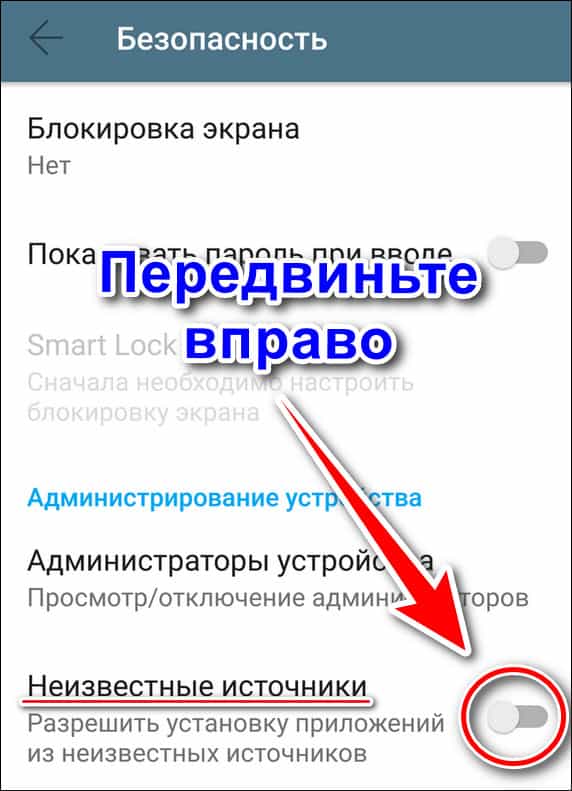
- Активируйте на проблемном устройстве разрешение устанавливать приложения из неизвестных источников. Опция находится в меню «Безопасность» или «Защита» приложения «Параметры».
- Перенесите файл на проблемный девайс и запустите установку (коснитесь его пальцем).
- Если ничего не произойдет или вы снова увидите сообщение об ошибке Play Market, откройте каталог dataapp и поместите файл туда.
Кстати, для удаления сбойной копии Маркета и повторной установки можете использовать тот же MyPhoneExplorer. После синхронизации телефона с программой зайдите в раздел «Файлы» — «Приложения», кликните выделенную на скриншоте строку и нажмите кнопку «Удалить».
Следом кликните на верхней панели значок «Загрузить приложение» и укажите путь к файлу .apk.
Play Market не установлен
Сегодня на российском рынке появились Android-смартфоны без предустановленных сервисов Google. В частности — продукты китайского производителя Meizu, например, Meizu M3 Note, Meizu M3 Mini и другие модели. Аппараты, купленные в нашей стране, позволяют легко исправить этот недостаток, установив необходимое средствами другого приложения.
Итак, чтобы установить Плэй Маркет на устройство Meizu, тапните иконку приложения «Лучшие». Оно содержит подборку доступных для быстрого скачивания программ, среди которых есть инструменты Google. Коснитесь кнопки «Установить» под значком «Google Services». После установки перезагрузите аппарат.
Как решить проблему?
Итак, если на смартфоне был активирован рут-доступ, разблокирован загрузчик или устройство базируется на нелицензионной прошивке, расплачиваться за покупки в магазине бесконтактным способом не получится. Но, если нет уверенности в том, что открыт Root-доступ или есть неполадки в операционной системе, рекомендуется сначала перепроверить настройки:
- Активировать значок NFC в шторке уведомлений.
- Открыть настройки телефона и перейти в раздел «Еще».
- Сменить тип кошелька с HCE на SIM.
- В разделе с приложениями проставить все разрешения для программы, которая используется в качестве оплаты покупок.
- В пункте «Оплата одним касанием» выставить значение GP или AP.
Если после «игр» с настройками ничего не изменилось, и бесконтактная оплата до сих пор недоступна, значит на телефоне активирован Рут, загрузчик или существуют проблемы с прошивкой.
Сначала нужно заблокировать загрузчик. Такая ситуация обычно случается на смартфонах Андроид. Пользователю нужно отключить устройство и открыть меню разработчика (удержание верхней качельки регулировки громкости и кнопки питания)
Далее следует обратить внимание на пункт «Look State». Там необходимо выставить значение «locked», что будет свидетельствовать о блокировке загрузчика
Когда стало ясно, что загрузчик не активен, но в то же время не работает NFC, необходимо переходить к другим способам решения проблемы. Например, к отключению рут-прав. Если пользователь уверен, что у него действительно активирован Root, выполнить деактивацию можно следующим образом:
Что означает код ошибки?
Если не работает Гугл Плей Маркет, но всплывает уведомление с кодом ошибки, это хорошо, так как система в значительной мере подсказывает нам, что происходит. Давайте рассмотрим некоторые из самых популярных ошибок Google Play, с которыми вы можете столкнуться.

Ошибка 944
Те, кто получает код ошибки 944, не должны паниковать. Фактически, это свидетельствует, что серверы Google находятся в автономном режиме или есть проблемы с подключением. Очевидный выход из положения — подождать, пока корпорация не устранит проблемы.
Ошибка 919
Она сигнализирует, что закончилось свободное место на телефоне! Вы не сможете ничего делать, пока не освободите внутреннее хранилище. Перебросьте данные на карту памяти, удалите что-то или переместите на компьютер, чтобы снова пользоваться магазином приложений.
Ошибка 481
Надеемся, что никто никогда не увидит этот код, поскольку это, вероятно, означает, что пришел конец вашей учетной записи Google. Он дает понять, что у вас есть какая-то серьезная ошибка. Единственное исправление — удалить аккаунт, а затем зарегистрировать новый. Вы можете деинсталлировать его в разделе «Общие настройки» — «Учетные записи» — «Google».
Как вариант, можно написать в службу поддержки компании и уточнить, в чем проблема. Возможно, это даст результат, и удалять аккаунт не доведется. Рекомендуем попробовать.
Ошибка 505
Эта ошибка вызвана приложениями, которые ищут одно и то же разрешение, что вызывает конфликт. Google постарались устранить это в более свежих обновлениях, поскольку эта ошибка чаще встречается у устройств с Android 4.4 KitKat и более старыми итерациями.
Самый просто метод исправления — стирание кеша Google Play Store и сервисов Гугл. Инструкция есть выше в соответствующем подпункте. Кроме того, можете снести и переустановить обновления в Плей Стор. Убедитесь, что используете новейшее программное обеспечение, доступное для вашего гаджета на Android.
Ошибка 927
Это ошибка, возникающая при попытке загрузить программу. Но этот конкретный код выдается, если Play Store сам находится в процессе обновления.
Оптимально просто подождать завершение обновления и установки маркета. Затем повторить установку своего ПО. Если не сработало, рекомендуем сделать очистку даты и кеша.
Как включить Гугл Плей на Андроид
Обычно данное приложение является системным. Его нельзя удалить без root прав, да и зачем это нужно… Однако у многих пользователей возникают проблемы с запуском данного сервиса. При нажатии на иконку приложение часто не открывается.
Поэтому приходится проводить следующие манипуляции:
- Зайти в раздел «Приложения», перейдя в настройки смартфона.
- Далее необходимо либо произвести очистку кэша, либо удалить обновления, нажав на соответствующие строки. В большинстве случаев помогает и то, и другое.
- Выполнить вышеуказанные способы устранения неполадок.
- Скачать свежую версию приложения с официального сайта Google. Для этого необходимо воспользоваться ПК.
Иногда на телефон устанавливают Play Market, который несовместим с версией OС Android. В таком случае его приходится удалять и скачивать новое приложение. Подробную инструкцию по осуществлению данной процедуры можно найти в интернете.
Установка из сторонних источников
Проблему можно решить, скачав APK файл и инсталлировав его. Скачать файл можно на компьютере, а затем перенести его на гаджет через кабель USB или по Bluetooth.
Если на устройстве запрещена установка приложений из непроверенного источника, то вы не сможете инсталлировать программу. Для продолжения нужно выполнить следующее:
- Переходим в настройки планшета или смартфона.
Переходим в раздел «Безопасность» или «Приложения».
Напротив «Неизвестные источники» нужно поставить галочку.
Теперь вы сможете запустить без ошибок файл APK. Со всеми пунктами необходимо соглашаться, затем подождите, когда процесс загрузки завершится. По завершении в разделе с приложениями вы сможете найти значок Google Services.
Проверьте сторонние приложения
Приведенные выше шаги должны подтвердить, связана ли проблема с самим Google Play, либо проблема может быть вызвана сторонним приложением. Сначала проверьте отключенные приложения и убедитесь, что вы случайно не включили диспетчер загрузок. Вам также следует отключить VPN, если он у вас есть.
Проверьте отключенные приложения
Многим приложениям для правильной работы требуются другие приложения. Если вы недавно отключали приложения, то возможно в этом и кроется проблема. К счастью, это легко исправить.
Зайдите в «Настройки» и «Приложения» найдите отключенные службы и приложения и снова включите их!
Отключите ваш VPN
Наличие VPN — отличный способ защитить себя в сети, но ваш VPN может вызывать проблемы с вашим магазином Google Play. Если на вашем устройстве Android включен VPN, отключите его.
Через настройки Play Маркет
Это своего рода «принудительное» обновление, так как по умолчанию Google Play должен обновляться автоматически. Но, если этого не произошло, можно все действия выполнить в ручном режиме, чтобы избавиться от проблемы. В итоге порядок действий следующий:
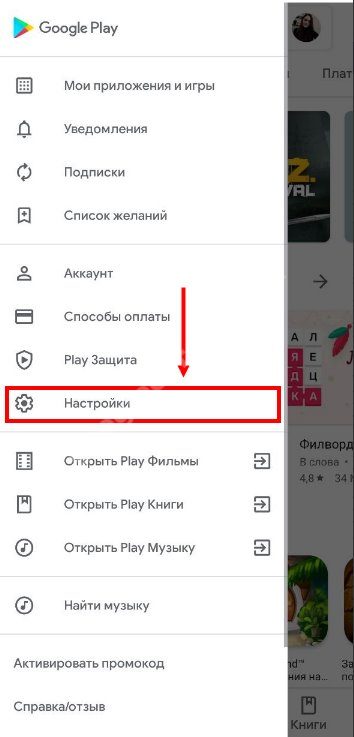
- Откройте приложение Play Маркет на своем телефоне;
- На главном экране кликните по вкладке с тремя линиями в левом верхнем углу;
- Выберите там пункт «Настройки»;
- Пролистните список вниз, пока не найдете вкладку «Версия» и нажмите по ней;
- Если для данного приложения будут доступны новые версии, появится соответствующее уведомление, где вам нужно будет нажать «Ок». В противном случае апдейтов нет, и придется решать проблему другими способами!
Внимание! В некоторых случаях требуется перезагрузка устройства, поэтому перезагрузите ваш смартфон и еще раз запустите Play Маркет, чтобы проверить там наличие доступных обновлений
Установка отдельного APK-приложения
Вы можете загрузить на свой смартфон отдельную версию приложения Play Маркет, загруженную со сторонних источников. Только выбирать нужно проверенные ресурсы, где выкладываются оригинальные файлы без вирусов и прочих «неожиданностей», например, на trashbox. Для этого необходимо выполнить действия:
- На своем смартфоне разрешите установку из неизвестных источников. Если не знаете, как это делается, прочитайте в нашей отдельной статье, где мы подробно описали весь процесс;
- В браузере перейдите на сайт trashbox и в поиске введите Play Маркет;
- Скачайте apk-файл и установите его на смартфоне;
- Как только установка будет завершена, откройте Play Маркет и проверьте, есть ли для него обновления или нет.
Внимание! Если у вас уже установлена определенная версия маркета, то инсталляция такого же приложения будет невозможна. Также обращаем ваше внимание, что в некоторых смартфонах по умолчанию нет Google Play, поэтому в этих случаях данный пункт очень выручает
Решите проблему самостоятельно
Если предложенные действия не помогли устранить проблему, обратитесь к разработчику. Именно они отвечают за исправность приложений и поддержку пользователей.
Проверка подключения
Убедитесь, что устройство подключено к Wi-Fi или мобильной сети. Самый простой способ это сделать – поискать что-нибудь в Интернете. Например, щенят. Если вы увидите результаты поиска, то с вашим подключением к Интернету все в порядке.
В ином случае неполадки могут быть связаны с доступом в Сеть. Подробнее о том, как устранить проблемы с подключением к Интернету на устройствах Android…
Принудительный перезапуск приложения
Перезапустите приложение, если вы не получили приобретенный через него контент.
- Откройте на устройстве приложение «Настройки» .
- Нажмите Приложения или Управление приложениями (название зависит от вашего устройства).
- Выберите приложение, в котором вы сделали покупку.
- Нажмите Остановить.
- Снова откройте приложение.
- Проверьте, доставлена ли покупка.
Корректность оплаты
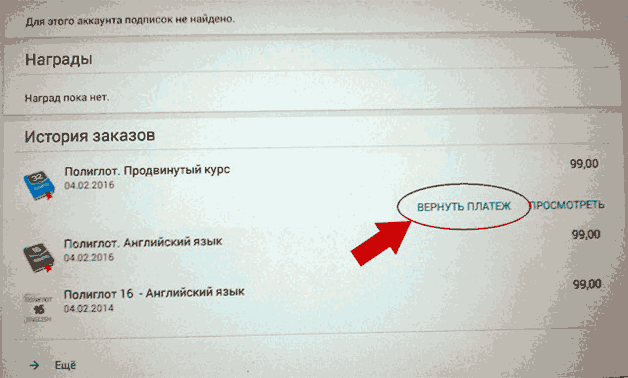
Если ваш платеж не прошел, покупка не будет доставлена в приложение. Проверьте корректность оплаты в Play Маркете или на сайте Google Play.
Play Маркет
- Откройте Play Маркет на телефоне или планшете Android.
- Нажмите на значок меню Аккаунт.
- Выберите раздел История покупок и просмотрите все заказы.
Google Play
- Откройте страницу вашего аккаунта Google Play на компьютере.
- Найдите раздел «История покупок».
- Просмотрите список покупок в приложениях.
Перезапуск устройства
Иногда перезапуск устройства помогает устранить проблемы с покупками в приложениях. Выполните следующие шаги:
- На мобильном устройстве удерживайте кнопки питания.
- Выберите Отключить питание или Перезапустить (зависит от устройства).
- Включите устройство, если это потребуется.
- Дождитесь загрузки системы.
- Снова откройте приложение и посмотрите, доставлена ли покупка.
Обновление приложения Play Маркет
Для покупок в приложениях мы рекомендуем использовать последнюю версию Google Play Маркета. Чтобы обновить его:
- Откройте Play Маркет на телефоне или планшете Android.
- Нажмите на значок меню Настройки Версия сборки или Версия Play Маркета
Как правило, версия указывается внизу списка настроек.
.
- Система обновит приложение или сообщит о том, что обновление не требуется.
Настройка даты и времени
Для корректной работы устройства на нем должны быть правильно заданы дата и время:
- Откройте приложение «Настройки» на устройстве Android.
- Нажмите Дата и время.
- Найдите функции Дата и время сети и Часовой пояс сети. Проверьте, включены ли они, и следуйте инструкциям ниже.
Функции отключены
- Включите обе настройки.
- Подождите несколько минут и проверьте, решена ли проблема.
- Если это не помогло, перезагрузите устройство и проверьте снова.
Функции включены
В этом случае попробуйте другие способы устранения неполадки. Например, проверьте подключение к Интернету или перезапустите устройство.
Обратитесь к разработчику приложения
Если проблема с покупкой контента через приложение по-прежнему не решена, свяжитесь с разработчиком приложения.
Он поможет вам:
- устранить неполадки в приложении;
- узнать больше о том, как пользоваться приложением;
- получить купленный контент;
- выяснить, почему вы не получили покупку в приложении;
- решить проблему со входом в приложение.
Подробнее о том, как найти контактные данные разработчика…
Что означает код ошибки?
Если не работает Гугл Плей Маркет, но всплывает уведомление с кодом ошибки, это хорошо, так как система в значительной мере подсказывает нам, что происходит. Давайте рассмотрим некоторые из самых популярных ошибок Google Play, с которыми вы можете столкнуться.
Ошибка 944
Те, кто получает код ошибки 944, не должны паниковать. Фактически, это свидетельствует, что серверы Google находятся в автономном режиме или есть проблемы с подключением. Очевидный выход из положения — подождать, пока корпорация не устранит проблемы.
Ошибка 919
Она сигнализирует, что закончилось свободное место на телефоне! Вы не сможете ничего делать, пока не освободите внутреннее хранилище. Перебросьте данные на карту памяти, удалите что-то или переместите на компьютер, чтобы снова пользоваться магазином приложений.
Ошибка 481
Надеемся, что никто никогда не увидит этот код, поскольку это, вероятно, означает, что пришел конец вашей учетной записи Google. Он дает понять, что у вас есть какая-то серьезная ошибка. Единственное исправление — удалить аккаунт, а затем зарегистрировать новый. Вы можете деинсталлировать его в разделе «Общие настройки» — «Учетные записи» — «Google».
Как вариант, можно написать в службу поддержки компании и уточнить, в чем проблема. Возможно, это даст результат, и удалять аккаунт не доведется. Рекомендуем попробовать.
Ошибка 505
Эта ошибка вызвана приложениями, которые ищут одно и то же разрешение, что вызывает конфликт. Google постарались устранить это в более свежих обновлениях, поскольку эта ошибка чаще встречается у устройств с Android 4.4 KitKat и более старыми итерациями.
Самый просто метод исправления — стирание кеша Google Play Store и сервисов Гугл. Инструкция есть выше в соответствующем подпункте. Кроме того, можете снести и переустановить обновления в Плей Стор. Убедитесь, что используете новейшее программное обеспечение, доступное для вашего гаджета на Android.
Ошибка 927
Это ошибка, возникающая при попытке загрузить программу. Но этот конкретный код выдается, если Play Store сам находится в процессе обновления.
Оптимально просто подождать завершение обновления и установки маркета. Затем повторить установку своего ПО. Если не сработало, рекомендуем сделать очистку даты и кеша.
«Не удалось выполнить транзакцию»
Если в сообщении об ошибке содержатся инструкции, выполните их. Если их нет, попробуйте сделать следующее:
- Проверьте, совпадает ли платежный адрес, связанный со способом оплаты, с тем, что указан в настройках Google Pay. Если нет, откройте сайт pay.google.com, измените адрес и повторите попытку.
- Если сообщение появилось, когда вы пытались оплатить покупку в приложении, попробуйте сделать это на сайте, и наоборот.
- Если ошибка произошла при попытке приобрести контент в Google Play, изучите эту статью.
- Если сообщение появилось, когда вы пытались совершить покупку в гостевом режиме, войдите в свой аккаунт Google и попробуйте выполнить транзакцию снова. Если у вас ещё нет аккаунта, создайте его.
Eсли невозможно загрузить или отправить медиафайлы по WhatsApp
Проверьте, для начала, что Ваш мобильный телефон подключен к Интернету и имеет достаточно сильный сигнал. Для этого попробуйте загрузить какую-либо веб-страницу. Если все отлично загружается, убедитесь, что дата и время в Вашем приложении отображаются правильно. Также обязательно посмотрите, есть ли у Вас свободное место на карте microSD или во внутренней памяти устройства. Будет нелишним удалить некоторые файлы, которые Вам больше не нужны. Если возникают проблемы с загрузкой файлов, убедитесь, что на карте microSD Вашего телефона (если она есть) не установлена функциятолько для чтения . Для этого попробуйте сохранить мультимедийный файл вне WhatsApp. Если все в порядке, это означает, что эта настройка не активирована. Если же сохранить файл не получается, измените параметры безопасности Вашей карты памяти или попробуйте удалить некоторые файлы из папки WhatsApp на карте. Если проблема не устранена, это означает, что часть карты microSD может быть повреждена. Чтобы исправить это, сделайте резервную копию своих данных и затем отформатируйте ее.
Почему не отправляются фото в Ватсапе
Неприятность может случиться с файлами любого типа, но чаще всего это происходит с фотографиями, которыми пользователи пытаются поделиться со своими друзьями. Картинка присоединяется к сообщению, а при попытке его отправить приложение информирует об ошибке.
Существует несколько причин этого сбоя:
- Плохое или вовсе отсутствующее соединение с интернетом.
- Не доведённая до конца процедура регистрации в WhatsApp
- Блокировки контактов в адресной книге.
- Неисправность или переполненность карты памяти.
Ошибки при отправке видеофайлов
WhatsApp обрабатывает почти все известные форматы видеофайлов. Но ошибки с отправкой всё же бывают. Связаны они чаще всего с видеокодеками, которые обрабатывали видео перед отправкой.
Если вы снимали видеоролик камерой того самого смартфона, с которого его и отправляете, то проблем не бывает практически никогда. Если ошибка всё же происходит, то убедитесь первым делом, что ваш Ватсап не устарел. Проведите обновление до свежей версии, скорее всего, ошибка исчезнет.
А в случае, когда вы пытаетесь отправить видео с web-версии мессенджера, вам придётся воспользоваться конвертером файлов, чтобы перегнать ролик в другой формат. Выберите общеупотребимый формат, например, AVI. Его понимают все программы и гаджеты.
https://youtube.com/watch?v=vFlPjhY5Zc4